






Come utilizzare i suggerimenti di Copilot nella funzione Trova nella pagina di Microsoft Edge
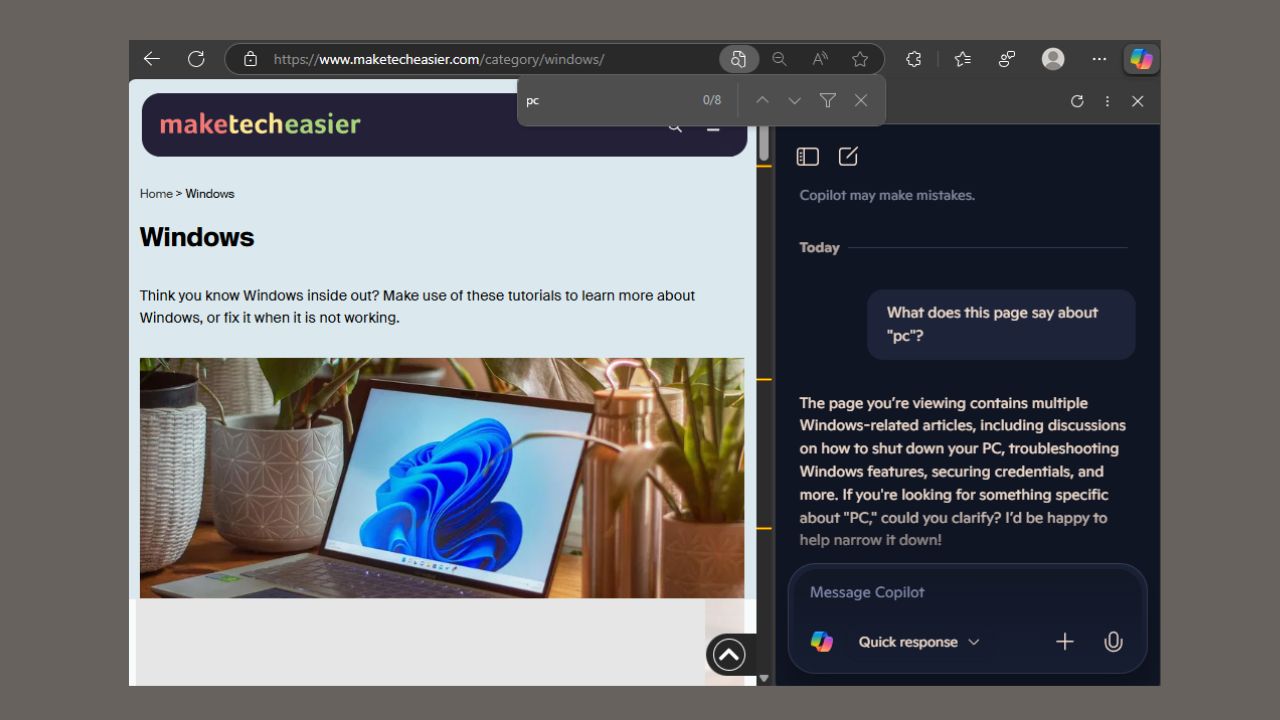
Fare una ricerca specifica su una pagina web può a volte sembrare come cercare un ago in un pagliaio. Ma con la funzione Trova nella pagina di Edge, questo è diventato gestibile. E ora, Microsoft lo sta rendendo ancora più facile aggiungendo i suggerimenti di Copilot nella funzione Trova nella pagina di Edge. Questo strumento alimentato dall’IA migliora le tue ricerche con idee intelligenti. Esploriamo cos’è e come abilitarlo e utilizzarlo.
Cosa sono i suggerimenti di Copilot in Trova nella pagina?
Inizialmente, Ctrl + F viene utilizzato per aprire e cercare una pagina web su Microsoft Edge. Tuttavia, con i suggerimenti di Copilot in Edge Trova nella pagina, non ottieni solo evidenziazioni di parole; ottieni anche domande intelligenti.
Ad esempio, digita telefono su un sito tecnologico e potrebbe suggerire domande come questa: “ Di cosa parla questa pagina sui telefoni? ” “ Cosa dice questa pagina sul tuo tipo di telefono? ”

Inoltre, questi suggerimenti compaiono nella barra di ricerca e se clicchi su uno, appare un’informazione extra con dettagli in Copilot.
Questa funzione sembra avere un amico che sa tutto sulla pagina che te lo spiega. Tuttavia, non è ancora disponibile sui browser normali. Puoi accedervi solo su Edge Canary e usarlo è come dare un’occhiata ai trucchi interessanti di Microsoft Copilot.
Come abilitare i suggerimenti di Copilot
Se vuoi provare i suggerimenti di Copilot in Edge Trova nella pagina, scarica Edge Canary dal sito Microsoft Insider. È l’app di test per i nuovi trucchi del browser di Microsoft e non influisce sul browser Edge principale sul tuo dispositivo. Anche se puoi personalizzare i tuoi browser Edge per farli sembrare interessanti come la versione Canary.
Ora, apri una pagina web in Edge Canary. Quindi premi Ctrl + F o naviga su Menu -> Trova nella pagina. Digita una parola nella barra di ricerca per iniziare. Se sei nel gruppo di test, riceverai un pop-up di suggerimento.

Ora, clicca su di esso e le risposte appariranno nella barra laterale.

Puoi esplorare ulteriormente la pagina cliccando sugli altri suggerimenti di copilot sotto il riepilogo iniziale.

Tuttavia, se non ci sono suggerimenti, il tuo Canary potrebbe aver bisogno di un aggiornamento. Inoltre, potrebbe essere che il rollout non sia ancora arrivato a te. Quindi, potresti dover aspettare.
FYI: Abbinare questo ad altre funzionalità di IA come gli strumenti di ricerca di Copilot di Bing rende la navigazione un gioco da ragazzi.
Suggerimenti per utilizzare i suggerimenti di Copilot in modo efficace
Per utilizzare meglio i suggerimenti di Copilot in Edge Trova nella pagina, è importante tenere a mente i seguenti suggerimenti:
- Usa parole chiare e semplici relative a ciò che desideri sulla pagina. Ad esempio, cercare parole come “IA” o “tecnologia” su un sito tecnologico.
- Evita parole vaghe per assicurarti di ricevere suggerimenti utili.
- Controlla le barre laterali per domande extra che potrebbero portare a ulteriori chiarimenti su ciò che stai cercando.
- Combina la funzione con altre funzionalità come il Copilot nella nuova scheda di Edge per più divertimento con l’IA.
- Poiché è una funzione di test, potrebbe non funzionare sempre. Quindi, controlla sempre le informazioni.
I suggerimenti di Copilot nella funzione Trova nella pagina di Edge rendono più facile cercare pagine web in modo intelligente. Inoltre, è un modo interessante per provare le funzionalità di IA nei browser se stai appena iniziando. Basta ottenere Edge Canary e provarlo. Se hai commenti, condividili qui sotto.







