






Come utilizzare Gboard: La guida definitiva

Gboard (noto anche come tastiera Google) è una delle migliori tastiere per telefoni e tablet Android. È disponibile gratuitamente e viene preinstallata su molti telefoni Android, in particolare su quelli con Stock Android. Puoi installarla dal Play Store su qualsiasi telefono Android. Esploriamo come utilizzare Gboard su Android.
Indice
- Come accedere rapidamente alle impostazioni di Gboard
- Come attivare la riga dei numeri
- Come visualizzare il tastierino numerico
- Come digitare frazioni e apici
- Come mostrare il tasto emoji
- Come visualizzare emoji popolari e recenti
- Come cercare emoji, GIF e adesivi
- Come creare emoji personalizzate
- Come attivare le modalità di tastiera fluttuante o a una mano
- Come ridimensionare Gboard
- Come attivare o disattivare il suono e la vibrazione di Gboard
- Come digitare rapidamente i simboli
- Come utilizzare la digitazione gestuale
- Come utilizzare la barra spaziatrice come touchpad
- Come utilizzare il controllo del cursore
- Come creare scorciatoie per parole
- Come aggiungere e cambiare lingue e layout
- Come utilizzare il clipboard in Gboard
- Come tradurre il testo
- Come creare un tema personalizzato
- Come aggiungere o rimuovere bordi dei tasti
- Come eliminare la cronologia di Gboard
- Come attivare/disattivare la correzione automatica su Gboard
Leggi anche: Gboard vs. Tastiera Samsung vs. SwiftKey: Qual è la migliore?
Come accedere rapidamente alle impostazioni di Gboard
Tocca l’icona “Impostazioni” nella parte superiore di Gboard per aprire le impostazioni di Gboard oppure premi a lungo il tasto virgola (,) e tocca l’icona delle impostazioni.

In alternativa, vai su “Impostazioni → Sistema (Gestione generale) → Lingua e input → Tastiera su schermo → Gboard.”
Leggi anche: Come digitare il codice Morse nell’app Gboard
Come attivare la riga dei numeri
Apri le “Impostazioni” di Gboard e vai su “Preferenze.” Attiva l’interruttore “Riga dei numeri.” Vedrai una riga separata contenente solo i numeri nella parte superiore della tastiera.

Come visualizzare il tastierino numerico
Oltre a una riga di numeri dedicata, Gboard offre anche un tastierino numerico. È utile se desideri inserire numeri lunghi. Per accedervi, tocca il tasto “?123” in basso e poi il tasto “1234”.

Ti verrà mostrato un tastierino numerico con grandi tasti numerici.

Leggi anche: Come disattivare il suono della tastiera su Android e iPhone
Come digitare frazioni e apici
Tieni premuto un numero nella riga dei numeri per vedere le frazioni disponibili e il suo apice. Tocca un elemento per aggiungerlo. In alternativa, tieni premuto un numero e rilascialo per aggiungere rapidamente il suo apice.

Come mostrare il tasto emoji
Se digiti spesso emoji, avere un tasto emoji dedicato nella riga inferiore è un vantaggio. Per abilitarlo, vai su “Impostazioni Gboard → Preferenze.” Attiva l’interruttore per “Mostra il tasto di commutazione emoji.” Tieni presente che quando il tasto Emoji è attivato, il tasto di commutazione della lingua non verrà mostrato e viceversa.

Come visualizzare emoji popolari e recenti
Gboard può mostrare emoji recentemente e frequentemente usate nel layout della tastiera, a patto che la sua impostazione sia abilitata. Per farlo, vai su “Impostazioni Gboard → Emoji, adesivi e GIF.” Abilita gli interruttori necessari.

Leggi anche: Come ripristinare la tastiera Samsung alle impostazioni normali
Come cercare emoji, GIF e adesivi
Un altro modo per trovare emoji, adesivi o GIF in Gboard è utilizzare la sua funzione di ricerca. Hai due tipi di ricerche in Gboard. La prima ti consente di cercare tra tutti e tre, ad esempio, emoji, adesivi e GIF. Oltre a ciò, puoi cercare ciascun elemento separatamente.
Apri il pannello delle emoji toccando l’icona Emoji, Adesivo o GIF, poi tocca l’icona di ricerca in basso per cercare tra tutti i media.

Per effettuare una ricerca individuale tra di essi, tocca l’icona dei media desiderata – come Emoji, GIF o adesivo. Premi il pulsante di ricerca al suo interno e inserisci il termine di ricerca.

Suggerimento: tocca l’icona dell’orologio per accedere ai media utilizzati di recente.
Come creare emoji personalizzate
Con la funzione Emoji Kitchen, puoi combinare emoji e creare emoji personalizzate uniche. Per farlo, apri il pannello delle emoji e digita due emoji a tua scelta. Vedrai le nuove combinazioni di emoji nella riga superiore. Tocca quella che desideri utilizzare.
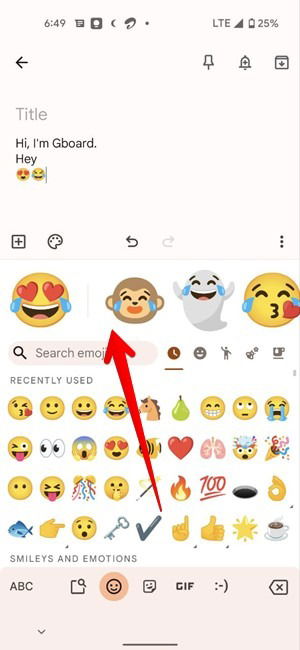
Nota: le emoji personalizzate create con questo metodo vengono inviate come adesivi e non come emoji normali. Se un’app non supporta gli adesivi, queste emoji verranno aggiunte come immagini.
Come attivare le modalità di tastiera fluttuante o a una mano
Gboard può essere utilizzato nelle seguenti tre modalità:
- Normale: modalità a schermo intero normale.
- Fluttuante: la tastiera può essere trascinata in qualsiasi posizione sullo schermo.
- A una mano: rende facile digitare con una mano, poiché riduce la tastiera su un lato.
Per passare a una modalità fluttuante o a una mano, cerca la sua icona nella parte superiore di Gboard. Se non appare, tocca l’icona con tre punti per espandere l’elenco, poi tocca la modalità Fluttuante o a una mano per attivarle. In alternativa, vai su “Impostazioni Gboard → Preferenze → Modalità a una mano” per attivarla o disattivarla.

Per tornare alla modalità tastiera normale dalla tastiera fluttuante, tocca l’icona della tastiera fluttuante per disattivarla. Allo stesso modo, tocca l’icona di espansione quando utilizzi la modalità a una mano per disattivarla.

Leggi anche: 5 modi per cambiare il colore di una tastiera Samsung
Come ridimensionare Gboard
Puoi rendere Gboard più piccolo o più alto per adattarlo alle tue preferenze andando su “Impostazioni Gboard → Preferenze → Altezza della tastiera.” Seleziona l’altezza richiesta dall’elenco.

Come attivare o disattivare il suono e la vibrazione di Gboard
Che tu preferisca o meno il suono dei tasti e il feedback aptico, Gboard offre un’opzione per entrambi. Vai su “Impostazioni Gboard → Preferenze.” Abilita gli interruttori per “Suono alla pressione dei tasti” e “Feedback aptico alla pressione dei tasti.” Una volta abilitati, puoi regolare il volume e l’intensità della vibrazione.

Suggerimento: scopri come disattivare il suono della tastiera su altre tastiere su Android e iPhone.
Come digitare rapidamente simboli
Di solito puoi digitare simboli toccando il tasto “?123” su Gboard per aprire la tastiera dei simboli. Puoi anche vedere i simboli sopra ogni lettera sulla tastiera. Tieni premuto un carattere per inserire il simbolo collegato.

Se non riesci a digitare simboli in questo modo, vai su “Impostazioni Gboard → Preferenze.” Scorri verso il basso e attiva l’interruttore per “Tieni premuto per simboli.”

Inoltre, puoi tenere premuto il tasto punto (.) per accedere rapidamente ai simboli popolari. Allo stesso modo, tieni premuto il tasto punto (.) mentre digiti un URL per inserire .com, .in, ecc.

Leggi anche: 7 delle migliori app di tastiera di terze parti per utenti iPhone e iPad
Come usare la digitazione gestuale
Se ti piace digitare con swipe, Gboard offre la digitazione gestuale. Per i neofiti, la digitazione gestuale richiede di scorrere tra le lettere in una parola per digitarla anziché premere manualmente ciascun tasto.
Vai su “Impostazioni Gboard → Digitazione scorrevole” e attiva l’interruttore per “Abilita digitazione scorrevole.” Puoi anche mostrare o nascondere la scia gestuale.

Inoltre, puoi eliminare parole scorrendo a sinistra dal tasto di eliminazione. Questo rende il processo di scrittura più veloce, poiché non è necessario rimuovere ogni lettera singolarmente. Attiva l’interruttore “Abilita eliminazione gestuale” per attivare questa funzione.

Come usare la barra spaziatrice come touchpad
È spesso difficile navigare attraverso ampi paragrafi su mobile. In questi casi, la barra spaziatrice può essere utilizzata per navigare attraverso il testo. Per spostare il cursore, basta scorrere a destra o a sinistra sulla barra spaziatrice. Ma prima di poter usare questa funzione, vai su “Impostazioni Gboard → Digitazione scorrevole” e attiva “Abilita controllo del cursore gestuale.”

Come utilizzare il controllo del cursore
Oltre alla barra spaziatrice, Gboard offre un pannello dedicato per il movimento del cursore. Tocca l’icona nella parte superiore di Gboard o sotto l’icona con tre punti per aprire lo schermo di controllo del cursore. Usa le freccette singole per spostarti a destra, a sinistra, in alto o in basso nel testo. Allo stesso modo, tocca le freccette con una barra per spostare il cursore all’inizio o alla fine del testo. Puoi anche selezionare il testo e copiarlo e incollarlo.

Come creare scorciatoie per parole
Se digiti frequentemente alcune parole lunghe, puoi creare scorciatoie per esse in Gboard. Ad esempio, “Make Tech Easier” potrebbe avere la scorciatoia “MTE.” Ogni volta che digiti MTE, Gboard suggerirà “Make Tech Easier” nella striscia delle suggestioni. Tocca su di essa per inserire il testo.

Per creare scorciatoie, vai su “Impostazioni Gboard → Dizionario → Dizionario personale” e seleziona la tua lingua. Vedrai eventuali scorciatoie esistenti. Tocca l’icona “+” in alto.

Suggerimento: tocca l’icona con tre punti per importare o esportare scorciatoie esistenti.
Digita la parola e la sua scorciatoia nei campi di testo disponibili. Controlla di nuovo e la scorciatoia verrà salvata. Scopri anche come creare scorciatoie in SwiftKey.

Come aggiungere e cambiare lingue e layout
Gboard ti consente di digitare in più lingue e utilizzare diversi tipi di layout. Per aggiungere una nuova lingua, vai su “Impostazioni Gboard → Lingue.” Tocca su “Aggiungi tastiera.”

Suggerimento: tocca l’icona della matita in alto per eliminare o riordinare le lingue.
Seleziona la lingua dall’elenco. Puoi utilizzare l’icona di ricerca in alto per trovare rapidamente la lingua desiderata. Successivamente, ti verrà chiesto di scegliere il layout della tastiera (QWERTY, Scrittura a mano, QWERTZ, AZERTY, PC, ecc.) per quella particolare lingua. Inoltre, puoi abilitare la digitazione multilingue sulla stessa schermata.
Scopri anche come tradurre la scrittura a mano in testo e digitare il codice Morse utilizzando Gboard.

Per passare tra le lingue, tieni premuto il tasto della barra spaziatrice e seleziona la lingua desiderata.
Come utilizzare il clipboard in Gboard
Gboard viene fornito con un clipboard nativo oltre al regolare clipboard di Android. Qualsiasi testo o immagine che copi apparirà negli appunti di Gboard, dove puoi incollarlo rapidamente. Vai su “Impostazioni Gboard → Appunti” e attiva il Clipboard. Dovresti anche abilitare la possibilità di mostrare gli screenshot recenti negli appunti.

Inoltre, Gboard rileverà automaticamente informazioni utili come indirizzi e numeri di telefono dal testo copiato e li mostrerà in schede separate nella barra di suggerimenti.
Questo è molto utile, poiché non devi rimuovere informazioni extra quando incolli il testo. Per utilizzare questa funzione, abilita “Mostra elementi come indirizzi, numeri di telefono all’interno del testo copiato di recente” sotto le impostazioni degli appunti.

Per accedere al clipboard, clicca sull’icona del clipboard nella parte superiore di Gboard.

In generale, gli elementi del clipboard si cancellano automaticamente dopo un’ora. Tuttavia, puoi fissare elementi in modo che Gboard non li elimini. Per questo, tocca e tieni premuto un elemento e scegli “Fissa” dal menu.
Suggerimento: scopri come sincronizzare il clipboard tra il tuo telefono e il PC.
Come tradurre il testo
Gboard include un’altra funzione utile che consente di tradurre il testo direttamente all’interno dell’app della tastiera. Tocca l’icona “Traduci” presente sotto l’icona con tre punti nella parte superiore di Gboard. Inserisci il testo e seleziona la lingua in cui desideri tradurre.

Come creare un tema personalizzato
Gboard offre una vasta gamma di temi che puoi applicare con un solo tocco. Ma se desideri utilizzare una foto personalizzata come sfondo di Gboard, come una tua foto, puoi farlo.
Vai su “Impostazioni Gboard → Tema.” Tocca il grande pulsante “+”. Seleziona una foto a tua scelta e segui le istruzioni sullo schermo per creare il tuo tema personalizzato.

Come aggiungere o rimuovere bordi dei tasti
Preferisco avere una tastiera con bordi dei tasti. Puoi sempre disattivare i bordi dei tasti se non ti piacciono. Per farlo, apri “Impostazioni Gboard → Temi.” Tocca il tema che desideri utilizzare. Disattiva l’interruttore accanto a “Bordi dei tasti” e tocca “Applica.”

Come eliminare la cronologia di Gboard
Puoi facilmente rimuovere le parole apprese e i dati dalla cronologia di Gboard. Vai su “Impostazioni Gboard → Avanzate” e tocca su “Elimina parole e dati appresi.”

Come attivare/disattivare la correzione automatica su Gboard
Vai su Impostazioni Gboard. Cerca “Correzione del testo” e tocca su di essa.

Scorri verso il basso fino a raggiungere la sezione Correzioni e attiva/disattiva l’opzione di correzione automatica. In alternativa, puoi lasciare attivata la correzione automatica e abilitare anche l’opzione qui sotto, che ti permetterà di “Annullare la correzione automatica con il tasto di eliminazione.”

Questo è tutto. Ora puoi tornare alla tua app di messaggistica senza preoccuparti di digitare qualcosa di sciocco.
Scopri come utilizzare una tastiera fisica con un telefono Android. Se stai pensando di utilizzare SwiftKey, leggi il confronto di Gboard con SwiftKey e la tastiera Samsung per decidere quale sia la migliore per te.







