






Come utilizzare Google Assistant con Xbox One
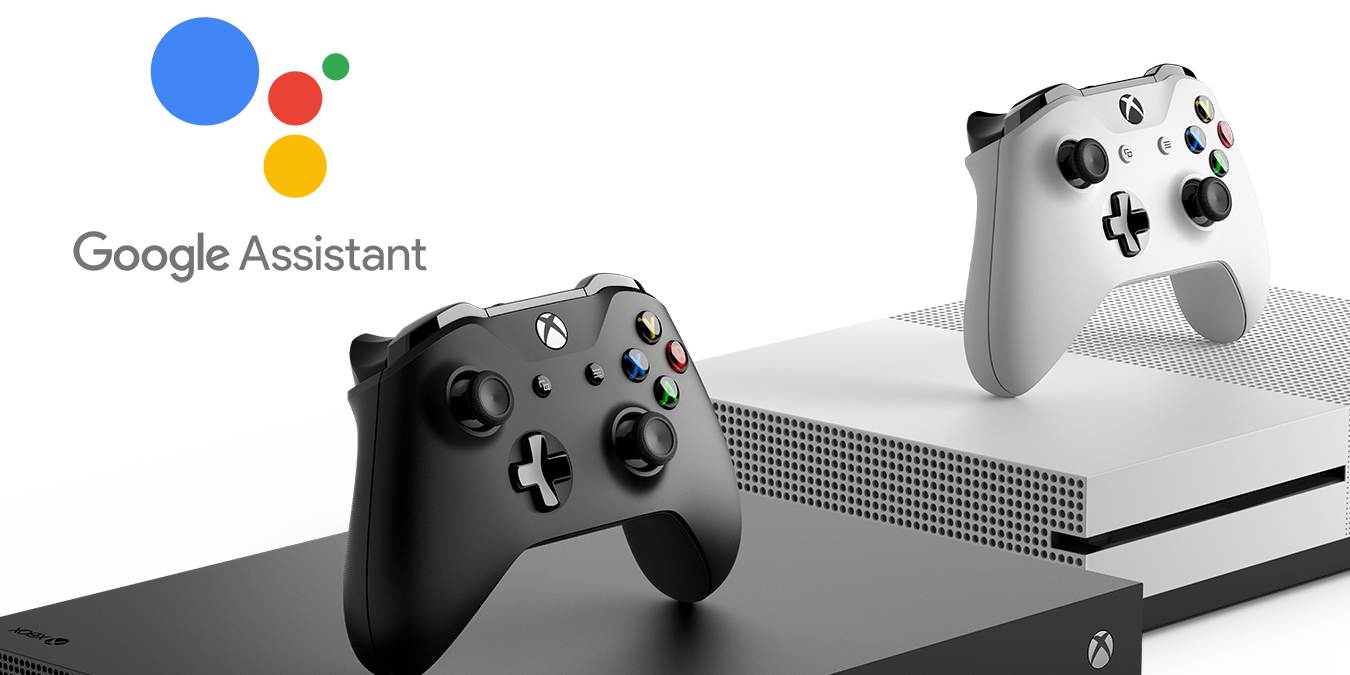
Dimentica Cortana, ora puoi utilizzare Google Assistant con la tua Xbox One. Con l’integrazione di Google Assistant, puoi controllare vari aspetti della tua console Xbox One semplicemente usando la voce.
Cosa Posso Fare con Google Assistant sulla Mia Xbox One?
Microsoft ha già sperimentato i comandi vocali in passato, principalmente con il componente aggiuntivo Kinect. Detto ciò, era piuttosto limitato in termini di funzionalità. Fortunatamente, con Google Assistant, le capacità di comando vocale sono notevolmente migliorate. Per iniziare, attiva la tua app Google Assistant o il tuo altoparlante smart dicendo “ Ehi Google ” o “ Ok Google. ”

Dispositivi Compatibili
Google Assistant non funziona localmente sulla tua console Xbox One. Per fare in modo che la tua Xbox One riceva comandi vocali, devi utilizzare un’app o un dispositivo con capacità di Google Assistant. Naturalmente, la linea di altoparlanti smart di Google presenta tutti Google Assistant. Questi altoparlanti includono il Google Home Mini, il Google Home e il Google Home Max. Tuttavia, ci sono altri produttori di altoparlanti smart che offrono Google Assistant.

Detto ciò, non è necessario affrettarsi a comprare un altoparlante smart per utilizzare Google Assistant con la tua console Xbox One. Puoi utilizzare il tuo dispositivo mobile scaricando l’app Google Assistant per Android o iOS.
Come Configurare Google Assistant su Xbox One
Impostare Google Assistant sulla tua Xbox One aggiunge numerose funzionalità utili. Fortunatamente, è super facile da configurare. Segui le istruzioni qui sotto per configurare Google Assistant sulla tua console Xbox One.
Accedi alla Tua Xbox One
Per sfruttare Google Assistant sulla tua Xbox One, devi assicurarti di essere connesso al tuo account Microsoft sulla console Xbox One. La Xbox One utilizza il tuo account Microsoft per attivare le licenze digitali e varie funzionalità sociali. Se non hai già impostato questa opzione, dovrai abilitare l’accesso automatico al tuo account Microsoft sulla console Xbox One.

Premi il pulsante Xbox sul tuo controller. Questo aprirà il menu di guida. Se hai più profili sulla tua console Xbox One, seleziona il tuo profilo e premi il pulsante “A”. Successivamente, premi il pulsante del paraurti destro per evidenziare l’icona dell’ingranaggio e premi il pulsante “A” per aprire il menu Impostazioni. Nel menu Impostazioni, seleziona “Account -> Accesso, Sicurezza e Codice di accesso.” Evidenzia “Accesso immediato” e segui le istruzioni per abilitare l’accesso immediato sulla tua console Xbox One.
Aggiungere la Tua Console Xbox One alla Famiglia Google Home
Sul tuo dispositivo Android o iOS, avvia l’app Google Home.
Tocca sull’icona “+” in alto a sinistra dello schermo. Questo aprirà una nuova schermata intitolata “Aggiungi e gestisci.”
Sotto la sottosezione “Aggiungi alla casa”, tocca su “Configura dispositivo.” Questo ti porterà alla schermata “Configura”.
Sotto la sottosezione che recita “Funziona con Google,” tocca sull’opzione intitolata “Hai già qualcosa impostato.”
Nella schermata successiva, scorri l’elenco delle opzioni per trovare “Xbox” nella lista dei servizi disponibili. In alternativa, puoi utilizzare la barra di ricerca nella parte superiore dello schermo e digitare “Xbox.”

Nella schermata successiva, accedi con il tuo account Microsoft. Assicurati che questo sia lo stesso account Microsoft collegato alla tua console Xbox One.
Successivamente, l’app elencherà tutte le console collegate al tuo account Microsoft. Scegli quella che desideri controllare con Google Assistant e spostala in una stanza della tua casa. Questo è particolarmente utile per tenere traccia di quale Xbox stai controllando se hai più console a casa.
Infine, tocca “Fatto”, e sei pronto per utilizzare Google Assistant con la tua console Xbox One!
Comandi per Controllare Xbox One
Nota: a seconda del comando che desideri impartire alla tua console Xbox One, potrebbe essere necessario dire “ di’ a Xbox di ” o “ chiedi a Xbox di ” dopo aver attivato Google Assistant dicendo “ Ehi Google/Ok Google ”.
Accendere Xbox One
- “Accendi la mia Xbox”
- “Avvia la mia Xbox”
- “Accendi”
- “Xbox accesa”
Spegnere Xbox One
- “Spegni la mia Xbox”
- “Xbox spenta”
- “Spegni”
Navigazione Generale
- “Torna alla home”
- “Torna indietro”
- “Mostra/apri menu”
- “Mostra/apri guida”
- “Mostra/vai alla mia lista di amici”
- “Mostra/apri notifiche”
Catturare Clip di Gioco
- “Scatta una schermata”
- “Trasmetti”
- “Ferma la trasmissione”
- “Registra quello”
- “Registra gli ultimi (numero) minuti”
Riproduzione Video
- “Metti in pausa”
- “Riproduci”
- “Riavvolgi”
- “Avanti veloce”
Controlli TV
- “Guarda/va a TV”
- “Guarda (nome canale)”
- “Alza il volume (numero)”
- “Abbassa il volume (numero)”
- “Disattiva audio”
Ci sono molti altri comandi vocali che possono essere impartiti con la tua console Xbox One. Per scoprire quali altri comandi sono disponibili, semplicemente chiedi alla tua Xbox, “ Cosa posso dire? ”
Controllare la tua console Xbox One con la voce ti sembra troppo un novità? Se sì, potresti essere interessato a collegare una tastiera e un mouse alla tua Xbox One. Usate Google Assistant per controllare la vostra Xbox One con la voce?







