






Come utilizzare Google DNS e OpenDNS su Android e iPhone

Vuoi cambiare il DNS sul tuo Android o iPhone? Sei nel posto giusto. Qualsiasi DNS tu selezioni, cambiare il DNS su un dispositivo Android o iPhone è rapido e facile. Può renderti più sicuro online e migliorare la tua esperienza di navigazione. Impariamo come utilizzare Google DNS e OpenDNS su Android e iPhone.
Indice
- Cos’è il DNS?
- Come cambiare il DNS su Android
- Come cambiare il DNS su Samsung Galaxy
- Come cambiare il DNS su iPhone
- Domande frequenti
Cos’è il DNS?
Pensa al DNS (Domain Name System) come alla rubrica di Internet che converte i nomi dei siti web leggibili dall’uomo in indirizzi IP leggibili dalla macchina. Fondamentalmente, ogni volta che digiti “maketecheasier.com” nel tuo browser, il DNS converte questa richiesta in un indirizzo IP (numero), che poi utilizza per localizzare e consegnare il sito al tuo dispositivo.
Come esseri umani, non potremmo mai ricordare centinaia di indirizzi IP, ma possiamo ricordare siti nominati come “google.com”, ed è qui che il DNS diventa utile.

Il DNS è fornito automaticamente dal tuo provider di servizi internet. Tuttavia, a volte il DNS predefinito può essere lento o non funzionare correttamente, ed è per questo che potresti prendere in considerazione la possibilità di cambiarlo. Su un dispositivo mobile, è facile passare a Google DNS o OpenDNS, che sono due dei server DNS più affidabili, veloci e sicuri.
Consiglio: dai un’occhiata ai migliori server DNS che puoi utilizzare gratuitamente.
Come cambiare il DNS su Android
Segui questi passaggi per cambiare il DNS a Google DNS, OpenDNS, o qualsiasi altro DNS su Android:
- Apri Impostazioni sul tuo telefono Android.
- Vai su “Rete e Internet -> Internet.”

- Tocca l’icona Impostazioni per la rete Wi-Fi il cui DNS desideri cambiare.

- Tocca l’icona Modifica (matita) in alto. Espandi “Opzioni avanzate” nel popup. Se vedi l’opzione delle impostazioni IP, passa al passaggio #6.

- Se non vedi l’opzione delle impostazioni IP, premi a lungo il nome della rete che desideri cambiare. Una volta che appare la finestra informativa, seleziona “Modifica rete”.

- Per regolare le impostazioni DNS del tuo Android, tocca la piccola freccia sotto “Impostazioni IP” e cambia da “DHCP” a “Statico”.

- Una volta selezionato, appariranno diversi campi di testo con le impostazioni DNS disponibili da modificare. Dobbiamo concentrarci solo sul campo DNS. Scorri verso il basso e tocca il campo di testo sotto DNS 1. Digita “208.67.222.222” per il server OpenDNS. Allo stesso modo, digita “208.67.220.220” nel campo DNS 2. Analogamente, per utilizzare i server DNS di Google, basta cambiare DNS 1 e 2 a “8.8.8.8” e “8.8.4.4,” rispettivamente.

- Infine, fai clic sul pulsante “Salva” per confermare la modifica. Puoi testare le impostazioni DNS per OpenDNS aprendo il tuo browser web e navigando su https://welcome.opendns.com/, dove vedrai un messaggio di conferma.
Nota: se il pulsante “Salva” appare grigio, devi compilare anche i campi “Indirizzo IP,” “Gateway” e “Lunghezza del prefisso di rete.” Per questo, inserisci semplicemente ciò che è mostrato come dati in grigio in quei campi.

Consiglio: informati su come impostare una connessione misurata su Android.
Come cambiare il DNS su Samsung Galaxy
Segui questi passaggi per cambiare i server DNS sui telefoni Samsung:
- Apri Impostazioni sul tuo telefono Samsung Galaxy.
- Vai su “Connessioni -> Wi-Fi.”

- Tocca l’icona Impostazioni accanto alla rete Wi-Fi il cui DNS desideri cambiare.

- Tocca “Visualizza di più” per espandere le impostazioni Wi-Fi.

- Tocca “Impostazioni IP” e seleziona “Statico.”

- Tocca i campi di testo per “DNS 1” e “DNS 2” e inserisci gli indirizzi come descritto per gli Android.

- Tocca su “Salva” per confermare le modifiche.

Consiglio: scopri i principali motivi per cui non ricevi servizi sul tuo iPhone.
Come cambiare il DNS su iPhone
Per cambiare il server DNS utilizzato dal tuo iPhone, segui questi passaggi:
- Apri Impostazioni sul tuo iPhone.
- Tocca “Wi-Fi.”
- Tocca l’icona “(i)” accanto alla rete Wi-Fi il cui DNS desideri modificare.

- Premi l’opzione “Configura DNS” e seleziona “Manuale.”

- Rimuovi eventuali server DNS esistenti premendo l’icona rossa “-” accanto a esso, quindi toccando il pulsante “Elimina”.

- Premi il pulsante “Aggiungi server” e aggiungi una delle coppie di server DNS menzionate sopra per i telefoni Android.
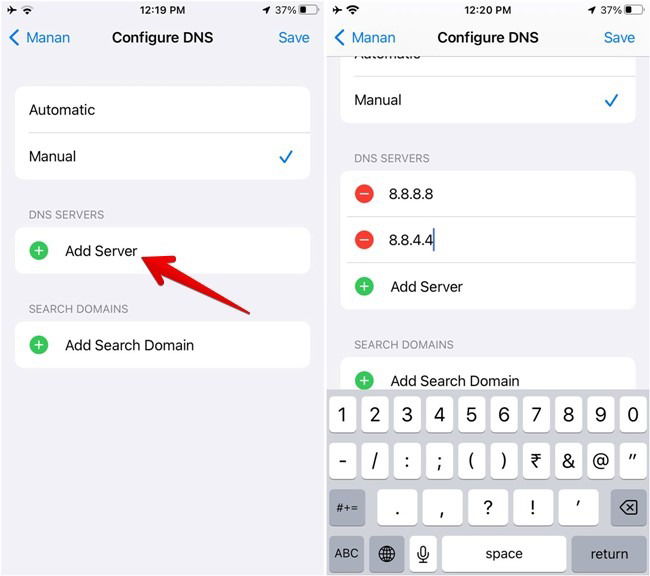
- Tocca su “Salva” per confermare le modifiche.

Consiglio: scopri come risolvere Safari che non funziona su iPhone.
Domande frequenti
Quali sono i vantaggi di utilizzare Google o OpenDNS?
Cambiare il tuo DNS predefinito in OpenDNS o Google DNS accelera la tua esperienza di navigazione attraverso un bilanciamento del carico centrale e caching. Rende anche la navigazione più sicura, poiché questi fornitori negano molti degli attacchi e delle richieste di natura dannosa.
Puoi cambiare il DNS per una rete mobile?
Cambiare DNS funziona solo su reti Wi-Fi. I server DNS non possono essere cambiati quando si utilizza una rete cellulare.
Devi cambiare il DNS per ogni Wi-Fi?
Sì, cambiare DNS funziona su base per rete. Se ti connetti a una nuova rete, dovrai ripetere il processo di configurazione. Fortunatamente, è un’attività che si svolge una sola volta e il tuo telefono ricorderà le impostazioni DNS per le reti conosciute.
Tutti gli screenshot e le immagini di Mehvish Mushtaq.







