






Come utilizzare iCloud Keychain su Windows
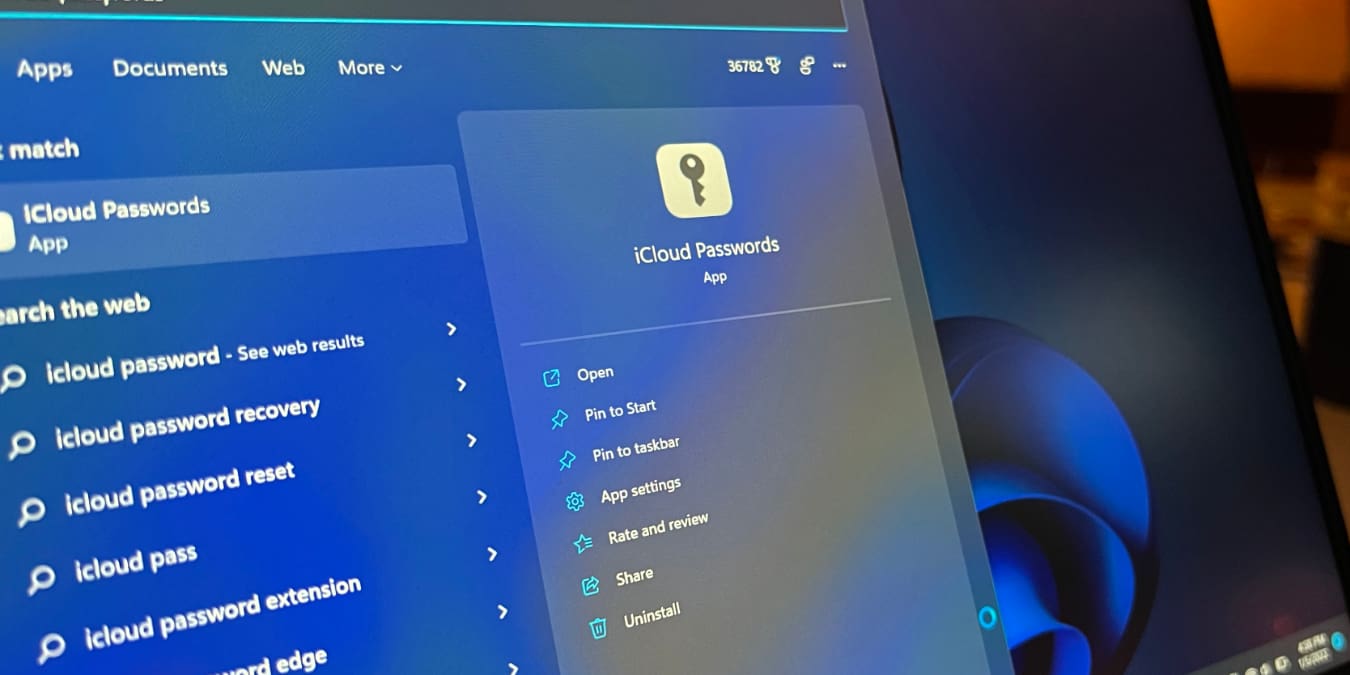
Se passi frequentemente da un Mac a un PC, o utilizzi un iPhone e un computer Windows, probabilmente hai riscontrato problemi nell’utilizzare i servizi Apple su Windows. Recentemente, Apple è stata un po’ più amichevole con altri sistemi operativi, anche se solo leggermente. Un esempio di questo è iCloud per Windows, che ti consente di accedere a file, contatti, calendari, foto e altri dati di iCloud su Windows. Ora, a partire dalla versione 12 di iCloud per Windows, puoi persino utilizzare le password di iCloud Keychain su Windows.
Indice
- Cosa sono iCloud Keychain e le password di iCloud?
- Prima di iniziare: Requisiti
- Come impostare le password di iCloud su Windows
- Come impostare le password di iCloud in Microsoft Edge
- Come impostare le password di iCloud in Chrome
- Utilizzare le password di iCloud su Windows
- Domande frequenti
Leggi anche: Come assegnare contatti legacy su iCloud e configurare il Google Inactive Accounts Manager
Cosa sono iCloud Keychain e le password di iCloud?
Se hai mai utilizzato un Mac per un certo periodo di tempo, probabilmente conosci iCloud Keychain, ma questo termine potrebbe essere meno familiare agli utenti di iPhone e iCloud. In parole semplici, iCloud Keychain è la tecnologia che gestisce le tue password di iCloud dietro le quinte.
Questo non è tutto ciò che fa. Quando Safari ti chiede di salvare le informazioni della carta di credito che inserisci su un sito web, sta memorizzando questi dati anche in iCloud Keychain.
Quando navighi su un sito web e Safari ti chiede se desideri salvare la tua password, sta utilizzando iCloud Keychain per farlo. Questo funziona su tutti i dispositivi Apple e ora anche su Windows, anche se ci sono delle differenze. In particolare, noterai che il nome è cambiato.
Leggi anche: Come visualizzare le password salvate in Safari su Mac
Su iPhone e iPad, non vedrai quasi mai alcun riferimento a iCloud Keychain. Quando si tratta di Windows, Apple ha deciso di utilizzare un nome completamente diverso: password di iCloud. Questo potrebbe sembrare un cambiamento arbitrario, ma c’è una buona ragione dietro.
Poiché iCloud Keychain è integrato in macOS, non c’è bisogno di un’app specifica per gestire le tue password. Su Windows, hai bisogno di un’app dedicata per creare, modificare ed eliminare password e accessi, quindi ottieni l’app dedicata Password di iCloud. Vedremo come utilizzare questa app più avanti.
C’è un’altra ragione. Mentre iCloud Keychain gestisce tutti i tipi di dati sensibili su macOS, al momento puoi accedere solo alle password di iCloud Keychain su Windows, non ad altre informazioni salvate.
Prima di iniziare: Requisiti
Prima di poter iniziare a utilizzare le password di iCloud sul tuo PC Windows, dovrai assicurarti che alcune cose siano in ordine. Prima, diamo un’occhiata al lato Apple delle cose.
Per utilizzare le password di iCloud, il tuo ID Apple dovrà avere l’autenticazione a due fattori abilitata. Avrai anche bisogno di un dispositivo Apple che esegue almeno iOS 14, iPadOS 14 o macOS 11. Questo è necessario per ottenere il codice di sicurezza che utilizzerai per impostare le password di iCloud su Windows.
Ora passiamo al lato Windows delle cose. Dovrai eseguire iCloud per Windows versione 12 o successiva. Per controllare, tutto ciò che devi fare è aprire l’app iCloud per Windows. Il numero di versione si trova nell’angolo in alto a destra.

Se non hai ancora installato iCloud per Windows, apri semplicemente il Microsoft Store e cerca iCloud, quindi seleziona l’app iCloud. Fai clic sul pulsante blu Installa sul lato destro.

Come impostare le password di iCloud su Windows
- Una volta che sei sicuro di soddisfare i requisiti e hai un dispositivo Apple a portata di mano, avvia l’app iCloud per Windows. Se non hai ancora effettuato l’accesso, accedi con l’ID Apple che desideri utilizzare.
- Dopo che l’app si avvia, vedrai un menu di vari elementi da sincronizzare. Questo include il tuo iCloud Drive, Foto e altro. In fondo allo schermo, vedrai Passwords. Assicurati di selezionare la casella accanto a questo elemento. Ora aspetta mentre tutto si sincronizza.

- A questo punto, dovresti essere in grado di avviare l’app Password di iCloud per visualizzare e gestire le tue password. Hai anche l’opzione di installare estensioni del browser per compilare facilmente le password. Questo è ciò di cui parleremo successivamente.
Come impostare le password di iCloud in Microsoft Edge
Per compilare automaticamente le password nel browser Edge di Microsoft, dovrai installare un’estensione. Fortunatamente, Apple rende questo facile per te.
- Apri l’app iCloud per Windows.
- Verso il fondo della finestra, vedrai la sezione Passwords che hai abilitato prima.
- Proprio sotto l’icona della chiave, vedrai “Con Microsoft Edge” e un pulsante etichettato “Installa Estensione.”

- Fai clic su questo pulsante e si aprirà una finestra che ti informa che avrai bisogno di un’estensione.
- Ora fai clic su Download per aprire Microsoft Edge. Il browser caricherà la pagina di installazione dell’estensione Password di iCloud.
- Fai clic sul pulsante blu Ottieni sul lato destro della finestra, quindi fai clic su “Aggiungi estensione.”

Come impostare le password di iCloud in Chrome
Se preferisci utilizzare Chrome invece di Microsoft Edge, sarai felice di sapere che Apple supporta Chrome con le password di iCloud. L’installazione dell’estensione è semplice come in Microsoft Edge.
Apri l’app iCloud per Windows. Nella sezione Passwords, vedrai “Con Google Chrome” proprio sotto l’opzione per l’estensione di Microsoft Edge. Fai clic sul pulsante “Installa Estensione”, quindi fai clic su “Download…”

Google Chrome aprirà la pagina del Chrome Web Store per l’estensione Password di iCloud. Fai clic su “Aggiungi a Chrome” e poi su “Aggiungi estensione.” Ora l’estensione è installata e pronta per l’uso.

Utilizzare le password di iCloud su Windows
Utilizzare l’estensione Password di iCloud è semplice, sia che tu utilizzi Microsoft Edge o Google Chrome. Non offre molte funzionalità, ma gestisce bene le basi.
Accesso automatico ai siti web
Per accedere a un sito web, vai al sito web a cui desideri accedere. Quando è il momento di inserire il nome utente e la password, fai semplicemente clic sull’estensione Password di iCloud nella barra di navigazione del browser. Su Chrome, potresti dover prima fare clic sul pulsante Estensioni.

Fai clic sull’icona dell’estensione Password di iCloud e inserisci il codice di verifica di sei cifre se richiesto. Ora scegli l’accesso che desideri dall’elenco se ci sono più elementi. Una volta che fai clic sull’accesso, l’estensione compilerà automaticamente il tuo nome utente e la tua password.
Copia manualmente il tuo nome utente e la password
Se non hai installato l’estensione del browser o utilizzi un altro browser, puoi anche copiare manualmente il tuo nome utente e la password da Password di iCloud.
Apri l’app Password di iCloud e trova la password che desideri utilizzare, quindi fai clic su di essa per assicurarti che sia selezionata. In alto a destra della finestra, fai clic sull’icona Copia (due rettangoli). Scegli “Copia Nome Utente” o “Copia Password” per copiare le informazioni negli appunti.

Ora puoi incollarlo ovunque tu abbia bisogno di accedere.
Salvataggio delle password
Se hai installato l’estensione del browser per le password di iCloud, salvare gli accessi è incredibilmente facile. Tutto ciò che devi fare è fare clic sull’icona dell’estensione Password di iCloud per assicurarti che sia attiva.
Quindi vai su un sito web e accedi o registrati per un nuovo account. Quando richiesto, seleziona “Salva Password” per salvare le tue informazioni di accesso. Sfortunatamente, non sembra esserci un modo per generare una password con l’estensione del browser. Per questo, dovrai creare manualmente un nuovo accesso.
Creare un nuovo accesso
Per creare manualmente un nuovo accesso a un sito web, apri l’app Password di iCloud, quindi fai clic sul pulsante “+” nell’angolo in alto a sinistra, vicino alla casella di ricerca. Questo aprirà la finestra di dialogo Aggiungi Nuova Password.

Ci sono campi per sito web, nome utente e password. Puoi compilare il nome utente e il sito web come faresti normalmente. Puoi anche inventare una password se lo desideri, ma c’è un’opzione migliore.
Fai clic sul pulsante “Genera password sicura” per creare una password forte che non è facile da indovinare. Una volta che hai compilato tutti i campi, fai clic sul pulsante “Aggiungi Password” in fondo allo schermo.
Gestire le password
Per visualizzare una password, apri semplicemente Password di iCloud e cerca il sito web o il servizio che stai cercando. Fai clic sull’elemento e vedrai il nome utente e la password nascosta a destra. Per visualizzare la password, basta passarci sopra con il mouse.
Per aggiornare le informazioni di accesso, seleziona un elemento, quindi fai clic sul pulsante Modifica, rappresentato dall’icona della penna. Qui puoi cambiare il nome utente e generare una nuova password forte.

Per eliminare una password, fai clic su un elemento di accesso nella barra laterale sinistra. Controlla e assicurati che questo sia l’elemento che desideri eliminare, poiché non puoi recuperarlo. Quando sei pronto per eliminare l’accesso, fai clic sull’icona del cestino nell’angolo in alto a destra. Conferma facendo clic sul pulsante “Elimina”.
Domande frequenti
1. Posso memorizzare e recuperare informazioni sulla carta di credito o altri dati sensibili in Password di iCloud?
No. Apple potrebbe aggiungere questo in un certo momento in futuro, poiché utilizza iCloud Keychain per memorizzare questi dati. Al momento della scrittura, le password di iCloud non memorizzano informazioni sulla carta di credito o altri dati finanziari.
2. Posso memorizzare note sicure in Password di iCloud?
No. L’unico tipo di dati supportato sono nomi utente e password. Detto ciò, puoi sempre memorizzare una nota sicura sotto forma di nome utente/password se ne hai davvero bisogno.
3. Ci sono differenze nelle istruzioni per Windows 10 rispetto a Windows 11?
No. iCloud per Windows e Password di iCloud funzionano esattamente allo stesso modo su Windows 10 e Windows 11.







