






Come utilizzare Krisp per chiamate, giochi e registrazioni

Krisp è un’app di cancellazione del rumore alimentata da intelligenza artificiale per Windows e Mac che aiuta a ridurre al minimo il rumore di fondo e l’eco nelle comunicazioni Voice over Internet Protocol (VoIP) riconoscendo le voci umane e isolandole per chiarezza. Krisp può rimuovere il rumore indesiderato da entrambe le estremità delle comunicazioni VOIP. Ciò significa che la tua voce e quella della persona con cui stai parlando vengono udite senza rumore.
Indice dei contenuti
- Caratteristiche di Krisp
- Download e installazione di Krisp
- Come impostare la cancellazione della voce su Krisp
- Come utilizzare Krisp per le app di conferenza
- Come utilizzare Krisp per i giochi
- Come impostare Krisp per registrazioni e streaming
- Domande frequenti
Leggi anche: 10 suggerimenti per videoconferenze per un lavoro remoto fluido
Caratteristiche di Krisp
Krisp può essere utilizzato in qualsiasi applicazione di videoconferenza come Zoom, Slack, Skype, Hangouts, Teams, Webex e Google Meet; così come in client di broadcasting/gaming come OBS Studio e Streamlabs Desktop. In generale, Krisp funziona su qualsiasi applicazione che ti consente di selezionarlo come sorgente audio di input e output.
Ecco cosa ha da offrire:
Cancellazione del rumore basata su AI
Krisp utilizza il deep learning per fornire voci umane cristalline agli ascoltatori. La sua piattaforma utilizza l’IA per riconoscere il rumore e l’eco non necessari e isolare le voci umane. La sua capacità di isolare voci umane variabili deriva dalla sua capacità di lavorare con più tipi di voci e rumori umani combinati e di fare il suo lavoro per isolare ripetutamente quelle voci umane.
L’approccio alla cancellazione del rumore basato su AI è di gran lunga migliore rispetto al suo omologo tradizionale. La cancellazione del rumore tradizionale utilizza segnali che a volte possono essere difficili da isolare. In particolare, la rimozione del rumore tradizionale è inefficace quando il segnale di rumore si sovrappone al segnale pulito a causa della somiglianza dei suoni.
Voce HD
Potresti avere un microfono di alta qualità che usi per le comunicazioni VoIP, ma la piattaforma che stai utilizzando o la tua velocità di internet possono influenzare pesantemente la qualità che fornisce ai tuoi ascoltatori. Per questo motivo, l’app Krisp viene fornita con una funzione di voce HD che mantiene la qualità del tuo microfono quando comunichi con i colleghi al lavoro, registri o usi il microfono per i giochi.
Tuttavia, non puoi utilizzare la cancellazione del rumore basata su AI dell’app insieme alla Voce HD. Quindi dovrai scegliere tra Voce HD e Cancellazione della Voce nelle impostazioni di Krisp. Ecco come:
- Fai clic sull’icona di Krisp nell’area di notifica.
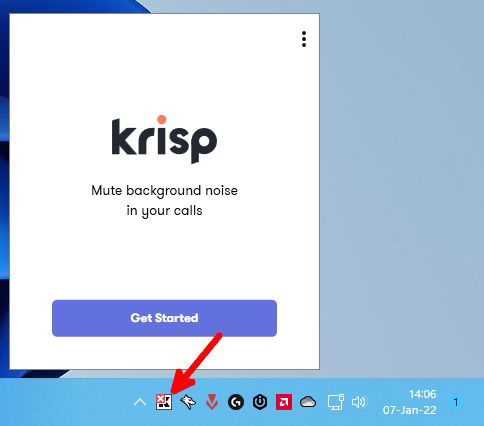
- Fai clic sui tre punti orizzontali in alto a destra del menu a discesa dell’app e vai su “Preferenze.”
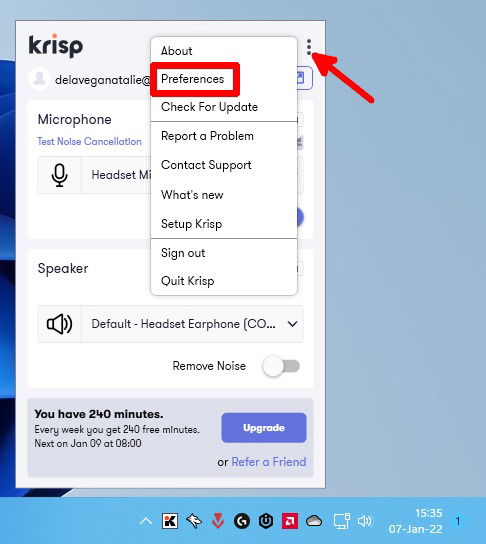
- Ora, vai alla scheda “Voce”. Assicurati di deselezionare “Cancellazione della Voce” per aprire il menu a discesa “Modalità di rimozione del rumore” e seleziona “Migliore qualità vocale (HD).”
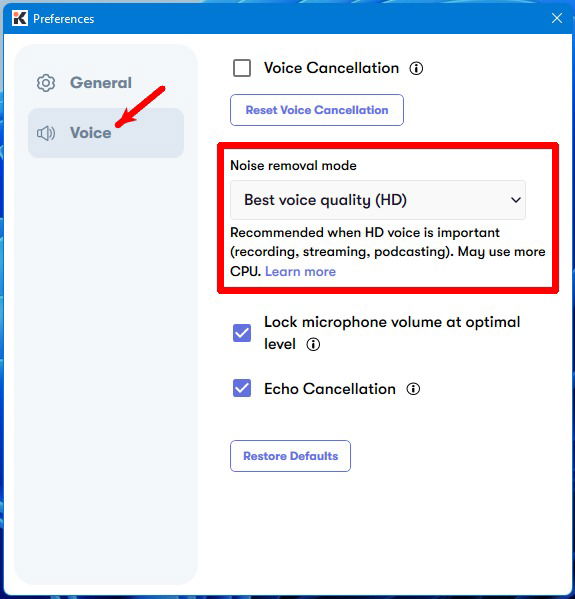
Fortunatamente, Krisp funziona con qualsiasi app che ti consente di modificare le impostazioni del dispositivo di input. Inoltre, puoi usarlo con qualsiasi microfono: cuffie, condensatori o il microfono integrato del tuo laptop.
Leggi anche: Come utilizzare OBS per trasmettere su Twitch, Facebook Gaming e YouTube Gaming
Cancellazione dell’eco
Eco di stanza e acustico sono due cose da cui non puoi liberarti se stai usando il tuo microfono in aree chiuse. L’eco di stanza e acustico è causato dalle onde sonore che rimbalzano avanti e indietro tra superfici nude. Inoltre, emettono un suono distintivo che può rendere difficile sentire le conversazioni, specialmente su internet. Nel frattempo, l’eco acustico è il suono che emette il tuo microfono quando cattura la tua voce dal tuo dispositivo di output.
Krisp lavora per filtrare la tua voce dai suoni emessi dall’eco di stanza e acustico. L’app elimina la ripetizione, l’otturamento e produce chiarezza sia per te che per le persone che ti ascoltano.
Ecco come attivare la cancellazione dell’eco in Krisp:
Fai clic sull’icona di Krisp nell’area di notifica.
Fai clic sui tre punti orizzontali in alto a destra del menu a discesa dell’app e vai su “Preferenze.”
Vai alla scheda “Voce” e seleziona “Cancellazione dell’eco” per attivare la funzione.
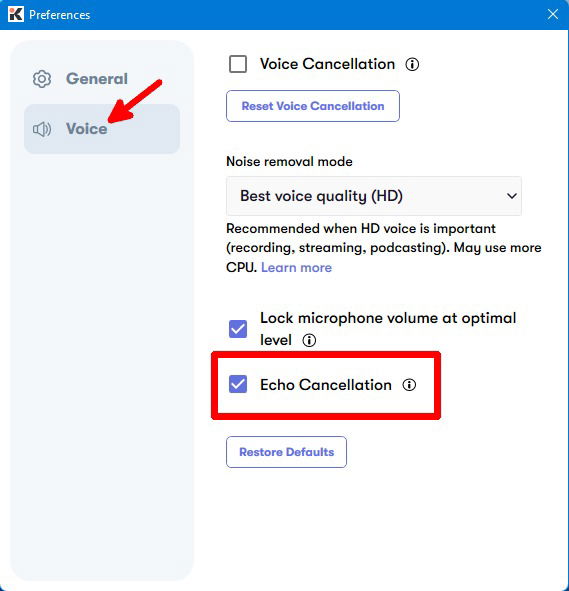
Proprio come la loro funzione di voce HD, la cancellazione dell’eco funziona con qualsiasi app e microfono purché l’app ti consenta di modificare il dispositivo di input.
Registrazione audio
Puoi registrare l’audio delle tue riunioni senza rumore di fondo e condividerlo con altre persone. Questo è importante quando hai bisogno di rivedere chiamate precedenti e raccogliere informazioni importanti. Se l’audio che hai registrato è poco chiaro, sarà difficile prendere appunti.
Utilizzando Krisp, puoi registrare istantaneamente audio fino a 1 GB gratuitamente e condividere i file audio. Puoi ottenere fino a 10 GB con il loro piano Personal Pro.
Come qualsiasi altra funzione di Krisp, la registrazione audio è compatibile con qualsiasi app di conferenza.
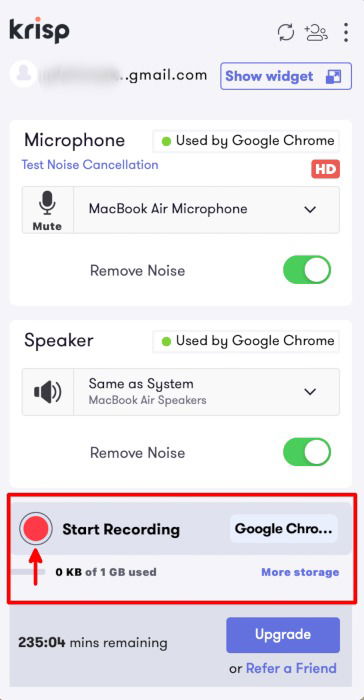
Per registrare audio, segui questi passaggi:
Fai clic sull’icona di Krisp nell’area di notifica.
Controlla l’app riconosciuta da Krisp e fai clic sul cerchio rosso per iniziare a registrare audio.
Leggi anche: Facebook Gaming vs. Twitch vs. YouTube Gaming: Qual è la migliore piattaforma di streaming di giochi dal vivo?
Sfondo virtuale
Poiché le riunioni online sono diventate una cosa per tutti, gli sfondi virtuali sono diventati un elemento fondamentale. Può essere difficile per i tuoi colleghi concentrarsi quando ci sono persone che si muovono dietro di te nel tuo feed video.
Sebbene questa funzione esista in quasi tutte le app di conferenza, Krisp ce l’ha integrata con cancellazione del rumore per un facile accesso. Lo svantaggio è che è ancora in beta, quindi potrebbe non essere stabile come vorresti.
Puoi impostarlo nella scheda “Video” all’interno del menu a discesa dell’app Krisp.
Download e installazione di Krisp
Il mercato principale di Krisp è composto da utenti di app di conferenza online. Se utilizzi spesso Zoom, Google Meet o altre app di conferenza online, non sei estraneo ad avere difficoltà a capire cosa dicono i tuoi colleghi.
Fortunatamente, Krisp viene in soccorso. Imparerai come impostarlo in pochi passaggi, ma prima devi scaricare e installare l’app. Ecco come:
- Vai al sito ufficiale di Krisp.
- Scarica e installa l’app per Windows o Mac.
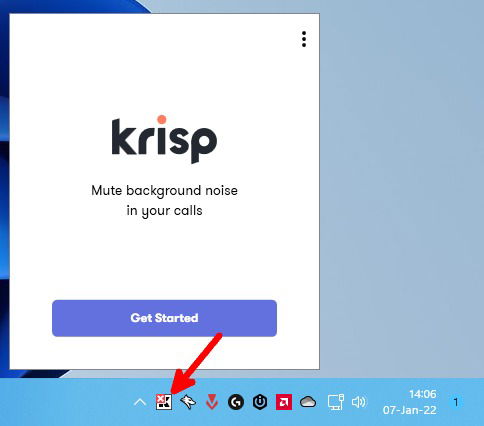
- Dopo che l’app si avvia automaticamente, fai clic su “Inizia.”
Se hai già un account o l’app installata, eseguila semplicemente dall’area di notifica della tua barra delle applicazioni su Windows. Fai semplicemente clic sinistro sull’icona di Krisp.
- Crea un account o accedi con il tuo account Google.
- Una volta effettuato l’accesso, dovresti essere portato alla schermata di configurazione. Scegli le app su cui utilizzerai l’app. Nota che la compatibilità di Krisp non è limitata alle app elencate nella loro schermata di configurazione e puoi usarla con quasi qualsiasi app di conferenza che ti consente di modificare le impostazioni di microfono e altoparlanti.
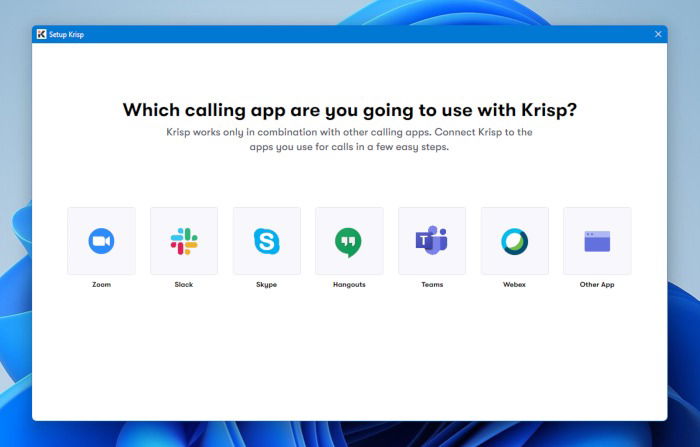
- Per ogni app di conferenza su cui fai clic, ci sarà un video di istruzioni su come connettersi e utilizzare la cancellazione del rumore su di esse.
Leggi anche: Come trasmettere Twitch su Roku
Come impostare la cancellazione della voce su Krisp
Prima di iniziare a utilizzare Krisp per le conferenze, assicurati di impostare la cancellazione della voce:
- Avvia Krisp dall’area di notifica.
- Vai su “Preferenze” facendo clic sui tre punti orizzontali in alto a destra del menu a discesa dell’app.
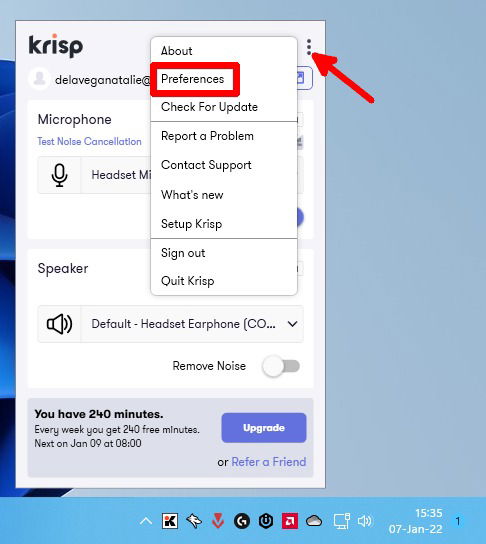
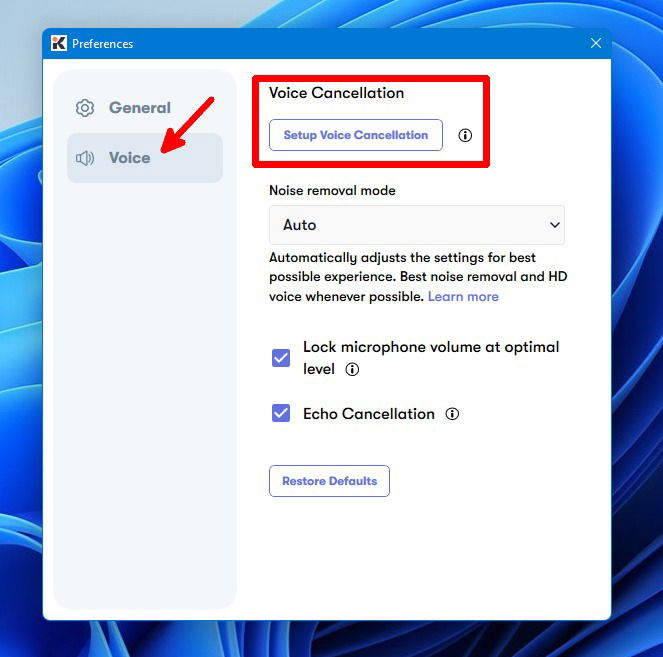
- Vai alla scheda “Voce” e fai clic su “Imposta cancellazione della voce.”
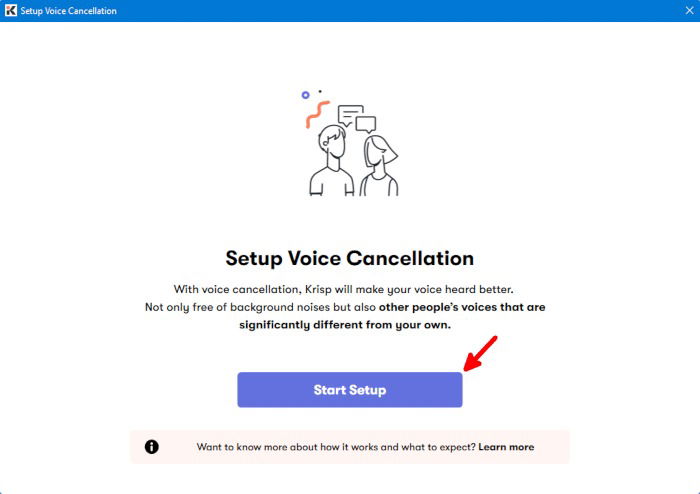
- Fai clic su “Inizia configurazione” per iniziare a registrare.
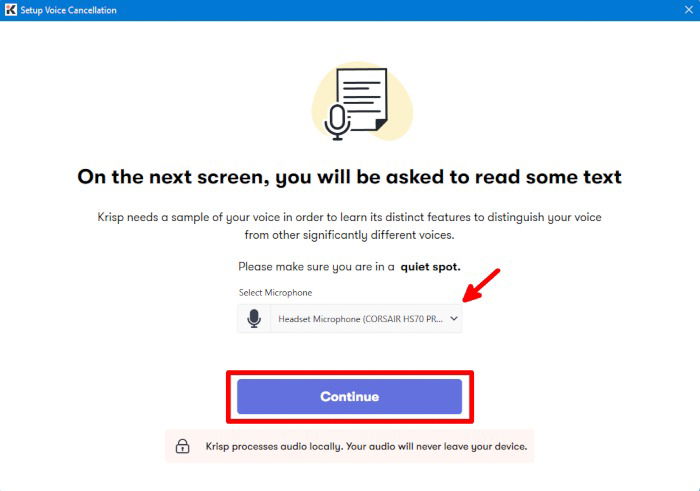
- Seleziona il microfono che desideri utilizzare e fai clic su “Continua.”
- Assicurati che l’ambiente sia silenzioso per consentire all’app di registrare la tua voce reale senza problemi. Una volta pronto, fai clic su “Inizia registrazione.”
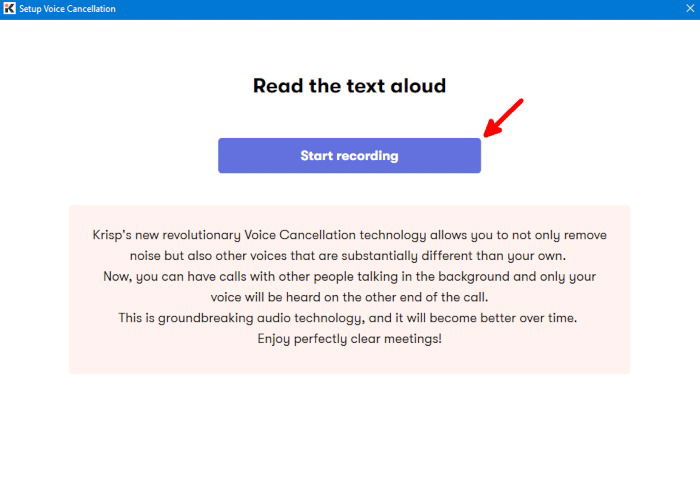
- Leggi il testo fino a quando non vedi la schermata di elaborazione.
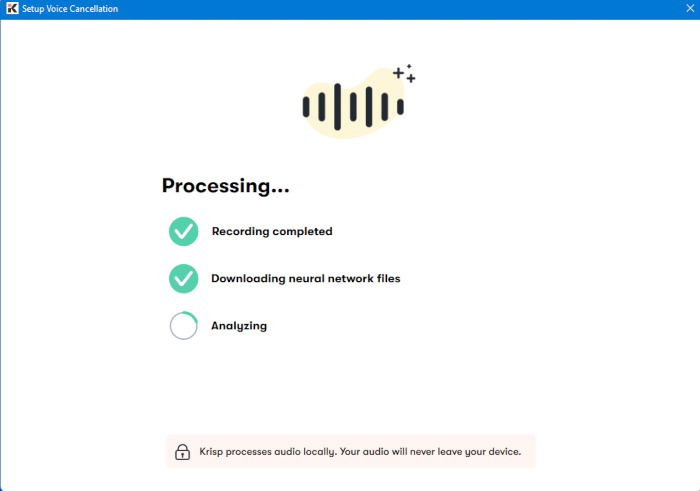
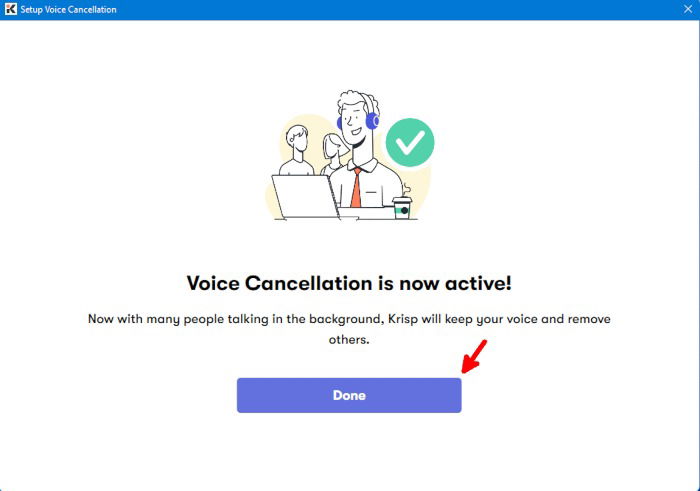
- Fai clic su “Fatto.”
Leggi anche: Cos’è Twitch Prime e come ottenerlo
Come utilizzare Krisp per le app di conferenza
- Prima di tutto, assicurati di scegliere il microfono e l’altoparlante che utilizzerai e fai clic sugli interruttori “Rimuovi rumore” per attivare Krisp.
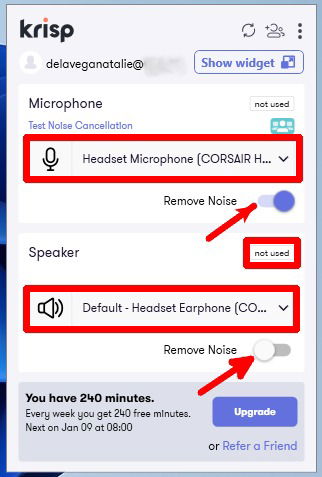
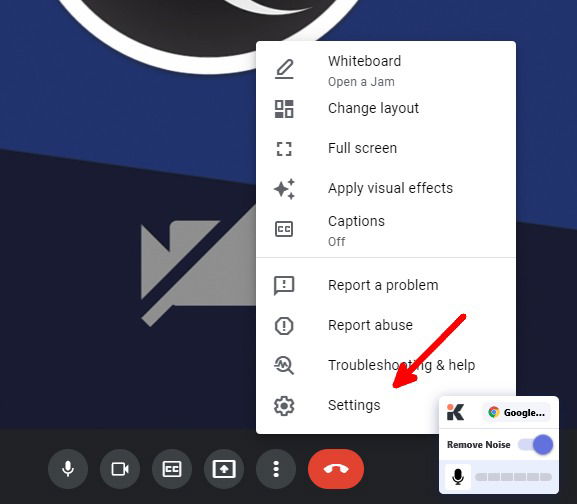
- Quando la tua app di conferenza è in esecuzione, vedrai il menu a discesa più piccolo e mobile dell’app sullo schermo. Per assicurarti di utilizzare Krisp come output e input, apri le impostazioni audio – in questo caso di Google Meet, fai clic sui tre punti orizzontali.
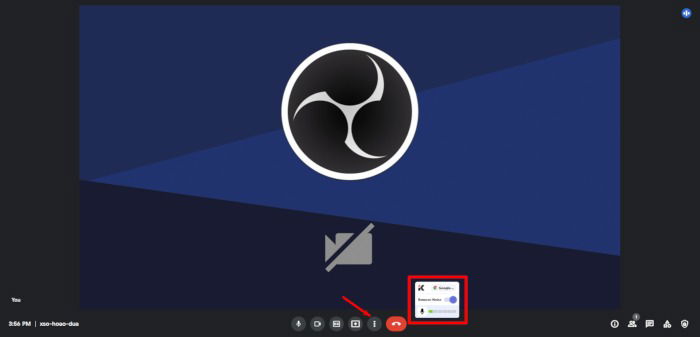
- Vai su “Impostazioni.”
- Vai alla scheda “Audio”. Seleziona Krisp come tuo microfono e altoparlante.
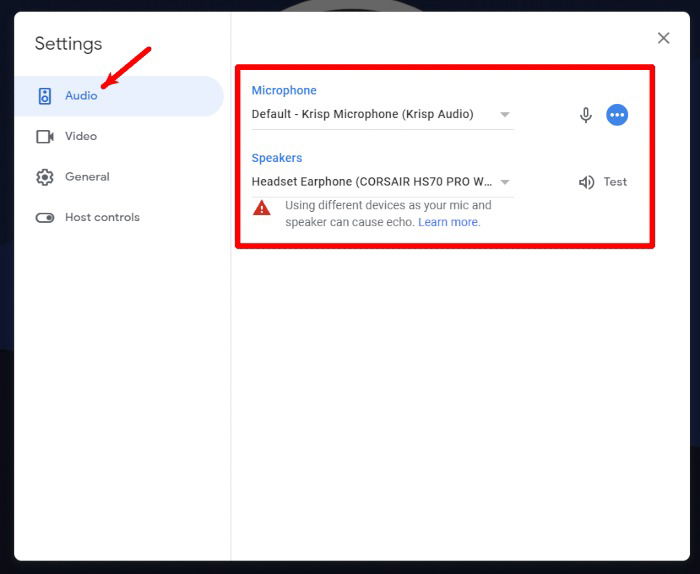
Queste istruzioni dovrebbero funzionare per altre app di conferenza per cui Krisp non ha fornito un tutorial. Vai semplicemente alle loro impostazioni audio e dovresti trovare le impostazioni di microfono e altoparlanti lì.
Come utilizzare Krisp per i giochi
- Assicurati che Krisp sia in esecuzione (segno di spunta verde in cima all’icona dell’area di notifica) e che l’interruttore Rimuovi Rumore sia attivato. Le tue cuffie da gioco e il microfono dovrebbero essere selezionati nel menu a discesa dell’app.
- Avvia il tuo gioco e vai alle impostazioni audio. Seleziona Krisp come tuo microfono. Puoi anche selezionarlo come tuo altoparlante per sentire meglio i tuoi compagni di squadra in gioco.
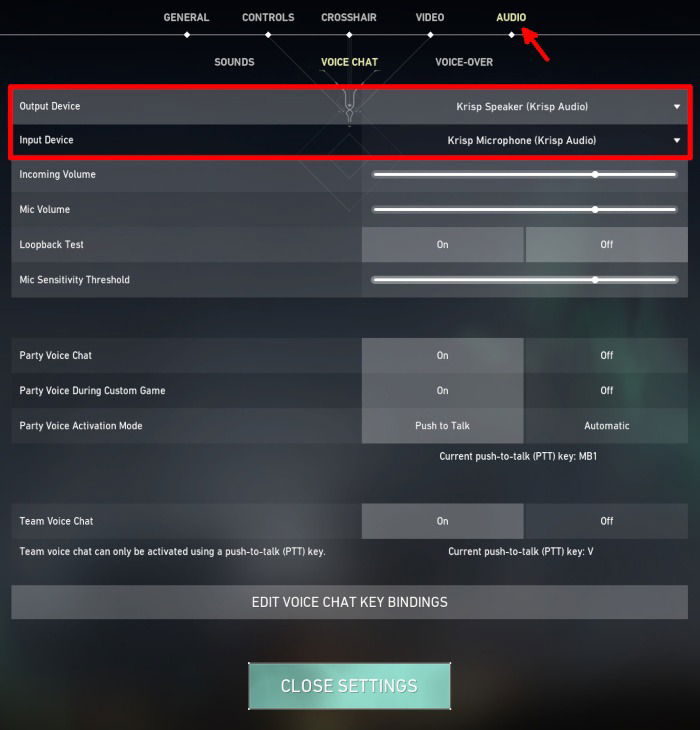
Queste istruzioni dovrebbero essere simili per altri giochi che consentono l’uso del microfono, basta navigare nelle impostazioni audio e trovare e cambiare il microfono e gli altoparlanti in Krisp.
Leggi anche: Come condividere lo schermo su Discord su mobile e PC
Come impostare Krisp per registrazioni e streaming
Se utilizzi software come OBS Studio, Streamlabs Desktop o XSplit Broadcaster per registrare o trasmettere video, Krisp è un buon complemento ai tuoi strumenti di creazione. Impostarlo per funzionare con il tuo software è semplice:
OBS Studio
- Avvia Krisp e OBS Studio.
- Nel “Mixer audio,” fai clic sull’icona dell’ingranaggio sotto “Mic/Aux” e seleziona “Proprietà.”
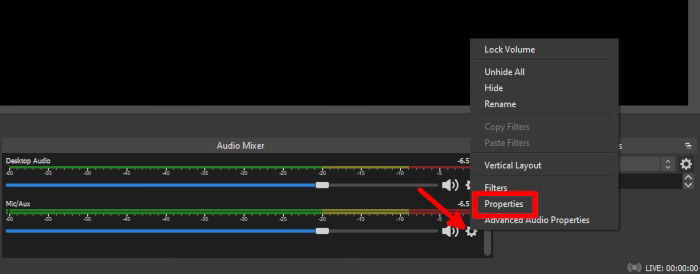
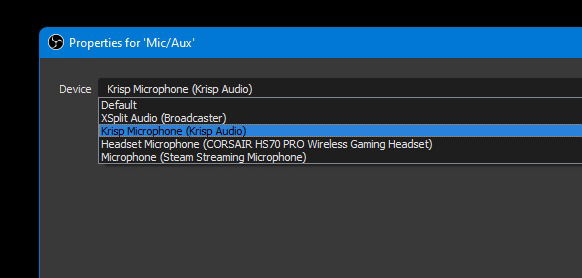
- Nella finestra “Proprietà per Mic/Aux”, scegli Krisp dal menu a discesa e fai clic su “OK” nella stessa finestra per applicare le modifiche.
Streamlabs Desktop
- Avvia Krisp e Streamlabs Desktop.
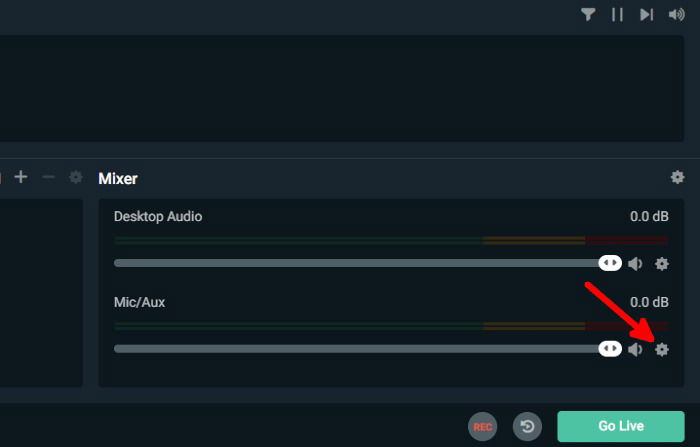
- Sotto “Mixer,” fai clic sull’icona dell’ingranaggio per “Mic/Aux.”
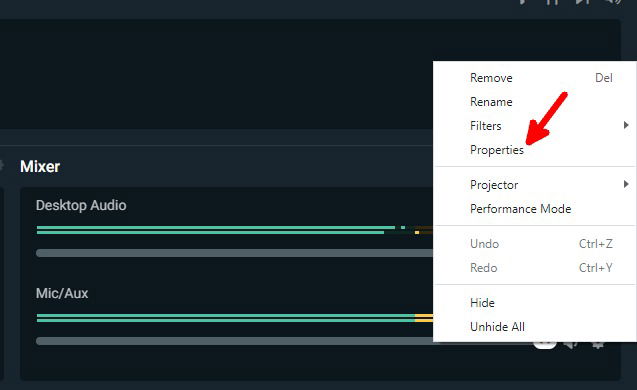
- Seleziona “Proprietà” per aprire la “Finestra delle impostazioni audio avanzate.”
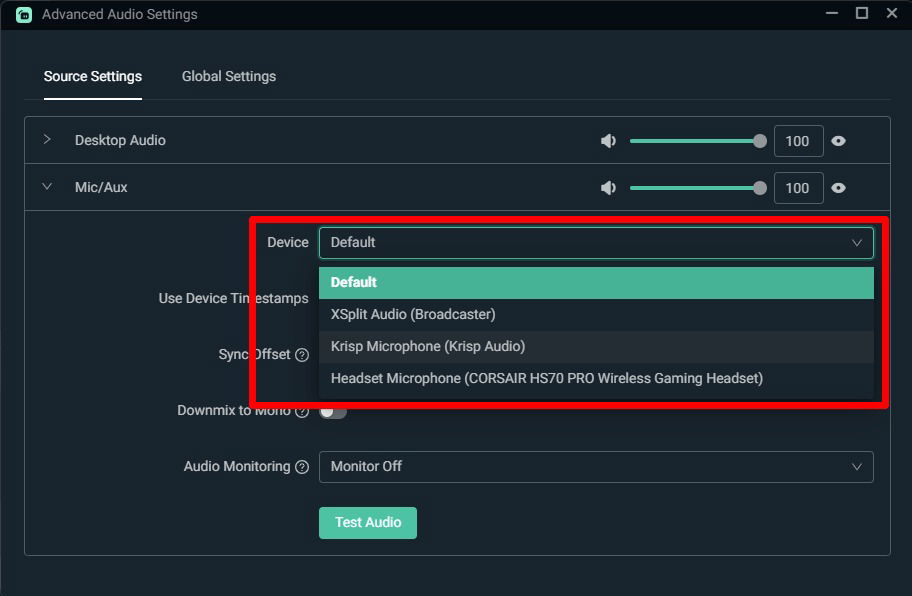
- Sotto “Mic/Aux,” seleziona Krisp dal menu a discesa “Dispositivo” e chiudi la “Finestra delle impostazioni audio avanzate.”
XSplit Broadcaster
- Esegui Krisp in background e avvia XSplit Broadcaster.
- Vai su “Strumenti” e fai clic su “Impostazioni.”
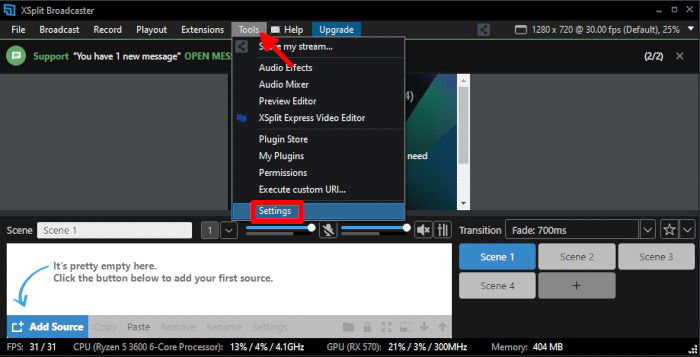
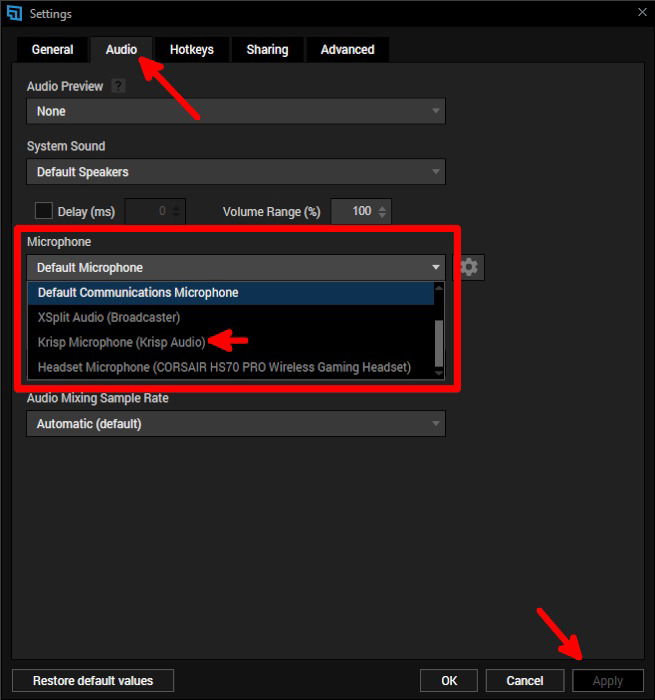
- Nelle “Impostazioni,” vai alla scheda “Audio” e seleziona Krisp dal menu a discesa per “Mic/Aux.”
- Fai clic su “Applica,” quindi fai clic su “OK” per chiudere la finestra “Impostazioni.”
Domande frequenti
1. Devo pagare per un abbonamento a Krisp?
Se il tuo utilizzo settimanale è inferiore a 240 minuti, va bene con l’abbonamento gratuito di Krisp. Si rinnova ogni settimana, quindi non devi pagare nulla se il tuo utilizzo settimanale è inferiore ai minuti gratuiti. Tuttavia, se hai molte riunioni e prevedi di utilizzare Krisp per altri scopi, dovrai pagare per un abbonamento.
2. Consumo i minuti gratuiti lasciando Krisp in esecuzione in background?
Se Krisp è in esecuzione e non hai alcuna app che utilizza il microfono o l’altoparlante di Krisp, i tuoi minuti gratuiti non verranno detratti. Per risparmiare i tuoi minuti, assicurati di uscire da conferenze, broadcasting o altre app che utilizzano l’app sul tuo computer.
Se desideri essere sicuro, fai clic sull’icona di Krisp nella tua area di notifica e apri il menu a discesa dell’app. Lì vedrai se i minuti stanno diminuendo e quante app stanno utilizzando l’app in quel momento.
3. Krisp è disponibile su Linux?
Krisp è attualmente disponibile solo per Windows e Mac. Tuttavia, puoi utilizzare oceanaudio e Audacity come alternative a Krisp. Entrambi sono gratuiti e funzionano anche su Windows e Mac.
Crediti immagine: Ragazzo divertente e carino con megafono e lettere su sfondo azzurro chiaro di 123RF







