






Come utilizzare Nvidia FreeStyle per migliorare i visual della tua partita

Nvidia FreeStyle (noto anche come Game Filter) è una soluzione di post-elaborazione integrata direttamente nelle moderne schede grafiche Nvidia. Utilizzando FreeStyle, un utente può cambiare l’equilibrio dei colori di un’immagine, renderla più nitida o persino apportare cambiamenti estremi all’immagine (come darle un aspetto in cel-shading o convertirla in bianco e nero) senza nemmeno uscire dal gioco.
La cosa fantastica di FreeStyle è che è integrato direttamente nel driver e nell’Overlay In-Game di Nvidia, consentendo una facile modifica al volo. Altre soluzioni di post-elaborazione, come ReShade, richiedono molto più setup e regolazione per ottenere i risultati desiderati e sono generalmente molto più difficili da usare. Rispetto a questo, una scorciatoia da tastiera e pochi clic sono sufficienti per iniziare a utilizzare FreeStyle.
Ecco come puoi utilizzare FreeStyle nei tuoi giochi oggi.
FreeStyle di Nvidia funzionerà sul mio sistema?
Sfortunatamente, puoi utilizzare FreeStyle solo se hai una scheda grafica Nvidia con i driver Nvidia installati.
Se non sei sicuro di avere una scheda grafica Nvidia, clicca qui per scoprire come verificarlo in Windows 10.
FreeStyle di Nvidia funzionerà con i miei giochi?
Prima di tutto, vai a questa pagina e seleziona “FreeStyle” dal menu a discesa che dice “Impostazioni ottimali per il gioco”. Questo ti darà un elenco di tutti i giochi che supportano la funzionalità Nvidia FreeStyle. Sono presenti molti titoli popolari, compresi i più recenti giochi DOOM, CS:GO, Valorant e altro.
Perché non usare ReShade invece?
Non fraintendermi: ReShade è davvero interessante e se FreeStyle non è un’opzione per qualsiasi motivo, lo raccomandiamo vivamente. Tuttavia, devi configurarlo per ogni gioco e acquisire quindi modificare i preset della comunità per ottenere i migliori risultati. ReShade è generalmente una soluzione più personalizzabile e potente rispetto a Nvidia FreeStyle, ma in termini di pura convenienza, è difficile battere uno strumento integrato nel tuo driver grafico e che può essere regolato secondo le tue specifiche senza nemmeno chiudere il gioco.
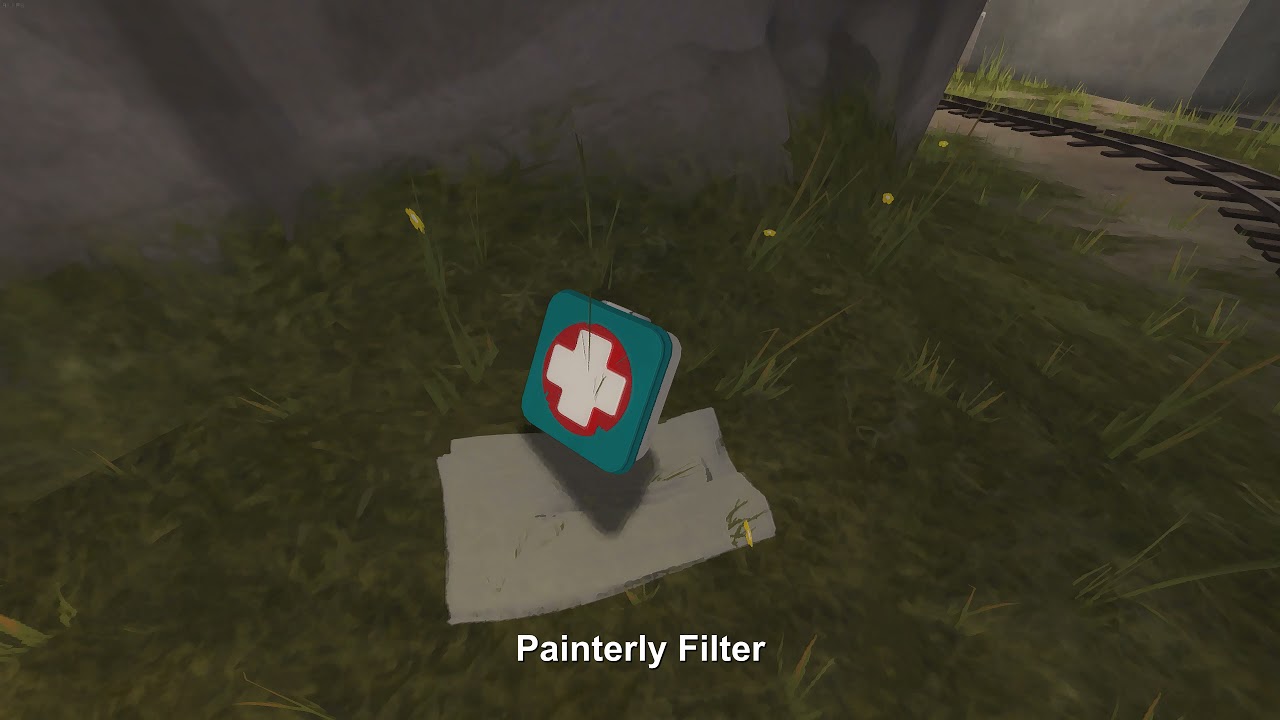
Come utilizzare Nvidia FreeStyle

Per utilizzare Nvidia FreeStyle, semplicemente avvia il tuo gioco come al solito. Ogni volta che vuoi testarlo, premi Alt + F3 per aprire la barra laterale dei filtri di gioco a sinistra dello schermo. Ti verranno dati tre slot per personalizzare e combinare diversi filtri, oltre a un pulsante “Off”.

In generale, il nome di un filtro specifico sarà abbastanza autoesplicativo (Bianco & Nero, Nitidezza, Dettagli, ecc.). Se il lavoro di un filtro non ti piace o vuoi affinare, puoi farlo cliccandoci sopra di nuovo e aggiustando i cursori.

È importante notare che non tutti i filtri funzioneranno con tutti i giochi supportati da Ansel (soprattutto quelli come la profondità di campo, che richiedono dati a livello di motore dal gioco), ma la maggior parte di essi funzionerà perfettamente, poiché si tratta semplicemente di post-elaborazione eseguita sull’immagine finale.

Parole finali
Utilizzando Nvidia FreeStyle, puoi cambiare in modo abbastanza radicale l’aspetto di alcuni dei tuoi giochi preferiti.
Abbiamo trovato che il filtro Pittorico sia piuttosto divertente da usare in praticamente qualsiasi sparatutto in prima persona, ma non consiglieremmo quel filtro particolare in qualsiasi gioco dove la leggibilità del testo chiaro sia una necessità (cioè, un RPG).
Commenta qui sotto e facci sapere qual è il tuo filtro FreeStyle preferito e in quale gioco lo stai utilizzando.







