






insMind Recensione: L'Editor di Foto All-in-One Potente con IA
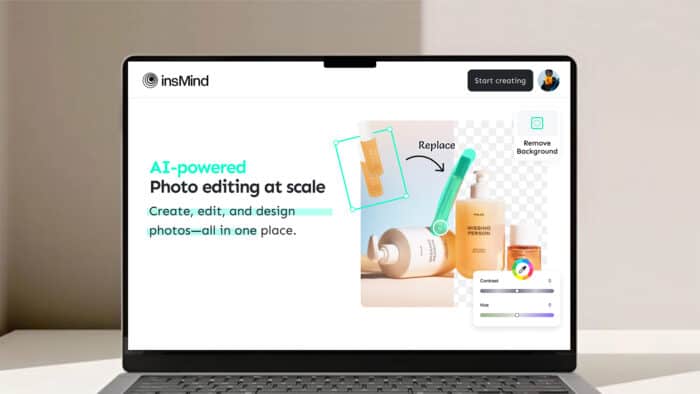 Se hai bisogno di un editor di foto online con IA per creare rapidamente immagini professionali sorprendenti, insMind sembra essere la scelta perfetta per semplificare il processo per la tua azienda o marchio.
Abbiamo testato le funzionalità e gli strumenti di insMind, incluso il Rimozione dello Sfondo, il Generatore di Sfondo AI, il Cancellatore Magico AI, l’Enhancer AI, il Ridimensionamento Smart, e l’Editor di Foto Batch, e ti stiamo portando tutte le informazioni di cui hai bisogno per iniziare.
Quali sono le migliori funzionalità di insMind?
Rimozione dello Sfondo e Generatore di Sfondo AI
 Se hai un negozio e desideri elencare più rapidamente le immagini dei prodotti, lo strumento migliore di cui avrai bisogno è uno strumento di rimozione dello sfondo. Il rimozione dello sfondo e il generatore di sfondo AI di insMind sono estremamente facili da usare e, come puoi vedere, molto efficienti.
Rimuovere lo sfondo non è un compito così semplice come potresti immaginare, specialmente quando lo strumento si occupa di immagini sfocate e contorni sbiaditi.
Come utilizzo la Rimozione dello Sfondo e il Generatore di Sfondo AI?
- Devi semplicemente andare alla pagina di Rimozione dello Sfondo online nel tuo browser e cliccare su Carica una foto o semplicemente trascinala e rilasciala nello spazio dedicato.

- In pochi secondi, otterrai l’immagine dell’oggetto principale e uno sfondo trasparente. Ovviamente, ora puoi scaricare il risultato o andare oltre e aggiungere un diverso sfondo al suo posto.

- Puoi scegliere uno sfondo di colore semplice, uno sfondo preimpostato o cliccare sul Generatore di Sfondo AI qui sotto per crearne uno speciale.

- Riceverai alcuni suggerimenti in alto, ma puoi scorrere in basso e scegliere tra i molti preset disponibili.

- E hey, forse nessuno di essi è adatto a te, ma puoi anche caricare il tuo sfondo se clicchi su Seleziona una foto dal pannello destro.

- Basta cliccare su Carica file nella finestra successiva e includere i tuoi sfondi se lo desideri.

La parte migliore di questa funzione di Sfondo AI è che se cambi la posizione del prodotto sulla pagina, l’IA si adatta alla nuova situazione e rende l’immagine davvero realistica. Nell’esempio sopra, lo sfondo AI è stato impostato in modo che l’auto sia posizionata naturalmente sulla neve. Non puoi davvero dire che non sia una foto reale dell’auto in un contesto invernale fuoristrada.
Cancellatore Magico AI
Hai appreso sopra come rimuovere e sostituire lo sfondo in un’immagine utilizzando l’editor di foto AI di insMind. Tuttavia, puoi anche rimuovere oggetti da qualsiasi immagine utilizzando il Cancellatore Magico AI, e i risultati sono proprio come il nome di questo strumento: magici.
Con solo pochi clic e una penna pennello, puoi fare scomparire le cose come se non fossero mai state lì.
Come utilizzo il Cancellatore Magico AI di insMind?
- Proprio come con gli altri strumenti, puoi accedere a questo strumento sulla pagina dedicata al Cancellatore Magico AI.
- Abbiamo caricato l’immagine di un laptop e uno schermo, ma vogliamo rimuovere lo schermo a sinistra. Abbiamo semplicemente selezionato una dimensione del pennello, ingrandito un po’ l’immagine e poi abbiamo disegnato il contorno dell’oggetto che vogliamo rimuovere, quindi abbiamo cliccato sul pulsante Rimuovi.
- Boom! Lo schermo è stato eliminato, ma possiamo anche cliccare sul pulsante Modifica a destra per personalizzarlo ulteriormente.
Questi sono solo alcuni degli strumenti AI inclusi nell’editor di foto di insMind. Come abbiamo accennato all’inizio di questa recensione, l’editor presenta oltre 30 strumenti avanzati AI per l’editing fotografico che trasformeranno le tue immagini in opere d’arte con solo pochi clic. Abbiamo incluso solo i migliori, ma puoi controllare l’elenco di tutti gli strumenti disponibili sul sito web di insMind.
Enhancer AI
 Immagine a bassa risoluzione a sinistra vs. immagine migliorata utilizzando l’Enhancer AI Se hai alcune foto a bassa risoluzione che non puoi semplicemente includere nei tuoi materiali, puoi eseguire un po’ di magia su di esse. O meglio ancora, usa semplicemente lo strumento Enhancer AI di insMind che le migliorerà fino alla risoluzione HD o addirittura Ultra HD con un semplice clic.
Come utilizzo l’Enhancer AI per migliorare le mie foto?
- Nel dashboard principale di insMind, clicca su Enhancer AI.

- Carica l’immagine dal tuo dispositivo.
- Ora, clicca sui pulsanti HD o Ultra HD e scarica l’immagine dopo che il miglioramento è stato completato.

Per testare questa funzionalità, abbiamo caricato un’immagine misera di 420x420 pixel e l’abbiamo migliorata a Ultra HD usando l’Enhancer AI. Puoi vedere sopra come ha funzionato la trasformazione dopo aver ingrandito l’immagine a bassa risoluzione e quella migliorata. Non potrai mai dire che siamo partiti da un’immagine a bassa risoluzione.
Espandi AI
Vari siti web utilizzano scale diverse per caricare le immagini. Ma cosa puoi fare se vuoi cambiare un’immagine da un rapporto di aspetto 1:1 (quadrato) a un’immagine panoramica 16:9? Tagliare dalla parte superiore e inferiore, o aggiungere uno sfondo vuoto?
No, c’è una soluzione migliore e si chiama Espandi AI. Lo strumento utilizza l’IA per aggiungere semplicemente una continuazione naturale per riempire l’immagine. Ha tutte le opzioni di rapporto di aspetto standard e ha persino una funzione di forma libera.
Come utilizzo l’Espandi AI per cambiare il rapporto delle mie immagini?
- Nel dashboard principale di insMind, clicca su Espandi AI.

- Carica l’immagine dal tuo dispositivo.
- Ora, scegli il rapporto di aspetto a cui vuoi cambiare e clicca sul pulsante Inizia. Abbiamo selezionato l’opzione 4:3 per questa dimostrazione.

- Questo è tutto! L’IA ha aggiunto contenuti ai lati senza cambiare il lato e il contesto originali.

Se non ottieni il risultato desiderato al primo tentativo, puoi cliccare sul pulsante Annulla in alto a sinistra e riprovare.
Ridimensionamento Smart
Quando hai bisogno di caricare la tua immagine in uno spazio standardizzato, come un negozio o una piattaforma di social media, devi ridimensionare tutte le tue immagini per soddisfare i requisiti. Il Ridimensionamento Smart di insMind può farlo automaticamente dopo che hai caricato le tue immagini.
Ma non è tutto, puoi anche scegliere uno o più preset di dimensioni per caricarli su qualsiasi grande negozio come eBay, Shopify, o social media come Facebook, Instagram, TikTok, YouTube, ecc.
Inoltre, puoi ridimensionare la tua immagine per più dimensioni in un colpo solo. Lo strumento aprirà semplicemente un canvas per ciascuna di esse, consentendoti di scaricare e utilizzare il tuo lavoro.
Come utilizzo il Ridimensionamento Smart?
- Naviga alla pagina di Ridimensionamento Immagine Smart di insMind.
- Carica la tua immagine cliccando su Carica una foto o semplicemente trascinala e rilasciala nell’area designata.
- Ora, controlla le caselle qui sotto per le misure standard, o inserisci semplicemente la dimensione nella sezione Dimensione personalizzata, quindi clicca su Aggiungi nuovi canvas qui sotto. Abbiamo utilizzato l’immagine che abbiamo creato sopra nel rapporto di aspetto 16:9.
- Lo strumento creerà istantaneamente 3 canvas aggiuntivi (poiché abbiamo selezionato 3 dimensioni di immagine diverse) e manterrà anche il tuo originale.
- Ora, puoi semplicemente cliccare sui canvas qui sotto e scaricare le immagini sul tuo dispositivo.
È incredibile quanto sia facile ridimensionare l’immagine con il Ridimensionamento Smart di insMind e dobbiamo anche menzionare che il ridimensionamento non ha prodotto alcuna perdita di qualità sull’immagine.
La parte migliore di questo Ridimensionamento Smart è che ha preset per tutti i principali siti web, quindi non devi passare molto tempo a cercare le dimensioni dei modelli per ciascuno di essi. Con solo pochi clic, il lavoro è fatto.
Editor di Foto Batch
La funzione Editor di Foto Batch di insMind rappresenta tutto quanto sopra, ma puoi farlo in larga scala fino a 30 immagini contemporaneamente.
Sì, ciò significa che puoi rimuovere lo sfondo o cambiarlo per tutte le immagini selezionate con un solo clic, ridimensionarle, personalizzare la loro posizione e, fondamentalmente, fare tutto in una frazione del tempo necessario per personalizzare ognuna di esse.
Come utilizzo l’Editor di Foto Batch di insMind?
- Vai alla pagina dedicata all’Editing Batch.
- Clicca sul pulsante Carica foto o semplicemente trascina e rilascia più immagini dal tuo dispositivo.

- Ora, ad esempio, puoi creare ritagli dei prodotti. Puoi rimuovere lo sfondo o impostarne uno diverso, in base alle tue preferenze.

- Se clicchi sul pulsante Dimensioni dal pannello a sinistra, puoi cambiare tutte le dimensioni delle immagini in un colpo solo.

- Puoi anche utilizzare l’Enhancer AI per migliorare significativamente la qualità delle immagini, tutto in un colpo solo.

- Infine, puoi cambiare le posizioni e le dimensioni di tutte le immagini. La funzione centrerà istantaneamente i ritagli nel frame.

Pensa a questo! Puoi applicare istantaneamente lo stesso sfondo a un lotto di 30 foto imbevute del tuo logo se lo desideri.
Altre importanti funzionalità dell’editor di foto insMind
L’editor di foto di base offre anche modelli personalizzabili che ti aiuteranno a dare il via ai tuoi design. Letteralmente, questo strumento può rivoluzionare la qualità e la velocità del tuo lavoro, sia che tu sia un fotografo, un designer o semplicemente abbia aperto un’attività.
- Filtro AI: Con questa funzione puoi trasformare una foto regolare in arte AI. Con solo un clic puoi aggiungere un Filtro Fotografico AI come Acquerello, Disegno a Linee, Pittura e stili CG come schizzo, cartone animato, anime e altro ancora.
- Generatore di Immagini AI: Come suggerisce chiaramente il nome, questo strumento ti aiuta a creare immagini creative uniche utilizzando 15 stili diversi, tra cui 3D, arte a linee e persino pittura ad olio, tra gli altri. Puoi usare un prompt testuale, le tue immagini e impostare il rapporto di aspetto dell’immagine per ottenere i risultati più pertinenti per il tuo lavoro artistico.
- Modelli di Moda AI: Questa funzione è perfetta per un blog di moda o negozio. Lo strumento offre i migliori modelli di moda AI di varie età, generi, taglie e tonalità della pelle per mostrare i tuoi prodotti senza soluzione di continuità.
- Modelli di Marketing Diversificati: Metti in evidenza la disponibilità di oltre 30 tipi di modelli adattati a diverse esigenze di marketing, come promozioni per le festività e per l’e-commerce.
 Per esigenze visive personalizzate, InsMind ha anche lanciato AI Inspiration, consentendo agli utenti di generare istantaneamente stili diversi o trasformare immagini caricate in nuovi design professionali.
  Hai probabilmente notato che la versione gratuita ti permetterà di scaricare le immagini con il logo insMind nell’angolo in basso a destra. Se desideri liberarti di tutte le limitazioni, incluso il watermark, devi aggiornare il tuo piano a insMind Pro.
Quanto devo pagare per insMind Pro?
 Il piano insMind Pro è molto flessibile, poiché puoi optare per un pagamento mensile, trimestrale o annuale. Qualunque sia la tua scelta di pagamento, otterrai comunque una prova gratuita di 3 giorni per decidere.
Oltre a liberarti del watermark, il piano insMind Pro viene fornito con download illimitati in alta definizione, ritagli ed esportazioni, stili e modelli di marketing esclusivi, spazio di archiviazione illimitato per le tue foto e puoi lavorare con lotti fino a 30 immagini contemporaneamente.
Dovrai concordare sul fatto che insMind Pro sia un’alternativa molto conveniente rispetto a molti altri editor di foto online, mentre offre molte più funzionalità. Attualmente, InsMind sta offrendo uno sconto del 40% sul piano annuale per il Nuovo Anno. Puoi cliccare su questo link per richiedere lo sconto speciale.
Nei nostri test, è stato anche estremamente facile da usare. Non abbiamo formazione nell’editing fotografico, ma siamo riusciti ad ottenere risultati eccellenti con solo pochi clic. L’interfaccia utente è molto intuitiva e tutto è online, quindi non abbiamo dovuto installare nulla sull’unità.
Usi già l’editor di foto AI online di insMind? Facci sapere della tua esperienza nei commenti qui sotto.







