






iPGMail: Il Miglior Modo per Crittografare le Email su iOS
Sin dalla sua nascita, l’email è stata notoriamente insicura. Troppo spesso, le persone inviano un’email pensando che solo il destinatario possa leggerla quando, in realtà, l’email è l’equivalente digitale dell’invio di una cartolina: chiunque lungo il percorso verso la sua destinazione può facilmente leggere il suo contenuto. Se desideri inviare email in modo più sicuro, Pretty Good Privacy (PGP) potrebbe essere proprio ciò che stai cercando.
Come Funziona PGP
Pretty Good Privacy (PGP) è stato creato nel 1991 da Phil Zimmermann come un modo per fornire crittografia quasi di livello militare alle masse. Nel corso degli anni, PGP è passato di mano diverse volte e ha infine dato origine allo standard aperto OpenPGP, aprendo la strada all’uso di PGP su una varietà di piattaforme, incluso iOS.
PGP si basa sulla crittografia a chiave pubblica. La crittografia a chiave pubblica si basa su una coppia di chiavi private/pubbliche per crittografare e decrittografare le informazioni. Con questo metodo di crittografia, un utente genera una coppia di chiavi con una chiave pubblica e una chiave privata. La chiave pubblica viene condivisa il più possibile: caricata su server di chiavi su Internet, inclusa nelle firme email, visualizzata su un sito web personale o professionale, in modo che qualsiasi altro utente OpenPGP possa utilizzare la chiave pubblica per crittografare informazioni destinate al destinatario, informazioni che possono essere decrittografate solo con la corrispondente chiave privata.
iPGMail: Il Miglior Client PGP su iOS
iPGMail è l’app PGP più completa e ben recensita sull’App Store. A differenza di alcune altre app di sicurezza, iPGMail ti offre quasi tutte le funzionalità che ti aspetteresti da una versione desktop, inclusa la possibilità di crittografare e decrittografare email e file.
Lavorare con le Chiavi
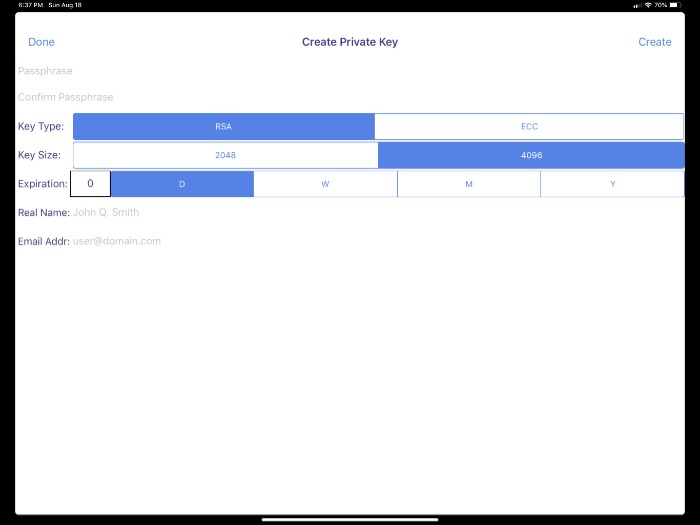
Poiché PGP si basa sull’avere una chiave privata/pubblica, iPGMail fornisce un supporto completo per la gestione delle chiavi. Puoi creare nuove chiavi, che vanno da 2048 a 4096 bit, e impostare date di scadenza per esse se desiderato.
Se utilizzi già PGP su un’altra piattaforma, puoi anche importare le tue chiavi esistenti. A seconda della tua piattaforma informatica e della versione di iOS, puoi utilizzare AirDrop, la condivisione file di iTunes o un servizio cloud, come iCloud Drive. Tieni presente, tuttavia, che è estremamente imprudente caricare la tua chiave privata su qualsiasi servizio cloud pubblico senza prima crittografarla.
Leggi anche: I 7 Servizi Email più Sicuri per una Maggiore Privacy
Crittografia e Decrittografia
Una volta che hai una coppia di chiavi in iPGMail, puoi iniziare a crittografare e decrittografare email e file. Quando utilizzi un client PGP su macOS o Windows, il software si integra spesso direttamente nel tuo client email preferito, così come nel Finder di macOS e nell’Esplora File di Windows. A causa dell’approccio isolato di iOS, dove le app non possono condividere direttamente informazioni, il processo è un po’ più complicato.
Per Crittografare un’Email
Per comporre un’email in iPGMail, seleziona la scheda “Componi” nella parte inferiore dello schermo. Utilizzando i pulsanti “+” sul lato destro, seleziona la chiave che desideri utilizzare per crittografare l’email e la chiave del destinatario.
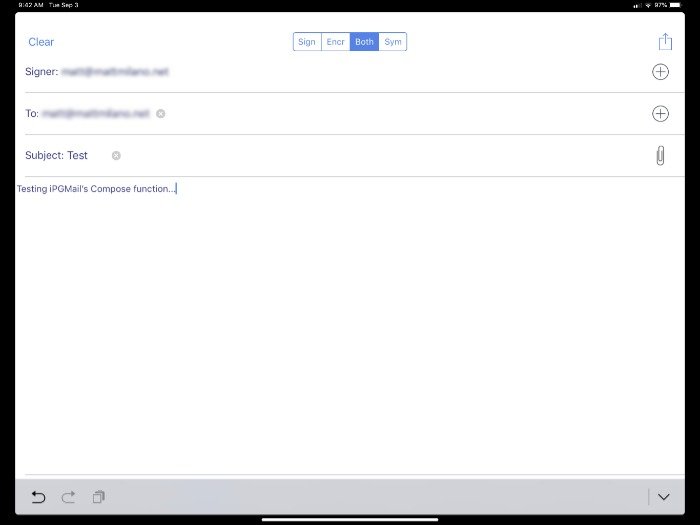
Digita il tuo oggetto e messaggio nei campi appropriati e aggiungi eventuali allegati tramite l’icona della graffetta. Una volta pronto per inviarlo, tocca il menu delle azioni nell’angolo in alto a destra e scegli se inviare l’email direttamente da iPGMail o copiare il contenuto crittografato negli appunti in modo da poterlo incollare nel tuo client email principale.
Una volta effettuata la selezione, ti verrà chiesto di inserire la tua password affinché iPGMail possa firmare e crittografare il tuo messaggio.
Per Decrittografare un’Email
Quando ricevi un’email crittografata, di solito arriverà in uno dei due modi. Sarà o testo semplice crittografato nel corpo dell’email o sarà un allegato crittografato.
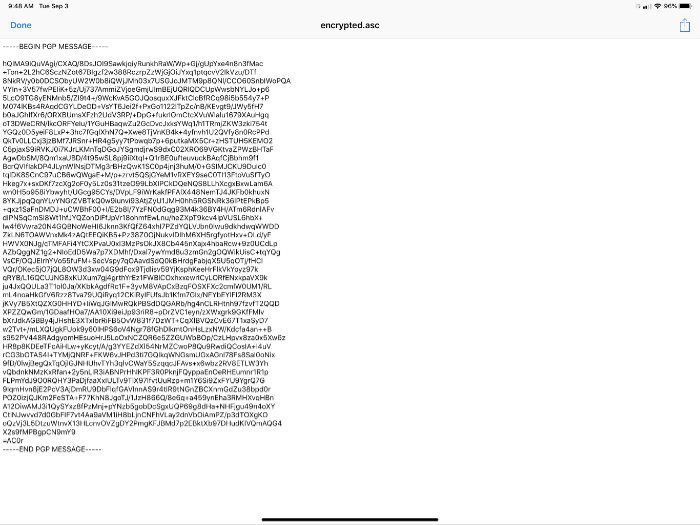
Se è testo crittografato nel corpo dell’email, basta copiarlo negli appunti.

Quando apri iPGMail, ti verrà chiesto se desideri importare il contenuto degli appunti. Inserisci la tua password per decrittografare e visualizzare il tuo messaggio.

Allo stesso modo, iPGMail ti offre l’opzione di importare file da iCloud Drive e Dropbox e poi crittografarli e/o firmarli utilizzando la tua chiave PGP. Una volta crittografati, puoi quindi inviarli via email, esportarli in un’altra app tramite il pannello di condivisione standard o semplicemente lasciarli memorizzati in iPGMail.
Per una maggiore sicurezza, iPGMail ti consente di bloccare l’applicazione con un PIN così come con Touch ID o Face ID.
Conclusione
Sebbene iOS richieda un approccio leggermente diverso a PGP rispetto a quanto molti utenti di lunga data potrebbero essere abituati, iPGMail fa un grande passo avanti nel fornire la potenza e la capacità del PGP basato su desktop sul tuo dispositivo iOS. In un’era in cui l’hacking e la sorveglianza elettronica sono diventati la norma, iPGMail rappresenta uno dei migliori modi per mantenere sicura la tua comunicazione email su iOS.







