






Scorciatoie da Tastiera di KDE Plasma
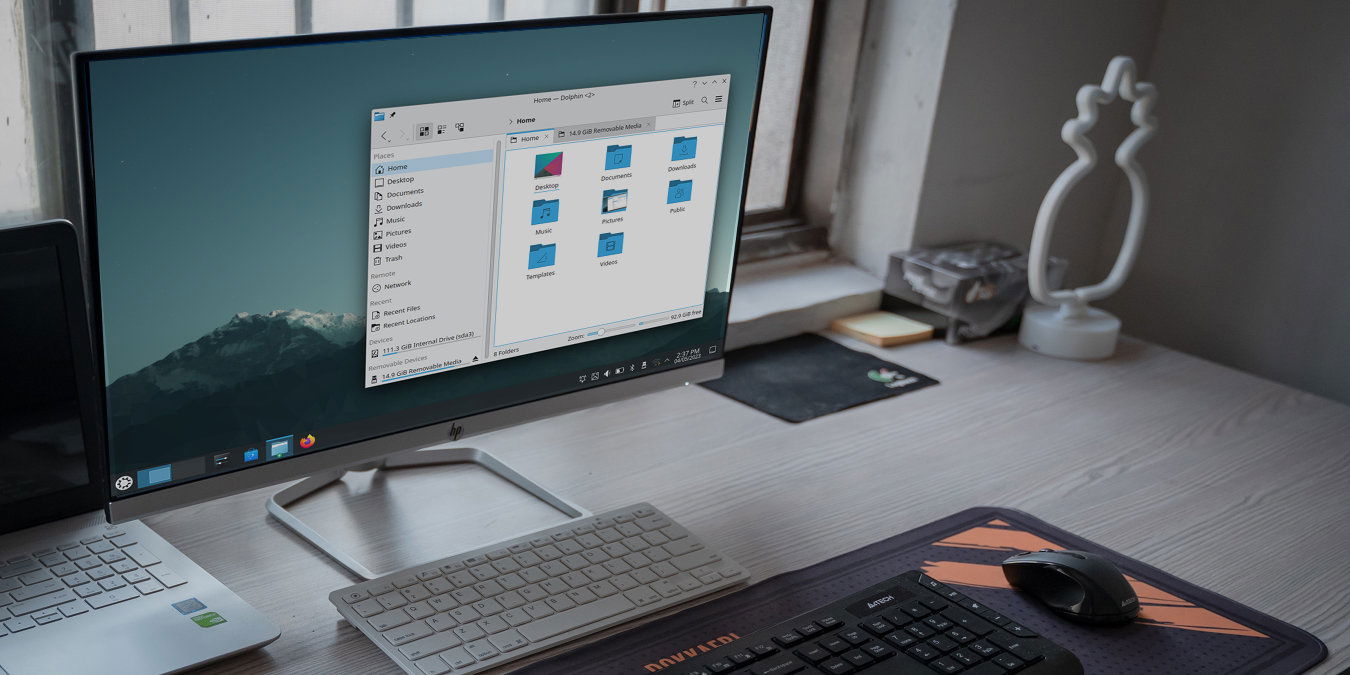
Il Desktop KDE Plasma è uno degli ambienti grafici più belli per Linux oggi. Simile al Desktop GNOME, Plasma presenta un’interfaccia pulita che è sia modulare che veloce. Questo lo rende particolarmente attraente per gli utenti che desiderano un desktop altamente personalizzabile senza sacrificare l’estetica.
Scarica questa Scheda Informativa
Inserisci la tua email qui sotto per ricevere questa scheda informativa PDF nella tua casella di posta.
Scegliere una distribuzione può essere complicato per un nuovo utente Linux, ma alla fine selezionerai la distribuzione Linux perfetta per te. La forza del Desktop KDE Plasma deriva dal suo focus sulla scelta dell’utente e sulla facilità d’uso. Ad esempio, viene fornito con una buona quantità di opzioni di personalizzazione e scorciatoie da tastiera predefinite. Questo approccio, a sua volta, ti consente di utilizzare il tuo desktop come desideri senza una curva di apprendimento ripida.
Questa scheda informativa ti mostrerà alcune delle combinazioni di tasti più comuni per il Desktop KDE Plasma. Con queste combinazioni di tasti nel tuo arsenale, padroneggerai rapidamente Plasma e godrai delle sue varie funzionalità.
| Scorciatoia | Funzione |
|---|---|
| Selezione Finestra | |
| Alt + Tab | Cicla tra le finestre attualmente aperte. |
| Alt + Shift + Tab | Cicla tra le finestre attualmente aperte in ordine inverso. |
| Alt + Backtick (`) | Cicla tra le finestre attualmente aperte di una singola applicazione. |
| Alt + Shift + Backtick (`) | Cicla tra le finestre attualmente aperte di una singola applicazione in ordine inverso. |
| Alt + Win + Freccia Sinistra | Sposta il focus sulla finestra a sinistra della finestra attuale. |
| Alt + Win + Freccia Destra | Sposta il focus sulla finestra a destra della finestra attuale. |
| Alt + Win + Freccia Su | Sposta il focus sulla finestra sopra la finestra attuale. |
| Alt + Win + Freccia Giù | Sposta il focus sulla finestra sotto la finestra attuale. |
| Ctrl + F10 | Mostra tutte le finestre attive nella sessione corrente. |
| Ctrl + F9 | Mostra tutte le finestre attive sul desktop corrente. |
| Ctrl + F7 | Mostra tutte le finestre dell’applicazione attualmente attiva. |
| Manipolazione Finestra | |
| Alt + F3 | Apri il menu contestuale della finestra attuale. |
| Ctrl + Q | Termina il processo attualmente in esecuzione. |
| Alt + F4 | Chiudi la finestra attualmente attiva. |
| Ctrl + Win + Esc | Termina forzatamente un processo attualmente bloccato. |
| Win + Page Up | Massimizza la finestra attualmente attiva. |
| Win + Page Down | Minimizza la finestra attualmente attiva. |
| Win + Freccia Sinistra | Sposta la finestra attuale nella metà sinistra del desktop. |
| Win + Freccia Destra | Sposta la finestra attuale nella metà destra del desktop. |
| Win + Freccia Su | Sposta la finestra attuale nella metà superiore del desktop. |
| Win + Freccia Giù | Sposta la finestra attuale nella metà inferiore del desktop. |
| Manipolazione Desktop | |
| Ctrl + F1 | Passa al primo desktop attivo nella sessione corrente. |
| Ctrl + F2 | Passa al secondo desktop attivo nella sessione corrente. |
| Ctrl + F3 | Passa al terzo desktop attivo nella sessione corrente. |
| Ctrl + F4 | Passa al quarto desktop attivo nella sessione corrente. |
| Ctrl + Shift + Win + Freccia Sinistra | Sposta la finestra attualmente attiva di un desktop a sinistra. |
| Ctrl + Shift + Win + Freccia Destra | Sposta la finestra attualmente attiva di un desktop a destra. |
| Ctrl + Shift + Win + Freccia Su | Sposta la finestra attualmente attiva di un desktop sopra. |
| Ctrl + Shift + Win + Freccia Giù | Sposta la finestra attualmente attiva di un desktop sotto. |
| Ctrl + F12 | Minimizza tutte le finestre sul desktop corrente. |
| Passaggio Applicazione | |
| Win | Apri il Launcher delle Applicazioni di KDE Plasma. |
| Win + Q | Apri la barra laterale del Passatore di Applicazioni di KDE Plasma. |
| Win + 1 | Esegui il primo programma sulla barra delle applicazioni corrente. |
| Win + 2 | Esegui il secondo programma sulla barra delle applicazioni corrente. |
| Win + 3 | Esegui il terzo programma sulla barra delle applicazioni corrente. |
| Win + 4 | Esegui il quarto programma sulla barra delle applicazioni corrente. |
| Win + 5 | Esegui il quinto programma sulla barra delle applicazioni corrente. |
| Win + 6 | Esegui il sesto programma sulla barra delle applicazioni corrente. |
| Win + 7 | Esegui il settimo programma sulla barra delle applicazioni corrente. |
| Manipolazione Testo | |
| Ctrl + A | Seleziona tutto il testo nella casella di testo corrente. |
| Ctrl + Shift + A | Rimuovi la selezione nella casella di testo corrente. |
| Ctrl + C | Copia la selezione corrente negli appunti di sistema. |
| Ctrl + X | Taglia la selezione corrente negli appunti di sistema. |
| Ctrl + V | Incolla il contenuto degli appunti nella casella di testo corrente. |
| Ctrl + Canc | Elimina il carattere prima del cursore. |
| Ctrl + Backspace | Elimina la parola sul cursore attuale. |
| Ctrl + Z | Annulla l’ultima modifica nella casella di testo corrente. |
| Ctrl + Shift + Z | Ripristina l’ultima annullamento nella casella di testo corrente. |
| Manipolazione Schermo e Widget | |
| Win + Uguale (=) | Zoom in tutto lo schermo. |
| Win + Meno (-) | Zoom out in tutto lo schermo. |
| Win + 0 | Ripristina lo schermo al suo livello di zoom originale. |
| Alt + D, poi E | Configura i widget del desktop sul desktop corrente. |
| Alt + D, poi A | Aggiungi un Widget sul desktop corrente. |
| Alt + D, poi R | Rimuovi il widget del desktop attualmente selezionato. |
| Alt + D, poi S | Configura il widget del desktop attualmente selezionato. |
| Cattura Desktop | |
| PrtSc | Fai uno screenshot dell’intero desktop e apri l’editor di screenshot. |
| Win + PrtSc | Fai uno screenshot della finestra attualmente attiva. |
| Shift + PrtSc | Fai uno screenshot dell’intero desktop. |
| Win + Shift + PrtSc | Fai uno screenshot di un’area sul desktop corrente. |
| Ctrl + Win + PrtSc | Fai uno screenshot della finestra sotto il cursore del mouse. |
| Manipolazione Sistema | |
| F1 | Apri il Manuale dell’Utente di Sistema. |
| Shift + F1 | Attiva/disattiva la modalità Aiuto Interattivo. |
| Win + W | Apri lo schermo di Panoramica Unificata di KDE Plasma. |
| Win + P | Apri il prompt del selettore di visualizzazione di KDE Plasma. |
| Ctrl + F8 | Apri lo schermo del Selettore di Desktop di KDE Plasma. |
| Win + F5 | Sposta il cursore del mouse sulla finestra con il focus attivo. |
| Win + F6 | Sposta il cursore del mouse al centro dello schermo corrente. |
| Ctrl + Esc | Apri una finestra che elenca tutti i processi attualmente attivi nel sistema. |
| Alt + F2 | Apri una barra di avvio rapido sul desktop corrente. |
| Alt + Shift + F2 | Esegui il contenuto degli appunti correnti su una barra di avvio rapido. |
| Alt + Shift + F12 | Attiva/disattiva il compositing delle finestre nella sessione Plasma corrente. |
| Alt + Win + K | Cambia il layout della tastiera corrente. |
| Ctrl + Shift + Virgola (,) | Apri le impostazioni disponibili per il programma attualmente in esecuzione. |
| Win + L | Blocca la sessione Plasma corrente. |
| Ctrl + Alt + Delete | Disconnettiti dalla sessione Plasma corrente.







