






Tieni traccia delle conversazioni con le liste di WhatsApp

La funzionalità delle liste di WhatsApp ti aiuta a tenere traccia di tutte le chat, le chiamate telefoniche e i contatti basati su classificazioni create dagli utenti. Come estensione della funzionalità dei filtri chat, le liste di WhatsApp sono intuitive nell’organizzare le tue chat e molto più utili in termini di portata. Esploriamo come crearl e gestirle.
Cosa Sono le Liste di WhatsApp?
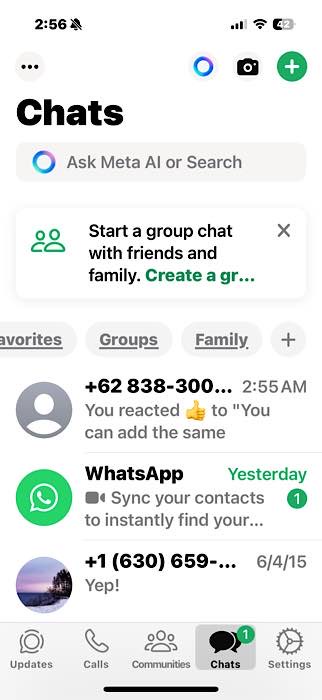
Le liste di WhatsApp sono piccoli filtri di testo che separano tutte le tue cronologie chat – e qualsiasi contatto, gruppo e chiamata telefonica contenuti in esse – in categorie ordinate. Sono visibili su una barra di filtro orizzontale sopra tutte le tue chat. Puoi creare nuove liste di WhatsApp toccando il pulsante plus alla fine delle liste esistenti.
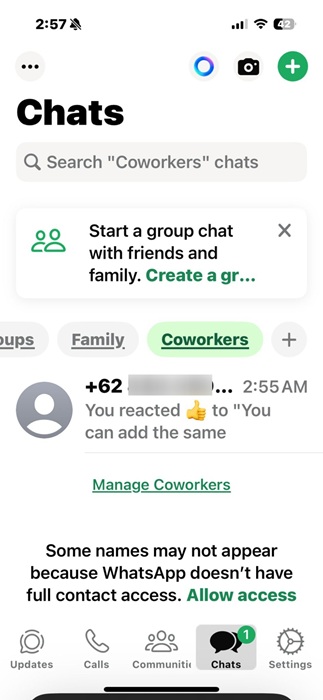
Classificare le mie diverse chat basate su “famiglia”, “colleghi”, “amici” o “vicini” sembrava pratico per me. Invece di scorrere tutto l’elenco delle chat, posso scorrere a destra nella lista pertinente sulla barra di filtro. Che si tratti di diversi gruppi di chat, contatti ravvicinati o semplicemente messaggi di lavoro, può far risparmiare molto tempo nel tenere traccia di ogni conversazione.
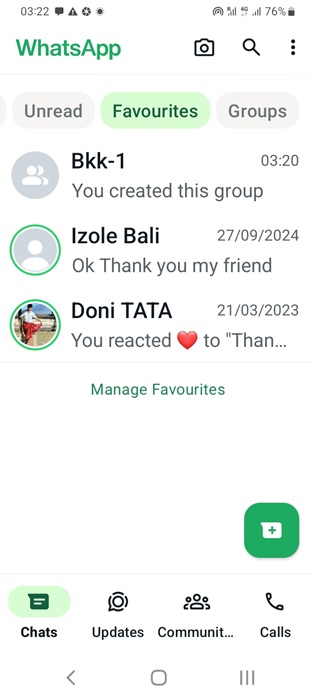
In precedenza, WhatsApp aveva solo quattro liste predefinite: Tutte, Non lette, Preferiti e Gruppi. Questa funzionalità è stata estesa per consentire agli utenti di creare le proprie liste personalizzate, che possono rinominare, spostare, modificare o eliminare. Nomina queste liste come preferisci.
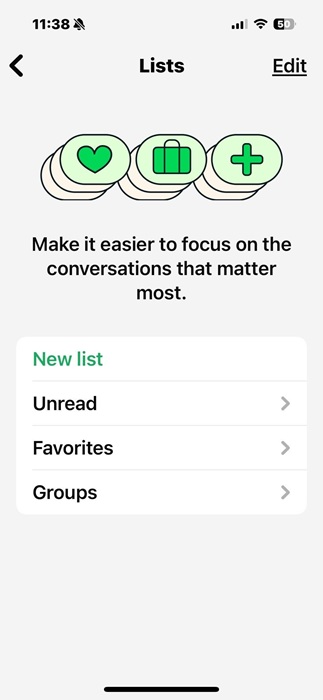
Vedo molti modi in cui le liste di WhatsApp potrebbero aiutare a tenere traccia dei miei contatti. È diventato molto complesso e confuso classificare le persone nei gruppi forniti. Potresti avere amici con cui lavori, quindi puoi aggiungerli a più liste – qualsiasi che si applica. Ti è piaciuto stare con qualcuno che hai appena incontrato? Non sono ancora i tuoi amici, quindi potresti creare una lista chiamata “interessanti” per quelle chat.
Ci sono anche contatti che continuano a inviare fastidiose condivisioni di WhatsApp. Non puoi sempre bloccarli, poiché potrebbero essere familiari o amici. Ma puoi creare una lista chiamata “Controlla più tardi.” Queste liste di WhatsApp sono visibili solo per te, quindi nessuno dovrà saperlo.
Consiglio: hai appena inviato un messaggio su WhatsApp? Puoi facilmente modificarlo per correggere errori grammaticali o cambiare il significato del contenuto.
Come Creare una Lista di WhatsApp
Per creare la tua lista personalizzata di WhatsApp, scorri a destra attraverso la barra di filtro in cima alle chat. Tocca il pulsante + prominente.
Al momento della scrittura, WhatsApp sta implementando questa funzionalità lentamente su diversi dispositivi Android e iOS. Se non trovi il pulsante + sulla barra di filtro, devi aggiornare l’app di WhatsApp.
Dai un nome alla tua lista, come “Colleghi.” Tocca Aggiungi persone o gruppi.
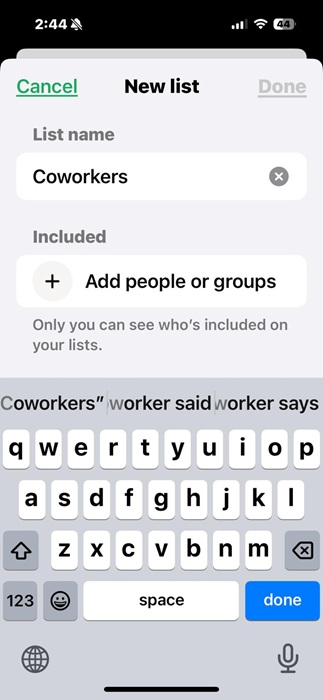
È obbligatorio aggiungere almeno una chat per poter creare una lista. Puoi aggiungere uno o più contatti da Contatti frequentati. Puoi anche utilizzare la barra di ricerca per selezionare altri contatti nel tuo account WhatsApp.
Su un dispositivo iOS, fai clic su Aggiungi per confermare la tua selezione. Gli utenti Android devono toccare un simbolo di spunta verde seguito da Crea lista.

Una volta che fai clic su Fatto, viene creata una nuova lista personalizzata ed è immediatamente visibile sotto le liste predefinite. L’intera cronologia chat del contatto sarà esportata in questa lista. La prossima volta che vorrai inviare loro un messaggio, non devi scorrere fino in fondo per cercare ogni chat individuale. Puoi selezionarli da una lista esistente sulla barra di filtro.
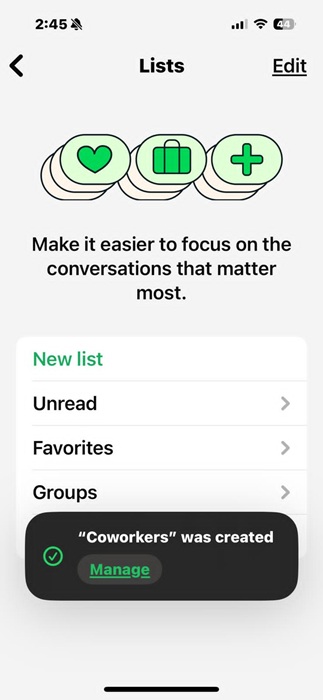
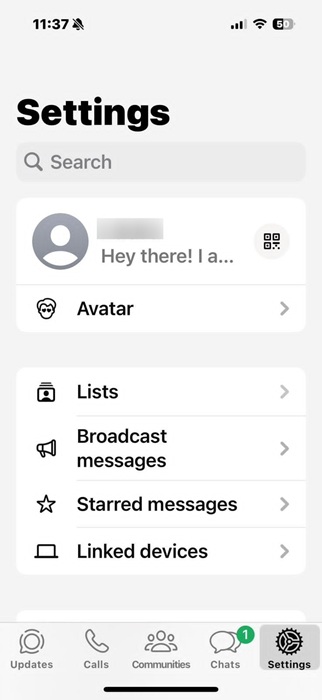
Su Android, puoi anche creare una lista toccando il menu con tre punti sulla schermata principale di WhatsApp, seguito da Impostazioni -> Liste -> Nuova lista. Gli utenti iPhone possono toccare Impostazioni -> Liste -> Nuova lista.
Puoi aggiungere più contatti a una lista esistente. Seleziona qualsiasi chat sulla schermata principale di WhatsApp e tocca e tieni premuto. Su Android, fai clic sul menu con tre punti, seguito da Aggiungi a lista. Gli utenti iOS possono fare clic su Aggiungi a lista. Dopo aver selezionato una lista, fai clic su Fatto.
Buono a sapersi: puoi anche utilizzare i canali di WhatsApp per abilitare la messaggistica unidirezionale con tutti i tuoi contatti e follower.
Come Modificare Liste WhatsApp Esistenti
Per modificare una lista di WhatsApp esistente, vai su Chat sulla schermata principale, scorri verso il basso per rivelare tutte le tue liste, tieni premuto a lungo sulla lista e fai clic su Modifica.
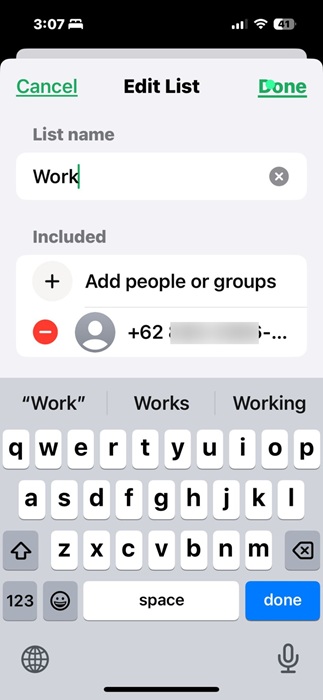
Su Android, tocca Nome lista per fare la modifica. Per iOS, tocca un’icona a croce e poi rinomina la lista. In entrambi i casi, tocca Aggiungi persone o gruppi per salvare il nuovo nome della lista. Abbiamo rinominato la lista Colleghi in “Lavoro.”
Puoi anche rimuovere qualsiasi chat collegata. Fai clic sul simbolo dell’immondizia per Android. iOS ha il meno rosso per rimuovere le chat.
Puoi anche modificare il nome della lista dall’opzione delle impostazioni. Su iOS, vai su Impostazioni -> Liste, e seleziona l’icona di modifica per aprire la lista. Gli utenti Android devono cliccare sul menu con tre punti, seguito da Impostazioni -> Liste, quindi selezionare una lista.
Oltre a contatti uno a uno, puoi anche aggiungere interi gruppi WhatsApp a una lista personalizzata. Scorri la barra di filtro fino alla lista Gruppi. Tocca e tieni premuto per selezionare qualsiasi gruppo che hai creato in precedenza, e clicca sul menu con tre punti, seguito da Aggiungi a [nome lista]. Gli utenti iOS possono direttamente Aggiungere a lista.
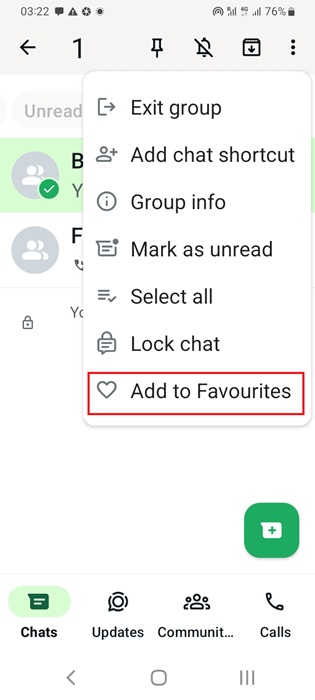
Modificando la tua lista di WhatsApp, puoi accedere a diversi gruppi chat e contatti da un’area comune.
Lo sapevi? Puoi utilizzare gli adesivi di WhatsApp per trasmettere una gamma intera di emozioni in un modo più significativo rispetto alle emoji.
Come Eliminare una Lista di WhatsApp
Ci sono due modi per eliminare una lista di WhatsApp. Nel primo metodo, scorri verso il basso da Chat, e visualizza tutte le liste. Tieni premuto a lungo per selezionarne una. Su Android e iOS, tocca Elimina lista -> Elimina per rimuovere la lista permanentemente.
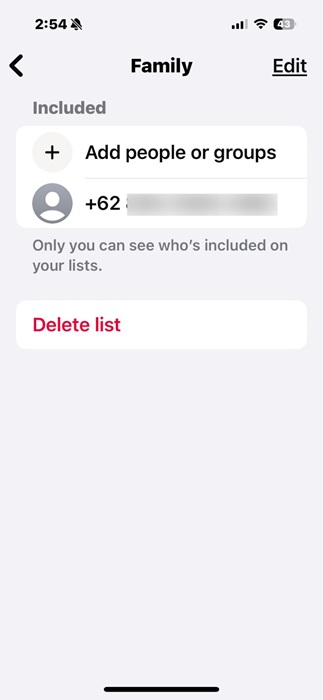
In alternativa, su Android, vai su Impostazioni -> Liste, seleziona una lista e tocca l’icona del cestino accanto a una lista per rimuoverla permanentemente. Gli utenti iOS devono navigare attraverso Impostazioni -> Liste -> Modifica, e fare clic sul segno rosso –. Puoi eliminare solo le liste personalizzate di WhatsApp che crei - non quelle predefinite.
WhatsApp offre vari modi per organizzare le tue chat con più contatti. Oltre alle liste di WhatsApp, puoi creare gruppi WhatsApp per aggiungere i tuoi contatti a una chiamata telefonica o alla cronologia chat e una lista broadcast per chat private uno a uno con ciascun membro della lista. Puoi ulteriormente creare suoni di notifica WhatsApp separati per contatti e gruppi specifici.
Se desideri maggiore privacy, ci sono molte ragioni per credere che Telegram potrebbe essere un’app di messaggistica migliore rispetto a WhatsApp. Insieme a Telegram, ci sono molte altre alternative di chat private, come Signal, Wire e iMessage.







