






Libre OS USB: Un sistema portatile che funziona da una chiavetta USB

Cerchi un sistema operativo portatile che sia piccolo, leggero, personalizzabile e funzionale? Se sei già un utente Linux o qualcuno disposto a imparare, adorerai Libre OS USB. Questo sistema è basato sull’ultima versione di Ubuntu; viene fornito preinstallato con tutto il necessario per iniziare a utilizzarlo in pochi minuti.
Il creatore (che vive in Francia) ha una campagna di crowdfunding su Kickstarter per aiutare a mantenere lo sviluppo e la manutenzione del progetto. Vuole anche creare una comunità amichevole attorno ad esso. Inoltre, potrai riceverlo spedito su una chiavetta USB, indipendentemente dalla parte del mondo in cui vivi, semplicemente pledgiando una piccola somma.
Questo è un articolo sponsorizzato ed è stato reso possibile da Libre OS USB. I contenuti e le opinioni sono esclusivamente le opinioni dell’autore che mantiene l’indipendenza editoriale, anche quando un post è sponsorizzato.
Cos’è Libre OS USB?
Essenzialmente, Libre OS USB è un intero computer su una chiavetta USB che ti consente di portare tutto con te, come i tuoi programmi preferiti e documenti importanti. Puoi avviarlo utilizzando qualsiasi PC a 64 bit (supporta Legacy e UEFI Secure Boot).
Libre OS USB viene fornito con 3 partizioni, una in FAT32 per la compatibilità UEFI che contiene il sistema in un file squashfs e anche un file di persistenza; entrambi sono limitati a 4GB a causa della limitazione della dimensione del file FAT32.
A causa di ciò, c’è una seconda partizione “HOME” in EXT4 che può utilizzare tutto lo spazio disponibile per la cartella personale dell’utente. C’è una partizione “nascosta” alla fine dell’immagine del disco che previene copie errate perché non tutte le chiavette USB hanno la stessa dimensione.
https://ksr-video.imgix.net/projects/2941137/video-779052-h264_high.mp4
Il video sopra ti darà una rapida introduzione prima di immergerti nelle sue caratteristiche e nel funzionamento qui sotto.
Come ottenere Libre OS USB su una chiavetta USB
Come accennato sopra, questo è un progetto finanziato tramite crowdfunding. La campagna consiste in tre livelli di pledge. Il pledge più basso è un gesto di incoraggiamento e non include una chiavetta USB. Tuttavia, finché il progetto avrà successo e raggiungerà il suo obiettivo, il sistema sarà disponibile per il download gratuito (che dovrai poi trasferire su una chiavetta USB da solo).

I livelli superiori sono premiati con una chiavetta USB da 16GB o 32GB inviata direttamente con Libre OS USB installato. Con tutti i livelli avrai anche accesso a un forum, informazioni importanti e aggiornamenti.
Ho ricevuto il file IMG (.img) che doveva poi essere copiato/clonato su una chiavetta USB. Tuttavia, dopo aver seguito il processo, non sono riuscito a far avviare la mia USB, quindi ho dovuto tornare a questo passaggio e convertire il file IMG in un ISO utilizzando l’utilità da riga di comando dd.

Per creare una chiavetta USB avviabile, il creatore consiglia di utilizzare un programma chiamato Rufus (solo Windows) o “dd” (Linux, Mac). Avrai bisogno di una chiavetta USB di almeno 16GB, che è quella che ho usato.
Su Xubuntu (Linux) ho prima utilizzato il comando df -h nel Terminale per trovare il nome del dispositivo per la mia chiavetta USB. In questo caso è “ /dev/sdc1” (che ho rinominato in “Libre OS” in precedenza).

Successivamente, l’ho smontata usando sudo umount /dev/sdc1. (Il nome del tuo dispositivo potrebbe differire.)

Infine, ho inserito sudo dd if=/.../Libre_OS_USB.iso of=/dev/sdc1 per trasferire Libre OS USB sulla chiavetta USB. Il processo di copia ha impiegato circa trenta minuti.
Al termine, avrai una partizione dedicata “Home” sulla chiavetta USB che può essere facilmente ampliata utilizzando un programma come GParted. Tuttavia, questo deve essere fatto al di fuori di Libre OS USB poiché non puoi farlo mentre il sistema è in esecuzione. C’è anche una cartella “Documenti” crittografata disponibile per proteggere i tuoi dati.
Avvio in Libre OS USB
Poiché Libre OS USB funziona dalla chiavetta USB, dovrai avviarlo per utilizzarlo. Ci sono un paio di modi per farlo a seconda del sistema operativo che stai utilizzando. Alcune persone preferiscono entrare nel BIOS e cambiare l’ordine o la priorità del dispositivo di avvio (facendo avviare prima la USB).
Personalmente, preferisco utilizzare il Menu di Avvio. Il modo in cui accedervi dipenderà dal tuo sistema; Esc, F2, F10 e F12 sono tutti tasti comuni utilizzati per accedervi. Su un Mac dovresti premere e tenere premuto il tasto “C” durante l’avvio (o “Opzione” se questo non funziona).
Dal Menu di Avvio scegli la chiavetta USB con Libre OS USB su di essa, e entro un minuto circa dovrebbe apparire il Menu CSM di Libre OS USB.

Da qui hai alcune opzioni: avviare Libre OS USB, avviare dal disco rigido interno (ad esempio, sul mio desktop questo mi porta a Grub 2 dove posso avviare Xubuntu o Windows), riavviare e spegnere.
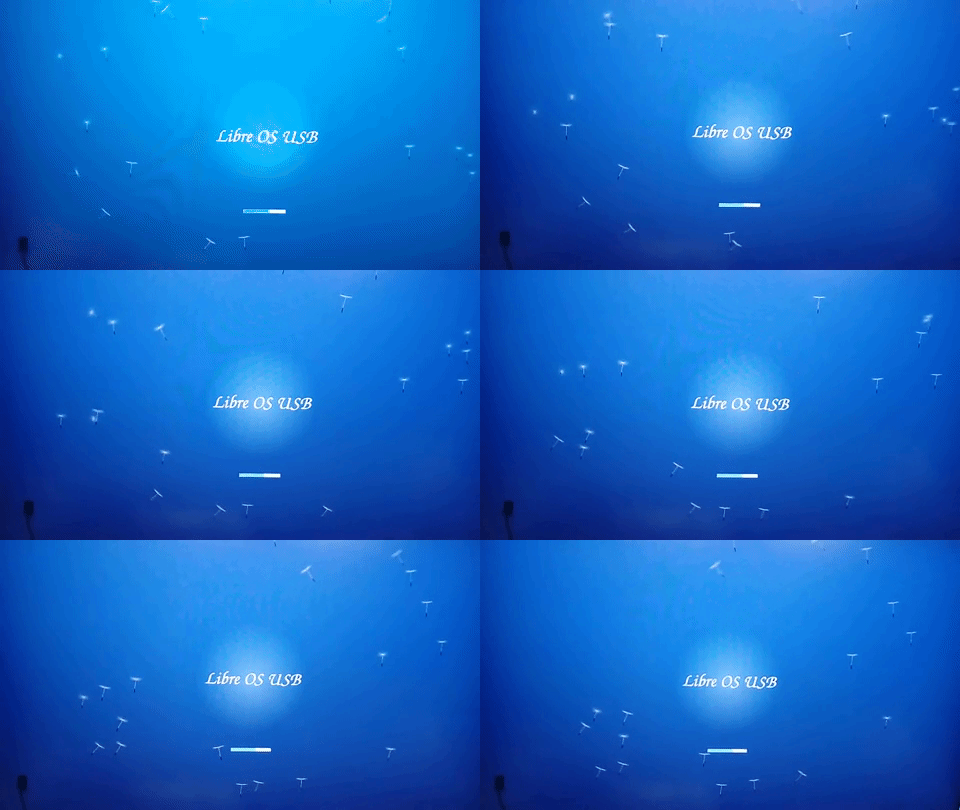
Una volta scelta la prima opzione, verrai portato alla schermata di caricamento di Libre OS USB. Ha una bella piccola animazione che presenta un Dente di Leone e i suoi semi che continuano a muoversi attorno al logo centrale. È quasi ipnotico da guardare mentre aspetti che il sistema si avvii.
Infine, arriverai alla schermata di accesso. Tutto ciò che resta da fare è inserire il tuo nome utente e la tua password.

Per me, ci sono voluti alcuni minuti per avviarsi effettivamente nel sistema, ma credo che questo sia dovuto alla mia chiavetta USB. Ovviamente, non tutte le chiavette USB sono create uguali, e la mia è stata riformattata troppe volte per essere contata. Per un uso futuro, sicuramente prenderò un’unità nuova e più grande.
Configurazione e utilizzo di Libre OS USB
La prima cosa che ho notato del desktop è quanto sia pulito. Era un po’ lento all’inizio, ma dopo pochi minuti sembrava scaldarsi e ha iniziato a funzionare piuttosto bene. Mi ha dato quella bella sensazione di calore dentro che provo ogni volta che inizio da zero con una versione di Ubuntu appena aggiornata.

Quello che vedi sopra è il desktop predefinito (pannelli, applet, tema e sfondo) che utilizza l’ambiente desktop MATE (attualmente versione 1.18.0). Stai anche ottenendo la versione 17.04 di Ubuntu (Zesty).

Libre OS USB viene fornito con molti programmi, strumenti e utilità già installati come Firefox, Synapse, GParted, LibreOffice, htop, FileZilla, Thunderbird Mail e molto altro. La navigazione è rapida e facile; tutto può essere accessibile tramite il menu Applicazioni o utilizzando il launcher Synapse (incluso convenientemente).
Quando si tratta di configurazione, ci sono molte cose che possono essere personalizzate nel Centro di Controllo, ma, ovviamente, tutto dipende dalle tue esigenze e preferenze. Ho scoperto che non avevo bisogno di cambiare troppe cose di default, ma ero anche sulla mia rete domestica. Quando sono lontano da casa, ci saranno sicuramente alcune modifiche necessarie.

Ci sono anche una dozzina di temi e sfondi inclusi. Quindi, se non sei soddisfatto di come appaiono le cose, puoi facilmente cambiarli insieme ai caratteri e all’interfaccia.

Con MATE Tweak installato puoi anche fare un passo ulteriore e fare cose come cambiare i layout dei tuoi pannelli (ci sono molte opzioni) e abilitare alcune altre funzionalità utili per il desktop, l’interfaccia e le finestre.
Ho cambiato il tema e salvato alcune immagini solo per vedere se sarebbero state ancora lì quando mi sarei riconnesso più tardi, e lo erano. Visto che faccio tutto nel browser, ho anche deciso di installare Chrome (il mio browser preferito) poiché ho un sacco di app ed estensioni che utilizzo regolarmente e non posso vivere senza.
Considerazioni finali
Libre OS USB è perfetto per chi è sempre in movimento, come studenti, liberi professionisti, clero e persino professionisti. Con la possibilità di apportare modifiche e salvare file direttamente sulla chiavetta USB da cui funziona, è davvero un computer delle dimensioni del palmo della mano. Il mio computer ha qualche anno e non ho avuto problemi ad avviarlo o farlo funzionare.
Posso sicuramente vedermi utilizzare questo quando visito amici e familiari. È molto più conveniente che portare un laptop ingombrante o dover lavorare su uno schermo mobile o tablet piccolo. Devi semplicemente inserire la chiavetta USB, avviarla e metterti al lavoro; è come se non fossi mai uscito di casa.
Libre OS USB







