






OneNote vs OneNote per Windows 10, qual è la differenza?
 In questo articolo
Toggle
- OneNote
- OneNote per Windows 10
- Le differenze
- Dai un’occhiata alla nostra altra copertura di OneNote per ulteriori informazioni
Se hai mai guardato l’elenco delle app sul tuo PC Windows 10, potresti aver notato che sono installate due versioni di OneNote. Bene, non dovresti essere troppo confuso.
Se a un certo punto hai installato le app Microsoft 365 (Word, Excel, PowerPoint) sul tuo PC, avresti ottenuto un’app OneNote dedicata installata come parte del tuo acquisto di Office. Tuttavia, la maggior parte dei nuovi PC viene fornita anche con un’altra app OneNote (nota come OneNote per Windows 10) installata.
Entrambe le versioni di questa app condividono la stessa base di codice e ti aiuteranno a prendere appunti (e a fare la stessa cosa), ma in realtà sono abbastanza diverse. OneNote per Windows 10 è un’app desktop dedicata che puoi installare tramite il Microsoft Store, mentre OneNote è un programma Win32 classico (come Google Chrome). Ma le differenze non finiscono qui. Oggi spiegheremo come queste due app siano uniche.
OneNote
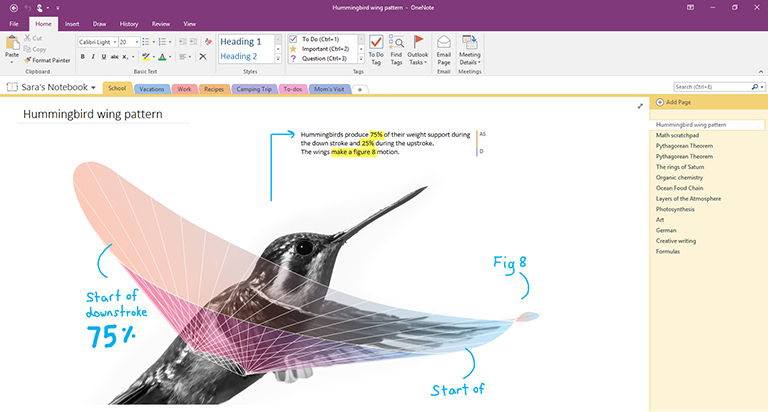
Per prima cosa, c’è OneNote, noto anche come app desktop OneNote. Questa versione di OneNote è inclusa con Office 2016, Office 2019 e Office 2013, ma può anche essere scaricata da sola dal sito web di Microsoft. Questa app desktop era anche nota in passato come OneNote 2016 o OneNote 2013, ma ora è conosciuta semplicemente come “OneNote.”
Quando apri l’app desktop OneNote, noterai che sembra abbastanza familiare rispetto alle altre app Microsoft 365. Ha una barra multifunzione completa di Office, proprio come Word, Excel o PowerPoint. Ha anche schede di sezione colorate e le cose vengono visualizzate verticalmente sullo schermo, con un elenco di schede di pagina mostrato sul lato destro dello schermo. Tieni presente questo, poiché è una delle differenze fondamentali dell’app rispetto a OneNote per Windows 10.
Inoltre, per aggiornare OneNote, dovrai aggiornarlo proprio come faresti con qualsiasi altra app Microsoft 365. Dovrai cliccare su File, seguito da Account. Poi, accanto a Aggiornamenti di Office, dovrai cliccare sul pulsante Opzioni di aggiornamento, seguito da Aggiorna ora.
Ci teniamo anche a menzionare che se preferisci memorizzare i tuoi appunti sul disco rigido del tuo computer, dovrai utilizzare OneNote. L’app OneNote per Windows 10 non sarà in grado di leggere i tuoi quaderni basati su disco.
OneNote per Windows 10
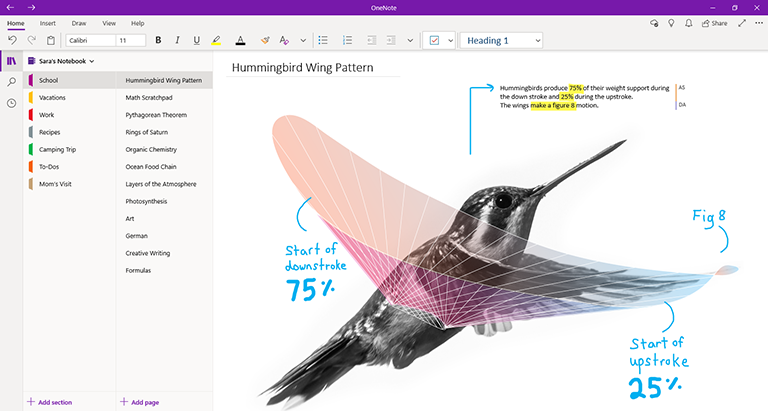
Ora, per OneNote per Windows 10. Questa versione di OneNote è preinstallata in tutte le edizioni di Windows 10 ed è disponibile come download gratuito nel Microsoft Store. Visivamente, vedrai che questa app è un po’ diversa da OneNote desktop poiché non presenta una barra multifunzione. Invece, vedrai che ha un’interfaccia a riga singola più piccola vicino alla parte superiore dello schermo.
Inoltre, il pannello di navigazione e la navigazione dei quaderni funzionano in modo leggermente diverso. Quando il pannello di navigazione viene rivelato, mostra schede di sezione del quaderno colorate verticalmente sul lato sinistro dello schermo. L’elenco delle schede di pagina è anche mostrato direttamente a destra delle schede di sezione.
Aggiornare OneNote per Windows 10, nel frattempo, è un po’ più facile. Viene aggiornato con una frequenza molto più regolare rispetto all’app desktop OneNote standard. Basta cliccare sul pulsante Start, aprire il Microsoft Store, e poi cliccare sul pulsante Vedi di più seguito da Download e aggiornamenti. Nella finestra Download e aggiornamenti, clicca su Ottieni aggiornamenti nell’angolo in alto a destra. OneNote si aggiornerà quindi.
Le differenze

Infine, concluderemo con le differenze. Prima di tutto, ci sono alcune note importanti su ciò che puoi OTTENERE SOLO nell’app desktop OneNote. Queste funzionalità saranno apprezzate se stai utilizzando OneNote insieme ad altre app come Outlook o Teams. Alcune delle funzionalità che si integrano con il resto di Microsoft 365 sono disponibili solo nella versione desktop. Le abbiamo raccolte in un elenco qui sotto.
- Integrazione delle attività di Outlook
- Inviare email e riunioni da Outlook
- Ordinare i tuoi appunti con tag personalizzati
- Applicare modelli alle pagine
- Memorizzare quaderni sul disco rigido invece che nel cloud.
Ora, per OneNote per Windows 10. Questa versione di OneNote ha più funzionalità che saranno apprezzate dai consumatori generali. Ora condivide la stessa base di codice dell’app desktop, ma ci sono alcune funzionalità interessanti. Una di queste è la possibilità di sincronizzare i tuoi appunti tramite OneDrive e visualizzarli nell’app OneNote su tutti i tuoi dispositivi, anche se non sono basati su Windows (come gli iPhone). Vedi le altre qui sotto.
- Condividere quaderni con i tuoi colleghi e lavorare su quaderni con loro contemporaneamente
- Riprodurre la tua scrittura e calligrafia per fornire istruzioni passo-passo, o per comprendere meglio il flusso dei pensieri degli altri
- Utilizzare l’Assistente Matematico in modo che OneNote possa aiutarti a graficare o risolvere passo dopo passo
- Godere di nuovi colori di inchiostro come arcobaleno, galassia, oro
- Utilizzare uno strumento di ricerca per aiutarti durante i progetti a trovare citazioni, articoli, fonti e altro
- Utilizzare un lettore immersivo
Dai un’occhiata alla nostra altra copertura di OneNote per ulteriori informazioni
Ora che conosci le differenze, ti invitiamo a dare un’occhiata alla nostra altra copertura di OneNote. Abbiamo precedentemente spiegato come puoi utilizzare OneNote 2016 con Outlook per il tuo vantaggio in termini di produttività. Abbiamo anche spiegato alcuni dei nostri suggerimenti e trucchi preferiti per OneNote su Windows 10. Quale versione di OneNote preferisci? Faccelo sapere nei commenti.







