






Opera GX non si installa: 3 modi per ripararlo
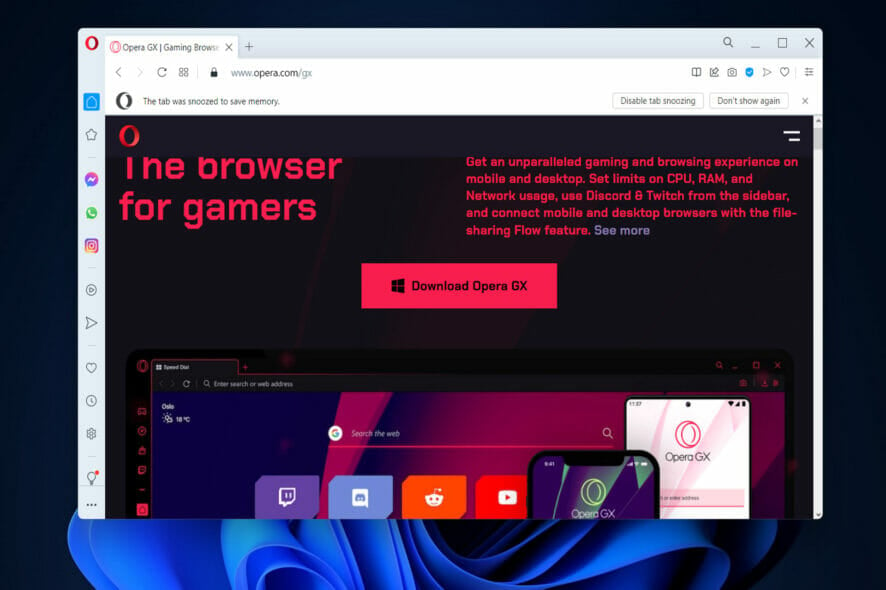 Molti utenti hanno segnalato che Opera GX non si installa, e questo può essere un problema poiché ti impedirà di navigare in rete con Opera. Fortunatamente, ci sono alcuni modi per risolvere questo problema.
Perché Opera non riesce a installarsi?
Questo può accadere a causa di problemi di rete o mancanza di autorizzazioni per installare software in una certa directory. Problemi con l’account utente possono anche causare questo problema.
Cosa posso fare se Opera GX non si installa?
Prima di provare a risolvere questo problema, prova a passare a una rete diversa e verifica se questo aiuta.
1. Cambia la directory di installazione
- Naviga alla pagina web di Opera GX per ottenere il browser e clicca sul pulsante Download per farlo.
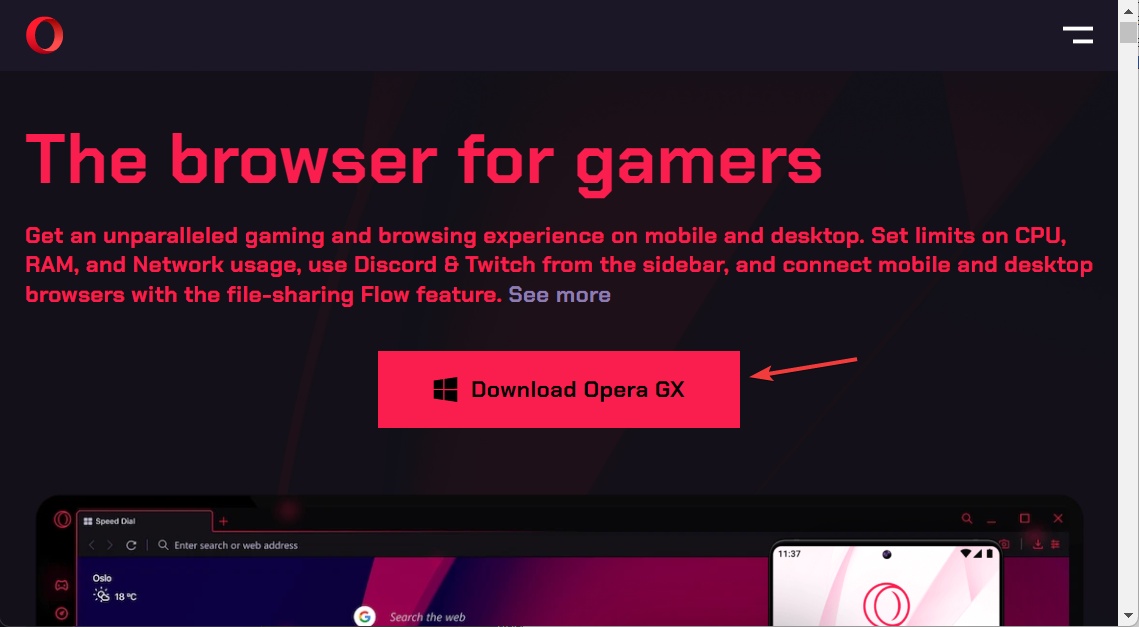
- Una volta scaricato il file eseguibile, fai doppio clic su di esso per eseguirlo.
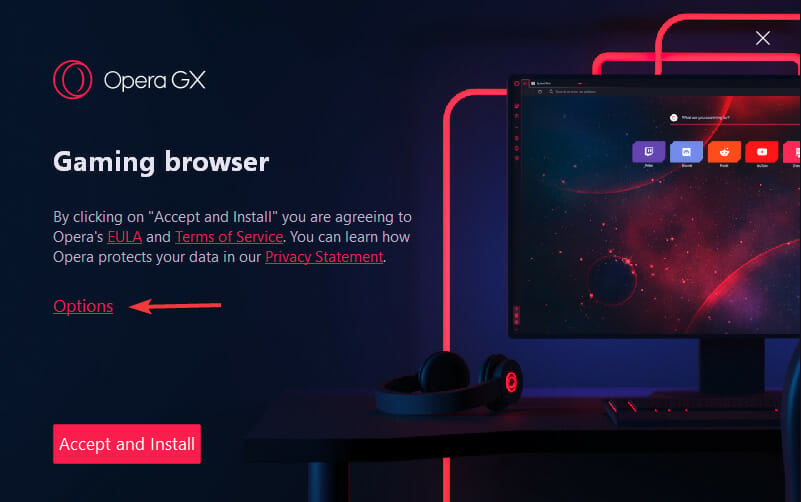
- Prima di premere il pulsante Accetta e Installa, clicca su Opzioni.
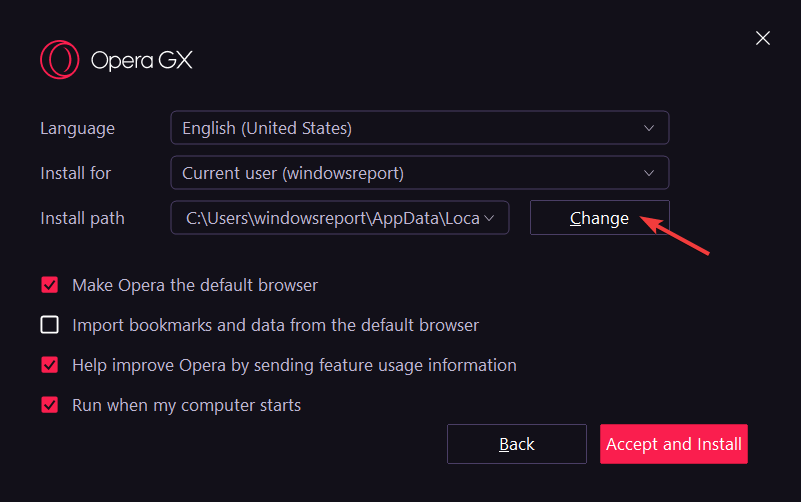
- Qui, clicca su Cambia accanto a Percorso per modificare la directory in cui salverai il browser e continua con il processo di installazione.
 Leggi di più su questo argomento
- Opera GX ha ora un hub dedicato a Cyberpunk 2077, oltre al mod
- Come configurare e gestire i preset in Opera GX
- Pulsante Impostazioni rapide in Opera GX: come usarlo
- Gestire e creare profili in Opera GX: come farlo
- Come disabilitare la schermata di avvio su Opera GX
2. Usa l’installer offline
- Visita la pagina di download di Opera.
- Trova Opera GX nell’elenco e espandilo. Seleziona il pacchetto offline che desideri installare.
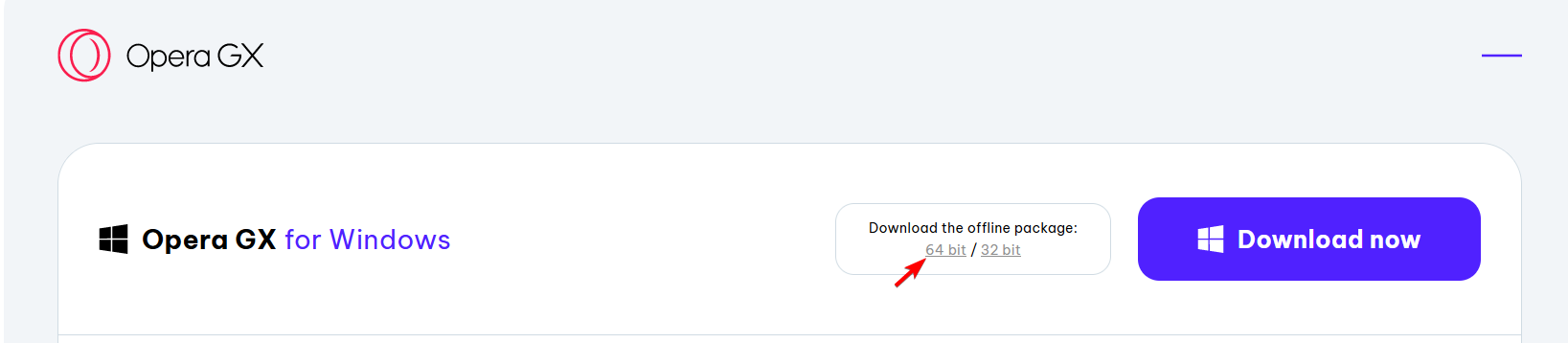
- Una volta scaricato, eseguilo per installare Opera GX.
Per informazioni dettagliate, controlla la nostra guida sull’installer offline di Opera.
3. Crea un nuovo account utente
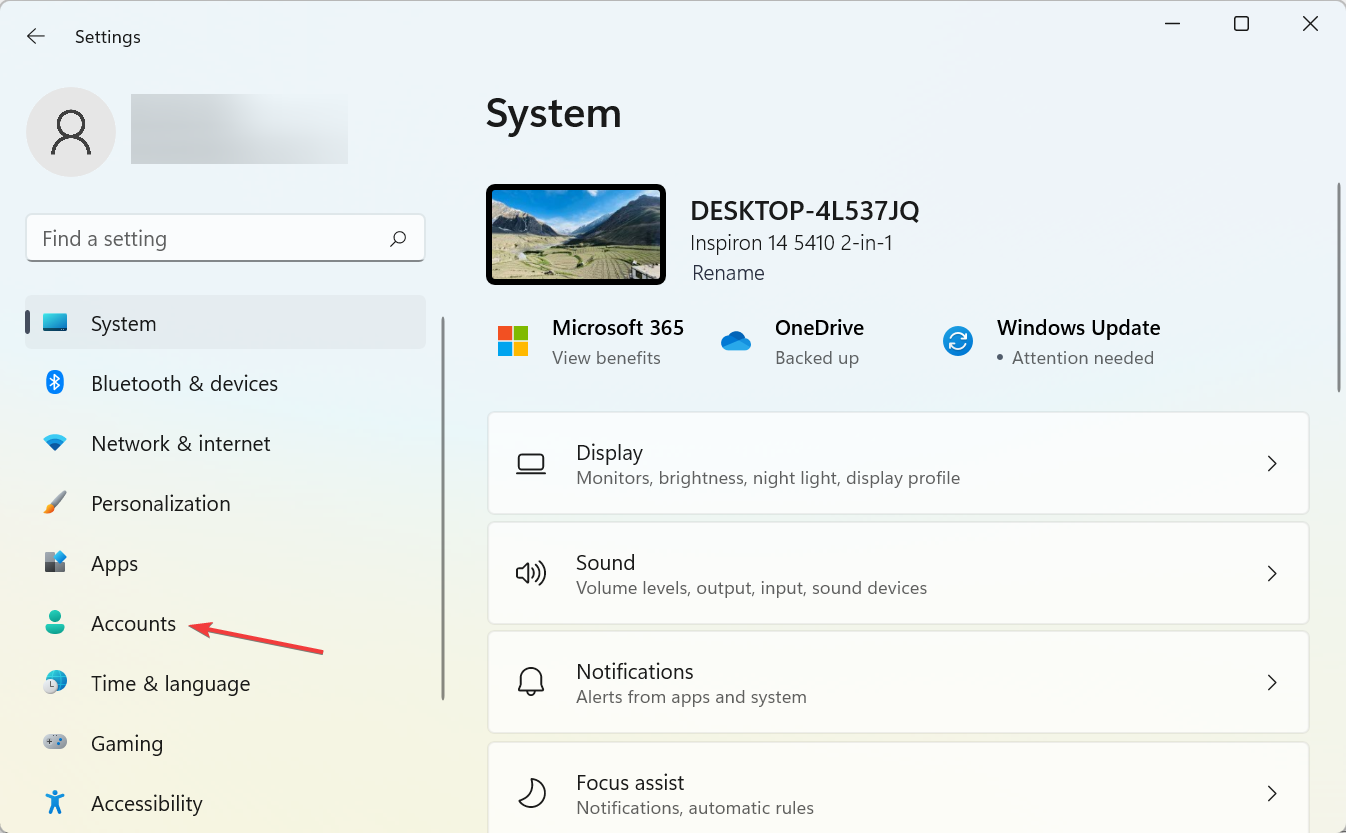
- Premi Windows + I per avviare l’app Impostazioni, e seleziona Account dalle schede a sinistra.
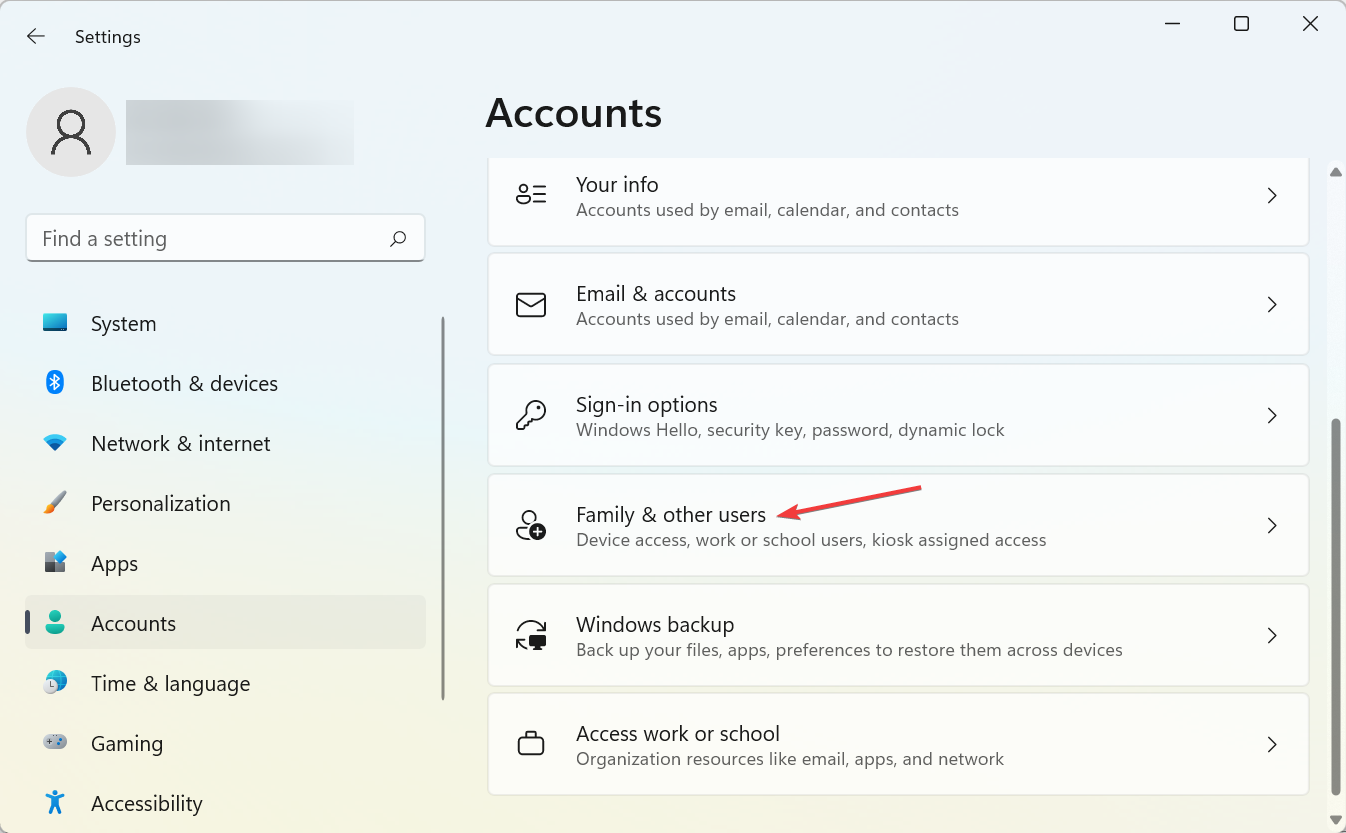
- Clicca su Famiglia e altri utenti a destra.
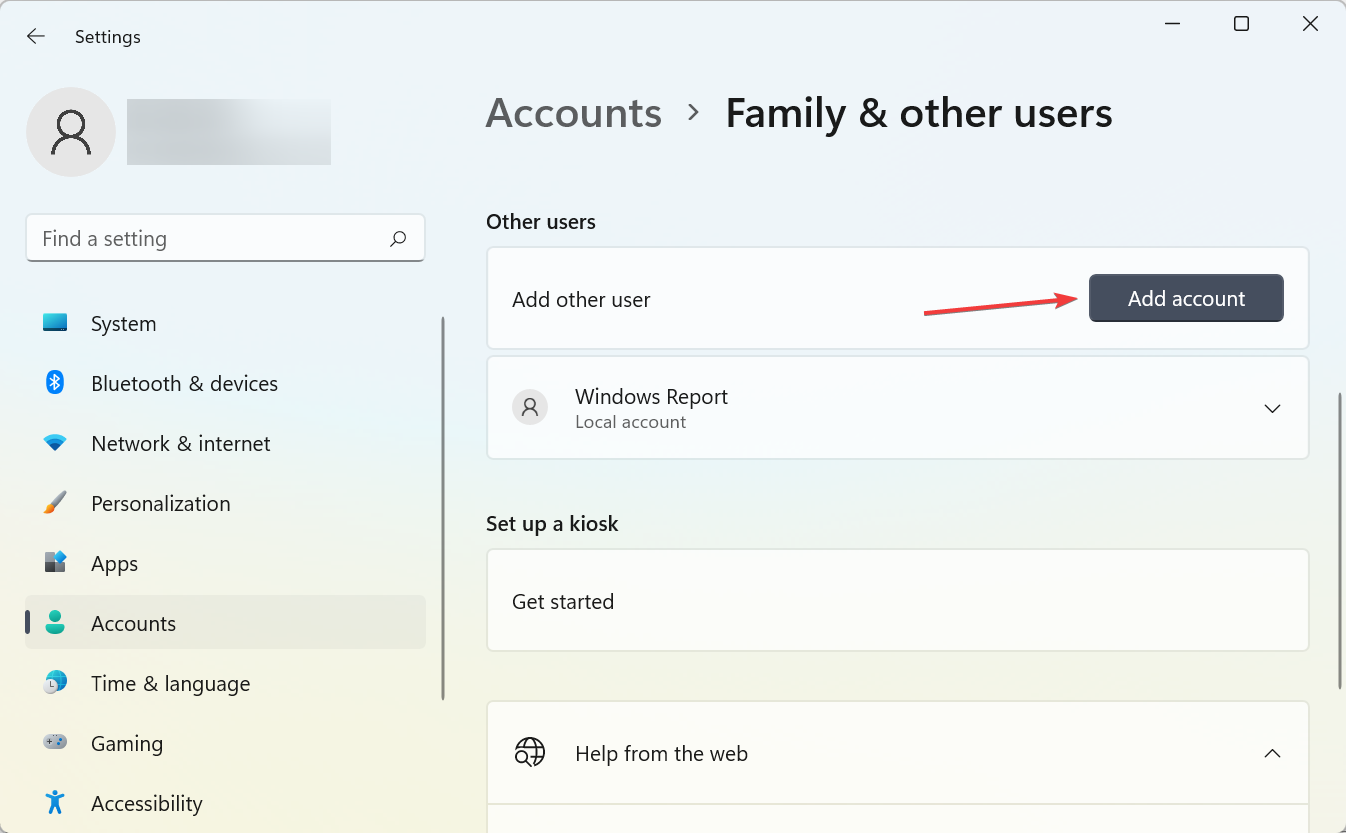
- Clicca su Aggiungi account sotto Altri utenti.
- Successivamente, clicca su Non ho le informazioni di accesso di questa persona.
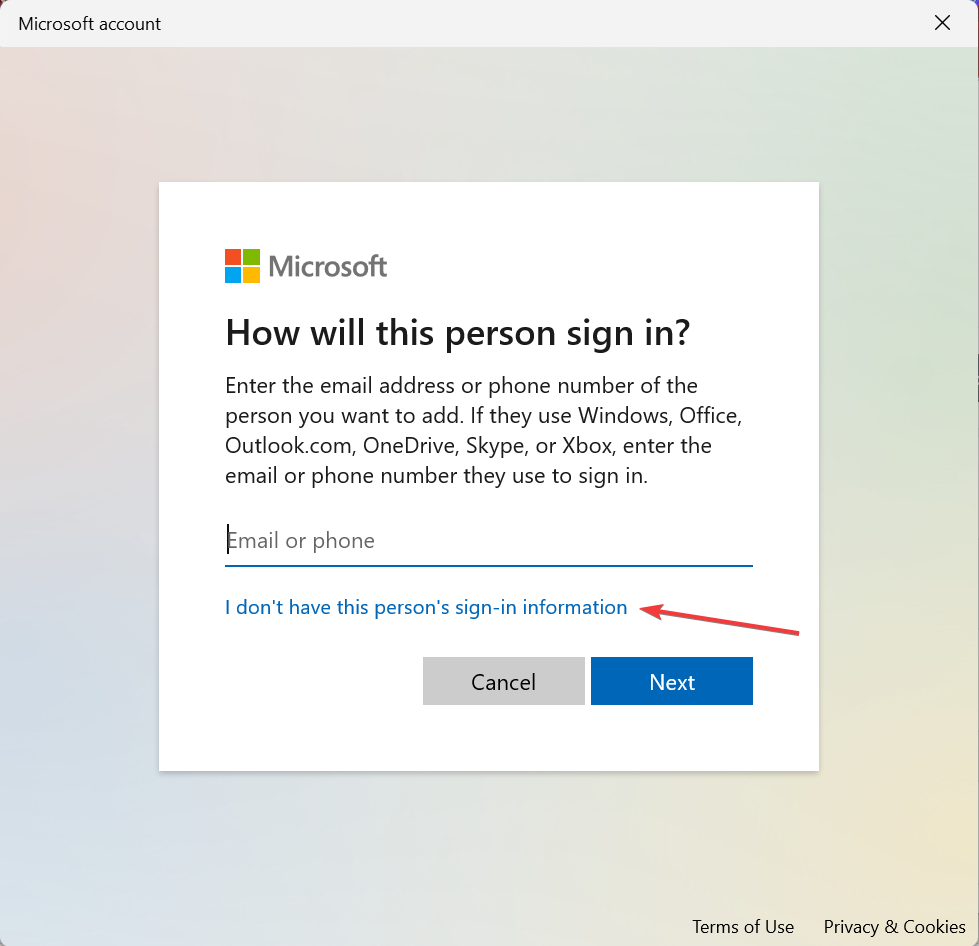
- Ora, clicca su Aggiungi un utente senza un account Microsoft.
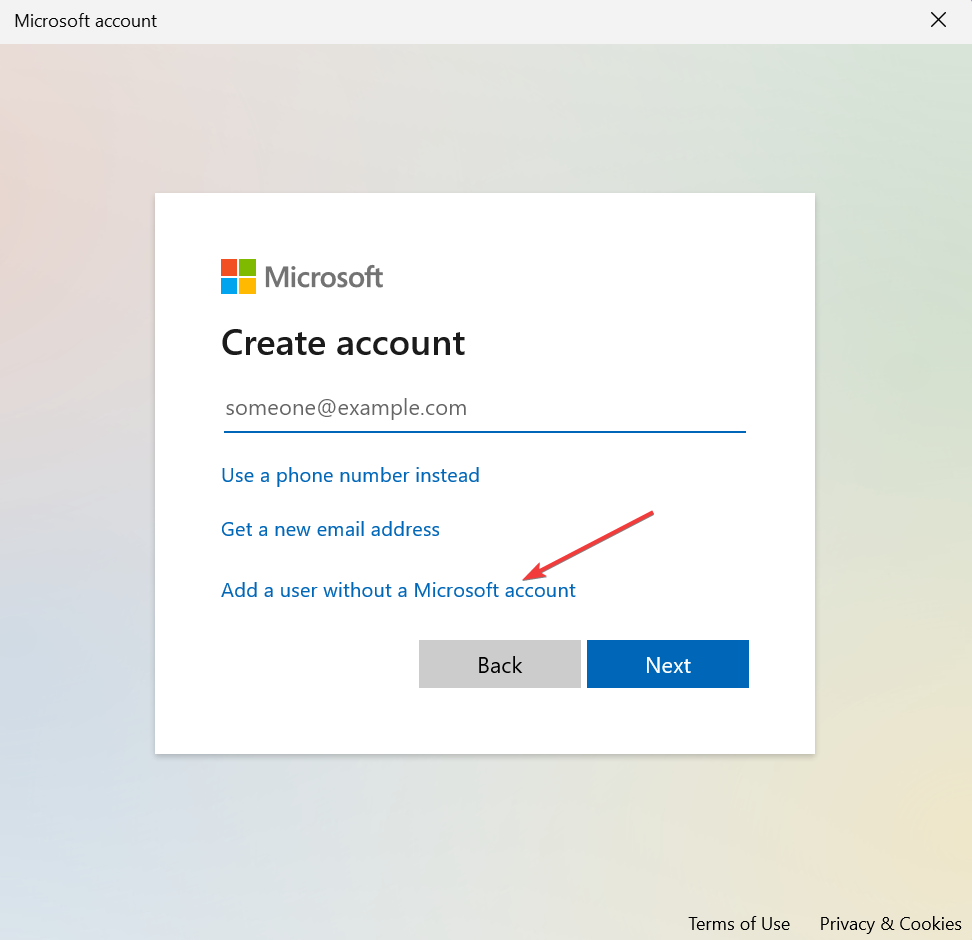
- Inserisci un nome per l’account e una password, anche se quest’ultima non è obbligatoria per un Account Locale, e poi clicca su Avanti.

Dopo aver creato un nuovo account utente, passa a esso e prova a installare Opera. Se funziona, è probabile che tu abbia problemi con il tuo profilo originale, quindi puoi provare a risolverli o passare a un nuovo profilo.
Questi passaggi possono anche aiutarti se Opera installato è bloccato sul download, quindi non esitare a provarli. Molti hanno anche segnalato che Opera non è riuscito a installarsi, ma abbiamo trattato questo in una guida separata.
Sfortunatamente, questo non è l’unico problema che puoi incontrare, e abbiamo trattato cosa fare se Opera GX non si apre sul tuo PC in un’altra guida.
Facci sapere se le nostre soluzioni ti hanno aiutato a risolvere il problema di installazione di Opera GX sul tuo PC.







