






Opera GX continua a bloccarsi: come fermarlo
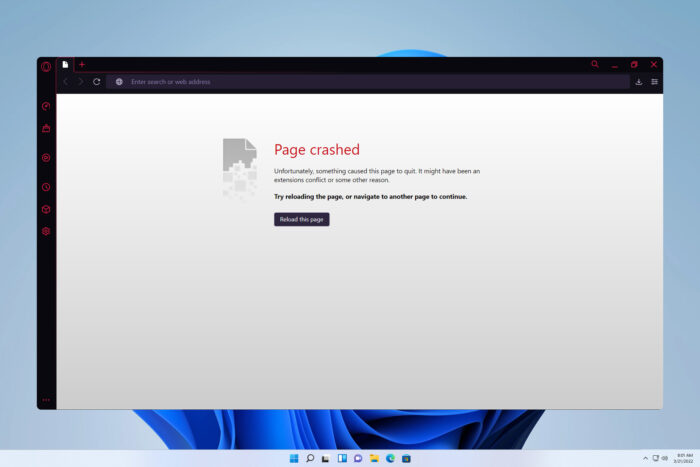 Gli utenti hanno segnalato che Opera GX continua a bloccarsi, rendendo impossibile navigare nel web. I crash del browser si manifestano in vari modi, ma il colpevole comune è solitamente una configurazione difettosa.
Oggi, ti mostreremo alcuni modi per affrontare i crash di Opera che abbiamo testato noi stessi e che si sono rivelati efficaci.
Cosa posso fare se Opera GX continua a bloccarsi?
1. Aggiorna il browser
- Clicca sul logo di Opera nell’angolo in alto a sinistra e scegli Aggiornamento e Ripristino.
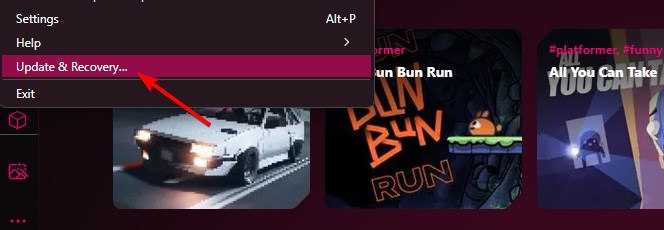
- Opera GX controllerà automaticamente gli aggiornamenti.
- Dopo che l’aggiornamento è stato scaricato, clicca sul pulsante Rilancia ora.
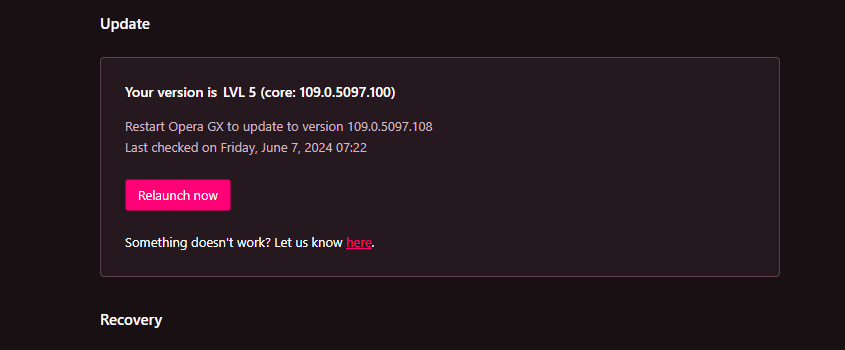
Al alcuni utenti suggeriscono di scaricare e eseguire il file di installazione di Opera GX e scegliere l’opzione Accetta e Aggiorna.
2. Disabilita componenti aggiuntivi e plug-in non necessari
- Clicca sull’icona di Opera nell’angolo in alto a sinistra di Opera, quindi seleziona Estensioni seguito da Estensioni.
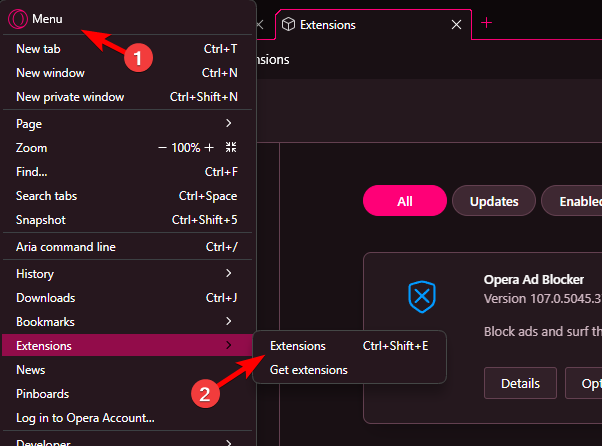
- Quindi, clicca sul pulsante Disabilita per disattivare questa estensione. Ripeti il processo per tutte le estensioni.
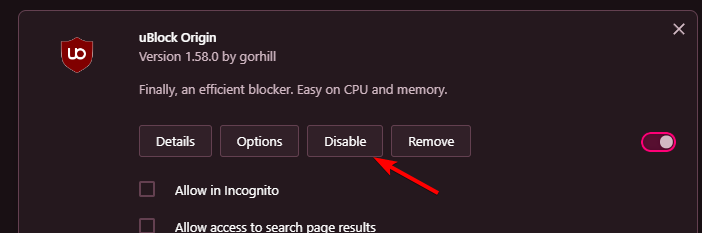
- Controlla se il problema è scomparso. Se sì, abilita le estensioni una per una fino a trovare il colpevole. Una volta trovato, rimuovilo da Opera.
Pochi utenti hanno segnalato che l’estensione Cashback ha causato il problema, ma praticamente qualsiasi estensione può portare a questo problema.
3. Cancella cache e cookie
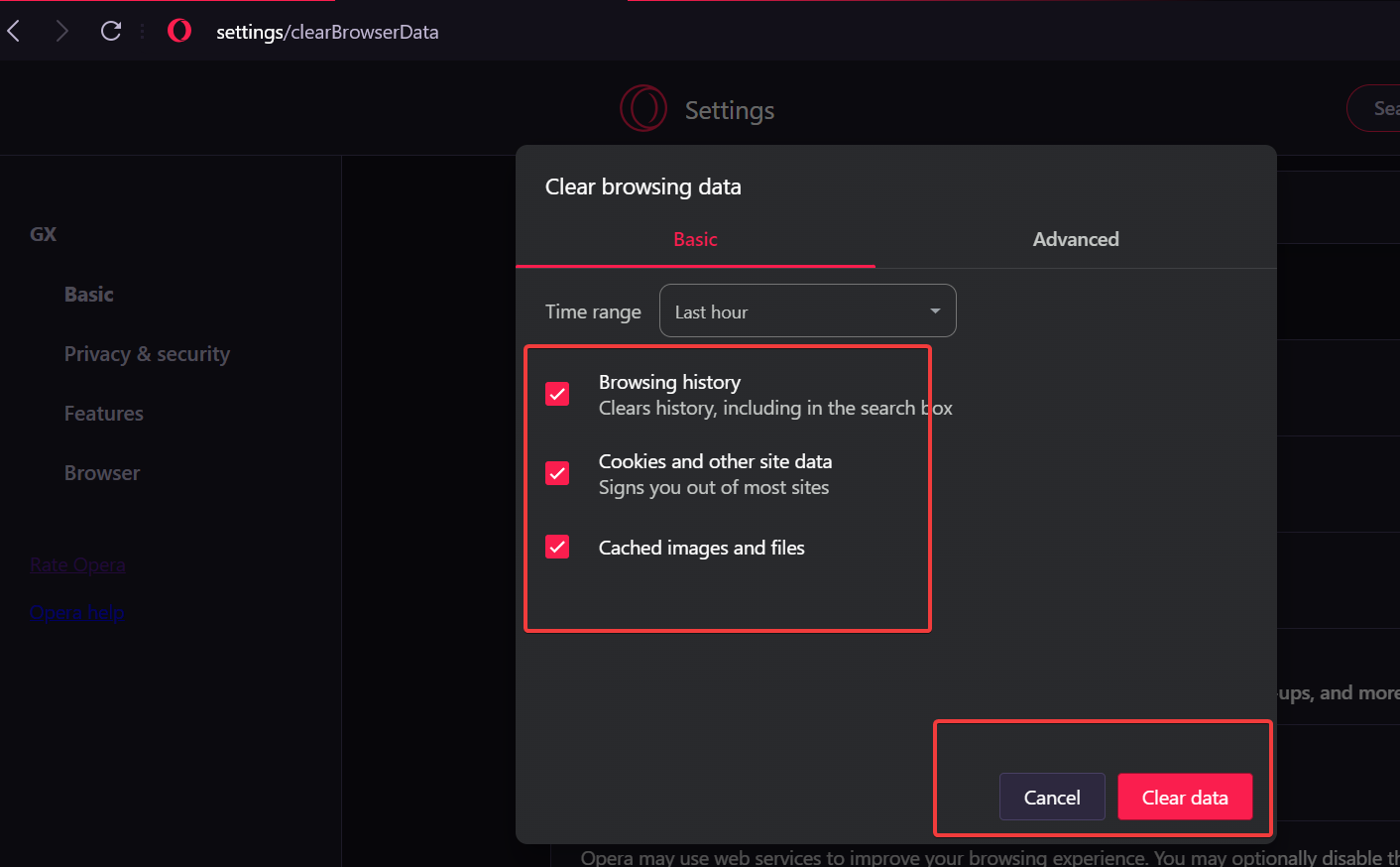
Un altro motivo per cui Opera GX continua a bloccarsi è l’interferenza con i cookie e i file memorizzati nella cache. Ecco perché cancellare la cache dovrebbe risolvere il problema:
- Apri Opera GX e clicca sull’icona di Opera nell’angolo in alto a sinistra per aprire le impostazioni.
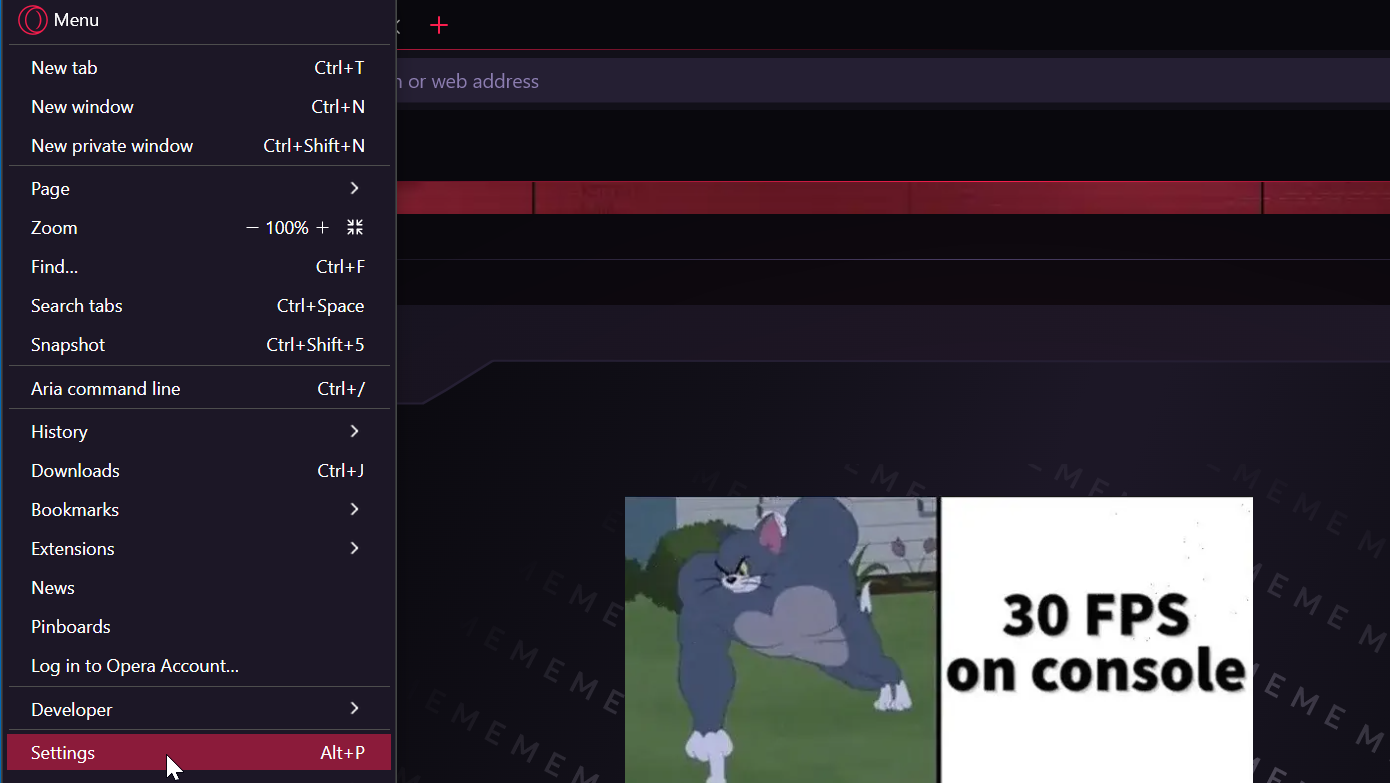
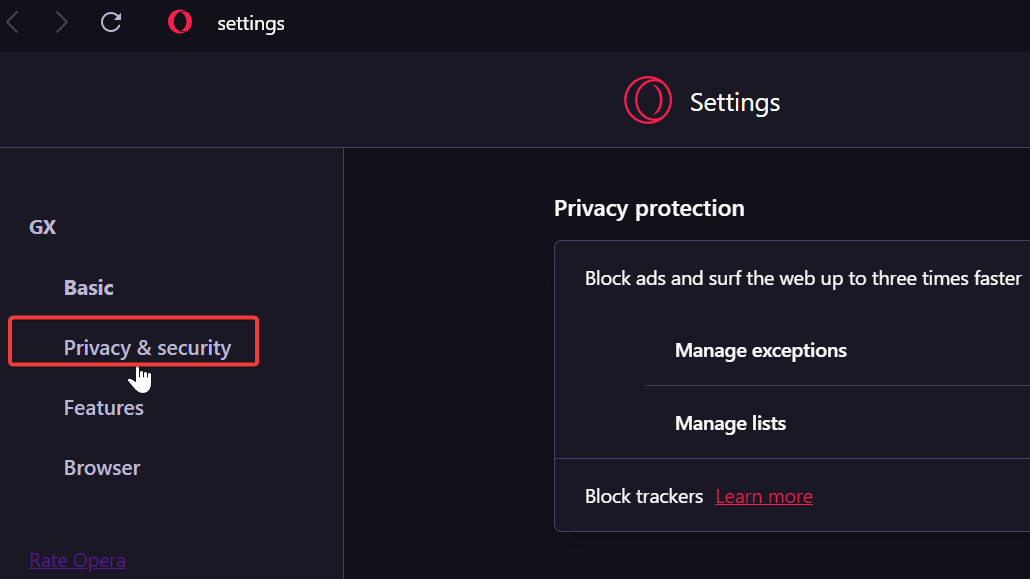
- Seleziona Privacy e Sicurezza.
- Scorri verso il basso fino a Cancella dati di navigazione.
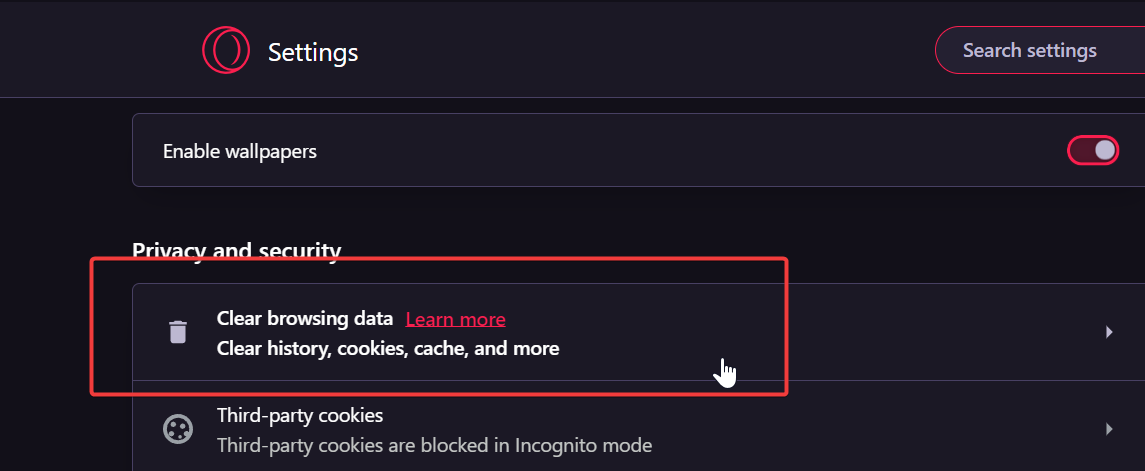
- Seleziona il tipo di dati che vuoi cancellare e l’intervallo di tempo, quindi clicca su Cancella dati.
 Leggi di più su questo argomento
- 20 migliori estensioni di Opera GX che devi installare ora
- Passa a un browser web da Chrome o Firefox | Opera
- 3 migliori consigli su come installare e utilizzare le estensioni di Chrome su Opera
- 5 migliori estensioni del browser dizionario che dovresti provare
- 5 modi per impedire a Opera di aprire nuove finestre/schede
Quindi, questi sono alcuni modi in cui puoi risolvere i crash di Opera. Assicurati semplicemente di applicarli come elencato e dovresti essere in grado di far funzionare normalmente il tuo browser di nuovo.
Se stai affrontando altri problemi come Opera che non si chiude, o Opera GX che non risponde, controlla i nostri articoli dedicati per vedere come risolverli.
Questa non è l’unica questione e molti hanno segnalato che Opera non funziona su Windows 11, ma abbiamo una guida interamente dedicata a quel problema.
Se nulla di tutto ciò funziona, potresti dover reinstallare Opera. Se non vuoi perdere i tuoi file, controlla la nostra guida su come installare Opera senza perdere dati.
Questa guida ti è stata utile? Non esitare a commentare nella sezione sottostante e dirci cosa ne pensi. Grazie per aver letto!







