






Opera GX Non Risponde: Come Risolvere Permanentemente

Molti utenti di Windows 11 hanno segnalato che Opera GX non risponde e questo può essere un grande problema e impattare negativamente sulla tua esperienza di navigazione, quindi vediamo come risolverlo.
Perché Opera non risponde sempre?
Questo può succedere se l’installazione del tuo browser presenta dei problemi o se Opera è bloccato mentre sincronizza i dati.
Cosa posso fare se Opera GX non risponde?
Se il browser Opera non risponde, prova ad attendere che finisca di configurarsi e sincronizzare. A volte questo può richiedere fino a poche ore.
1. Aggiorna il browser
- Apri Opera GX e clicca sul pulsante Menu nell’angolo in alto a sinistra.

- Scegli Aggiornamento e Recupero.

- Attendi mentre Opera GX controlla gli aggiornamenti e scarica l’ultima versione.

Se non riesci ad avviare il browser, puoi semplicemente fare quanto segue:
- Premi il tasto Windows + R e inserisci %localappdata%.

- Successivamente, naviga in
Programs\Opera GX - Seleziona la cartella che corrisponde all’ultima versione e esegui il file installer.exe da essa.
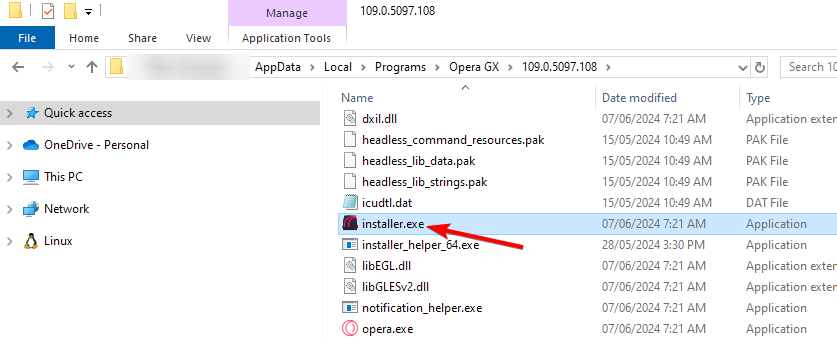
In alternativa, puoi semplicemente scaricare l’ultimo file di installazione dal sito web di Opera e eseguirlo per forzare l’upgrade del browser.
2. Disabilita la sincronizzazione
- Apri Opera GX e vai su Impostazioni.
- Seleziona Privacy e sicurezza e individua Sincronizzazione.

- Successivamente, disabilita questa funzione o scegli l’opzione di disconnessione.
- Se stai importando file da un altro browser, vai su Importa segnalibri e impostazioni.

- Prova a disabilitare alcune funzioni come segnalibri o cronologia di navigazione.
 Leggi di più su questo argomento
- Opera GX ha ora un hub dedicato a Cyberpunk 2077, oltre al mod
- Come configurare e gestire i preset in Opera GX
- Pulsante Impostazioni Veloci in Opera GX: Come usarlo
- Gestisci e crea profili in Opera GX: Come farlo
Questi sono alcuni rimedi universali se Opera GX non risponde, e funzioneranno anche su Windows 10 o persino Windows 7.
Per ulteriori soluzioni correlate, ti consigliamo di dare un’occhiata al nostro post su come risolvere i crash, i freeze e i riavvii di Opera.
Abbiamo anche una guida su cosa fare se Opera non funziona su Windows 11, e una guida su come risolvere Opera GX se non si apre, quindi non perderle.
Per favore, sentiti libero di farci sapere la soluzione che ti ha aiutato a risolvere questo problema nei commenti qui sotto.







