






pCloud Drive: Una recensione del servizio di archiviazione cloud personale per tutte le principali piattaforme
pCloud Drive è un servizio di archiviazione cloud personale multipiattaforma che può essere accessibile tramite qualsiasi browser Web sul tuo desktop (Windows, Mac, Linux) e sul tuo dispositivo mobile (Android, iOS). Utilizza lo standard di settore RSA a 4096 bit per le chiavi private degli utenti e AES a 256 bit per le chiavi per file e cartelle; utilizzano anche la crittografia TLS/SSL ogni volta che le informazioni vengono trasferite dal tuo dispositivo ai loro server.
Questo è un articolo sponsorizzato ed è stato reso possibile da pCloud. I contenuti e le opinioni effettive sono le sole opinioni dell’autore, che mantiene l’indipendenza editoriale, anche quando un post è sponsorizzato.
Nelle loro stesse parole:
“Con pCloud puoi caricare qualsiasi tipo di file, indipendentemente dalle loro dimensioni, direttamente nel tuo account. Puoi persino memorizzare le tue collezioni di video HD nel cloud. Il caricamento e il download dei file dipendono solo dalla velocità, raggiungibile dal tuo fornitore di servizi Internet. La piattaforma web e le app non limitano in alcun modo le tue velocità di caricamento o download, indipendentemente dal fatto che tu sia un utente Free o Premium.”
Proprio come altri popolari servizi di archiviazione cloud, pCloud Drive ti consente di inviare file di grandi dimensioni tramite un link di download e ricevere file nel tuo spazio di archiviazione cloud utilizzando link di caricamento. Puoi anche condividere le tue cartelle con altri secondo necessità e dare vari tipi di permessi di accesso.
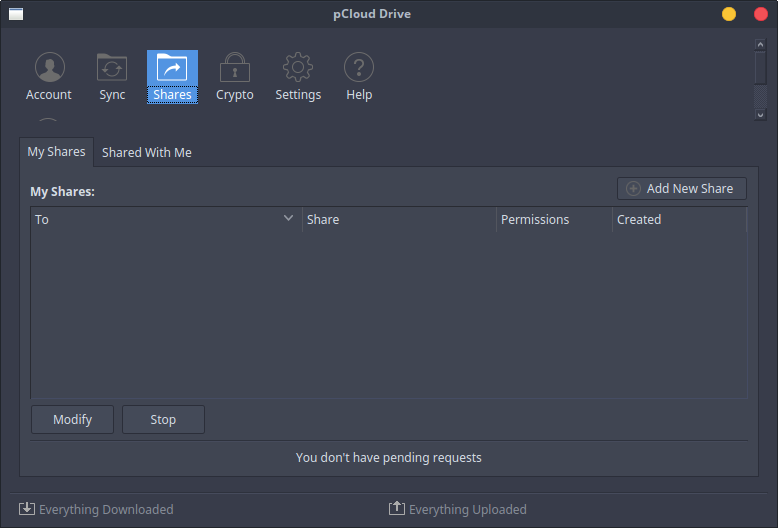
In qualsiasi momento puoi vedere con chi stai condividendo e chi sta condividendo con te tramite la scheda “Condivisioni” sul client desktop o tramite “Cartelle condivise” sull’app mobile.
Ecco uno sguardo più da vicino a pCloud Drive e a come funziona sul desktop e sui dispositivi mobili.
Per questa recensione, sto utilizzando il client desktop Linux.
pCloud Drive su Desktop – Installazione e Configurazione
Installare pCloud Drive sulla mia installazione di Xubuntu è stato molto facile. Ho scaricato il pacchetto .deb e installato tramite GDebi. Il processo è semplice come 1-2-3; c’è anche una guida per ogni sistema operativo sul loro sito web per aiutarti (non che sia davvero necessaria).

Se hai già creato un account tramite il sito web, puoi semplicemente accedere sul client desktop. Poi passerai attraverso una breve introduzione e infine potrai accedere al tuo drive. Dovresti vedere l’icona sulla barra dei pannelli (barra delle applicazioni su Windows o barra dei menu su Mac). Facendo clic destro sull’icona apparirà il menu di pCloud Drive; puoi anche aprire il tuo drive facendo clic sinistro sull’icona.
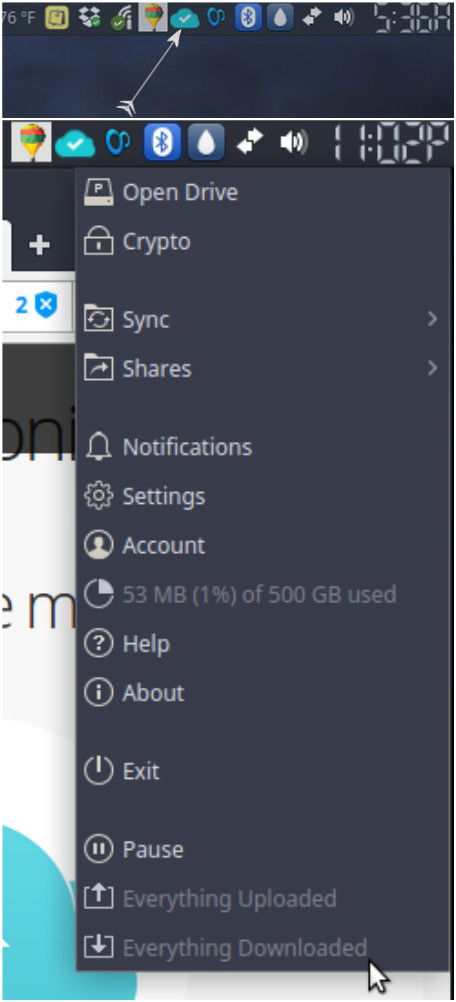
Nelle Impostazioni puoi personalizzare il limite di velocità di caricamento, il limite di velocità di download, l’uso del disco e abilitare o disabilitare la sincronizzazione LAN. pCloud Drive può utilizzare p2p (peer to peer) per accelerare la sincronizzazione, ma puoi disabilitarlo se lo desideri.
Utilizzo
Dopo aver installato pCloud Drive, appare come un vero e proprio hard disk montato sul tuo computer anziché come una cartella (come Dropbox); non occupa spazio reale sul tuo hard disk. All’interno del drive vedrai cinque cartelle: pCloud Sync, pCloud Help, I miei video, Le mie immagini e La mia musica.

All’interno della cartella Aiuto c’è una guida rapida all’uso. All’interno di I miei video, Le mie immagini e La mia musica ci sono alcuni file multimediali di esempio. Aggiungere i tuoi file alle cartelle è facile come trascinare e rilasciare o copiare/tagliare e incollare.
Utilizzare pCloud Drive sul desktop è molto simile a utilizzare la Home Directory sul tuo computer. Utilizza cartelle per organizzare facilmente i tuoi media nel cloud. Se non sei soddisfatto delle cartelle presenti, puoi rimuoverle e aggiungere altre cartelle se necessario.
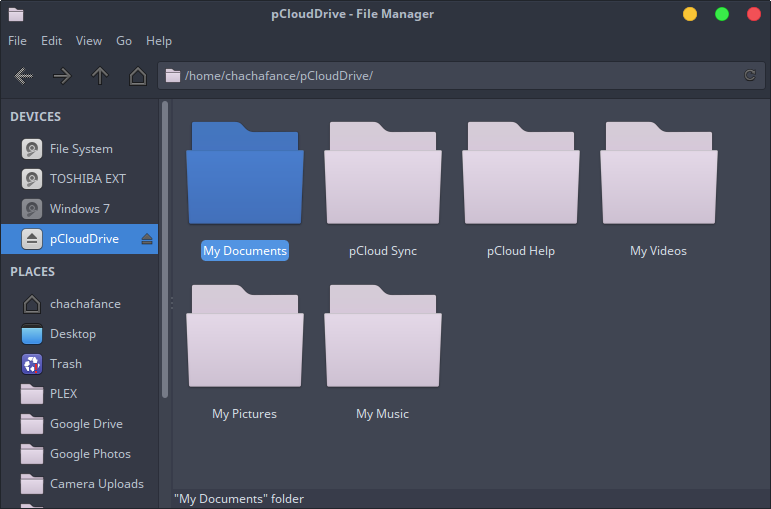
C’è anche una funzione di sincronizzazione che ti consente di sincronizzare cartelle specifiche tra il tuo computer e il tuo pCloud Drive. Per impostazione predefinita, pCloud Drive sincronizzerà solo la cartella pCloud Sync. Tuttavia, puoi aggiungere ulteriori cartelle se desiderato. Queste cartelle sincronizzate sono disponibili anche offline e verranno automaticamente aggiornate una volta riconnesse a Internet.

pCloud Drive su Mobile
Per questa recensione, sto utilizzando l’app Android.
Sia le app Android che iOS possono essere scaricate dai rispettivi app store. Anche in questo caso, la configurazione è molto facile e autoesplicativa; una volta effettuato l’accesso al tuo account, sei pronto per partire.
Nelle Impostazioni puoi abilitare la protezione con password del dispositivo (per bloccare l’accesso non autorizzato ai tuoi file), cambiare la password del tuo account, cambiare la lingua (ci sono dieci altre lingue supportate oltre all’inglese), abilitare l’uso dei dati mobili, abilitare il caricamento automatico (per le immagini e i video del tuo dispositivo), visualizzare i file di sistema, cancellare la cache e forzare la risincronizzazione.
Utilizzo
L’app mobile (almeno, Android) funziona molto come il client desktop e ha un’interfaccia ordinata e facile da usare. Tutte le tue cartelle si trovano nella sezione “File”.

Da qui puoi aggiungere cartelle e caricare file navigando nel tuo dispositivo. C’è anche un’opzione “Scatta una foto” in modo che venga automaticamente salvata in pCloud Drive dopo la cattura. Se carichi file musicali, puoi utilizzare il lettore musicale integrato per ascoltarli.

Inoltre, c’è una sezione “Preferiti” dove puoi contrassegnare i file come preferiti (tocca l’icona a forma di stella) in modo da poterli accedere offline. C’è anche una sezione “I miei link” dove puoi accedere a qualsiasi link di download e caricamento che crei per qualsiasi cartella.

Mi piace che puoi cercare tra i file utilizzando la barra di ricerca. Questo sarà sicuramente utile e farà risparmiare tempo, specialmente una volta che hai un gran numero di elementi nel tuo spazio di archiviazione. Anche le opzioni di ordinamento sono comode; puoi ordinare i file per ordine crescente, decrescente, più recente modificato o più vecchio modificato.

Piani di pCloud Drive
Fortunatamente, pCloud Drive ha un’opzione gratuita se vuoi provarlo prima di passare a un piano a pagamento o semplicemente preferisci software gratuito. I piani sono i seguenti:
- Gratuito – Fino a 20 GB (inizia con 10 GB e guadagna fino a 10 GB extra da referral)
- Premium – 500 GB per $3.99/mese
- Premium Plus – 1 TB per $7.99/mese
- Business – a partire da 5 TB (include pCloud Crypto); contattaci per i prezzi
Altre Caratteristiche
Caricamento Remoto – Puoi caricare sia file (da qualsiasi browser) che cartelle (solo possibile tramite Chrome) tramite la versione Web. Basta navigare nella posizione in cui desideri caricare (ad es. Le mie immagini), quindi fare clic su “Carica”. Potrai scegliere un file o intere cartelle dal tuo computer.
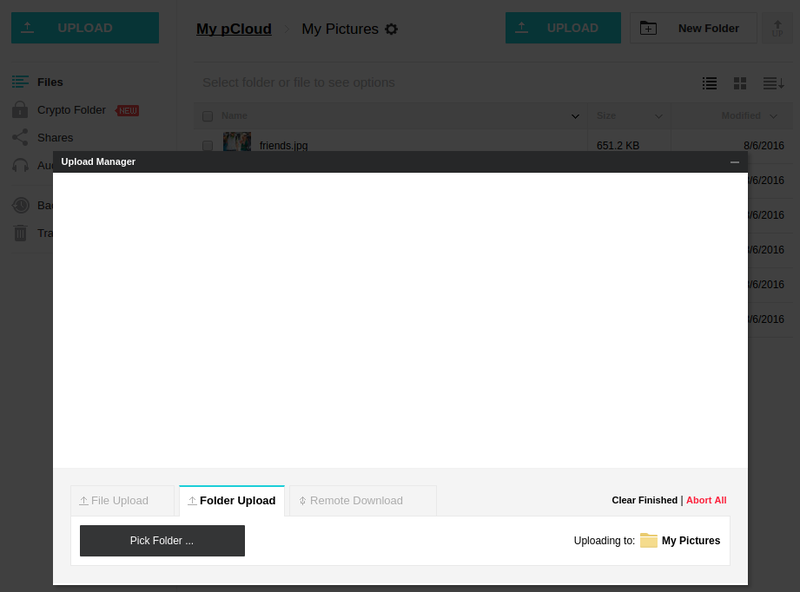
Download Remoto – C’è anche un’opzione “Download remoto” (vedi immagine sopra) che ti consente di incollare l’URL di qualsiasi file e caricarlo direttamente sul tuo account pCloud. Basta scegliere un file, copiare il suo URL e incollarlo nella casella del link per caricarlo.
Versioning dei File – Vuoi trovare una versione precedente di un file? Nessun problema! pCloud Drive ha una funzione di cronologia dei file che ti consente di accedere alle “Revisioni dei file”. Le versioni dei file vengono mantenute per 30 giorni per gli account gratuiti, 90 giorni per gli account Premium e 180 giorni per gli account Premium Plus.
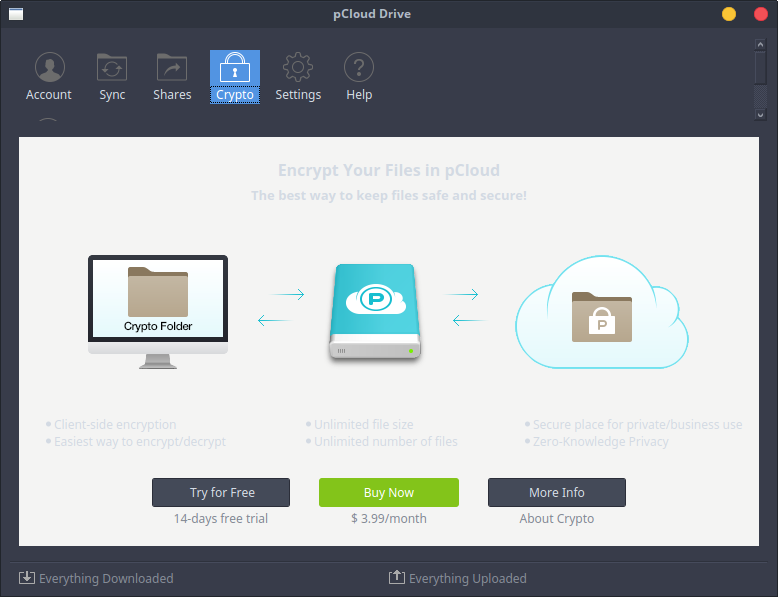
pCloud Crypto – Cripta i tuoi file sensibili (utilizzando la crittografia lato client) su qualsiasi dispositivo e rendili invisibili agli altri. Questo viene fatto aggiungendo file a una cartella speciale pCloud Crypto. Puoi ottenere una prova gratuita di 14 giorni dopo la quale il costo è solo $3.99/mese.
Integrazioni – Puoi eseguire il backup dei tuoi file da altri servizi direttamente su pCloud Drive (OneDrive, Dropbox, Facebook, Instagram, Picasa). Questo può essere fatto tramite il Web sotto “Backup”.

Pensieri Finali
Non ho trovato nulla che non mi piaccia di pCloud Drive. È molto facile da usare, funziona senza problemi e ha alcune caratteristiche uniche. Sento che è nella stessa lega di Dropbox e OnDrive. Mi piace l’aggiunta di pCloud Crypto, che è qualcosa che Dropbox non fa nativamente e si affida invece a strumenti di terze parti. Essere in grado di eseguire il backup dei file da servizi popolari come Facebook e Instagram è anche un ottimo bonus.
Se stai cercando altre opzioni o semplicemente vuoi un luogo aggiuntivo per memorizzare e/o eseguire il backup dei file, dovresti assolutamente provare pCloud Drive.







