






Gioca e naviga sul web senza cali di prestazioni con Opera GX

Molti giocatori tengono un browser attivo in background durante il gioco, pronti a premere Alt + Tab quando il gameplay rallenta o si verifica un’interruzione. Tuttavia, aprire più schede, specialmente siti pesanti come YouTube o Twitch, può rapidamente esaurire le risorse di sistema, causando cali di FPS e stutter. Con Opera GX, un browser per giochi di Opera, puoi ridurre significativamente questi cali di prestazioni grazie alle sue funzionalità specializzate di cui parleremo di seguito.
Limita le risorse di Opera GX utilizzando GX Control
Questa è una delle funzionalità più utili di Opera GX per migliorare le prestazioni di gioco. Utilizzando GX Control, puoi limitare l’uso delle risorse di Opera GX, inclusi RAM, CPU e rete. Normalmente, i browser continuano a consumare risorse mentre li utilizzi e prenderanno risorse di gioco se necessario. Con i limiti, Opera GX si assicurerà che il tuo gioco abbia sempre risorse sufficienti, anche se ciò può portare a problemi durante la navigazione.
Per utilizzare lo strumento, fai clic sul pulsante GX Control nella barra degli strumenti a sinistra, e vedrai le opzioni RAM Limiter, Network Limiter e CPU Limiter.

Ecco come gestire tutti e tre:
- RAM Limiter: utilizza incrementi di 0,50 GB, con un minimo di 1 GB di RAM. Dovresti cercare di impostare almeno il 25% della RAM totale per Opera GX per una navigazione fluida. Ad esempio, se hai 16 GB di RAM, impostalo su 4 GB. C’è anche un interruttore Hard Limit che impedirà a Opera GX di superare il limite in tutte le circostanze, ma potrebbe portare a ulteriori problemi di prestazioni del browser.
- Network Limiter: se giochi a giochi online e non vuoi che i servizi di streaming causino picchi di ping, limita la larghezza di banda qui. Per lo streaming in Full HD, avrai bisogno di una velocità di 6-10 Mbps, quindi cerca di limitare di conseguenza.
- CPU Limiter: punta a un limite minimo del 25% per la CPU per evitare congelamenti, ma si consiglia il 50%, poiché di solito i picchi della CPU non si verificano quando giochi e Opera GX è in background.
Per gestire questi limiti, Opera GX cercherà di limitare i compiti in background e ridurre la memoria delle schede inattive. A seconda dei limiti, potresti notare che le schede necessitano di ripristino dopo averle lasciate per un po’ o un passaggio lento tra le schede.
Identifica e chiudi le schede che consumano troppe risorse
Oltre a limitare le risorse, Opera GX ti dice anche quali schede stanno utilizzando troppa CPU e RAM e ti consente di chiuderle per liberare risorse per i giochi. Nella stessa sezione di GX Control, l’opzione Hot Tabs Killer con i pulsanti CPU e RAM e un elenco di schede sottostante. Puoi fare clic sui pulsanti CPU o RAM per ordinare l’elenco delle schede in base all’uso delle risorse.

Se c’è una scheda che non ti serve aperta e sta consumando troppe risorse, fai clic sul pulsante Croce (X) accanto ad essa per chiuderla immediatamente.
Mantieni Opera GX pulito con GX Cleaner
GX Cleaner è uno strumento di pulizia integrato di Opera GX che rimuove i dati spazzatura per mantenerlo snello e veloce. A differenza degli strumenti di pulizia aggressivi per PC, Opera GX è limitato al browser stesso e offre il pieno controllo su quanto vecchio dato spazzatura venga eliminato.
Fai clic sul pulsante GX Cleaner nella barra laterale e vedrai tutti i dati attualmente accumulati che possono essere eliminati. Per semplificare il processo, sono disponibili tre opzioni di pulizia automatica: Min, Med e Max. L’opzione Min cancella la cache del browser più vecchia di 30 giorni, e Max cancella tutti i dati che non sono troppo recenti.

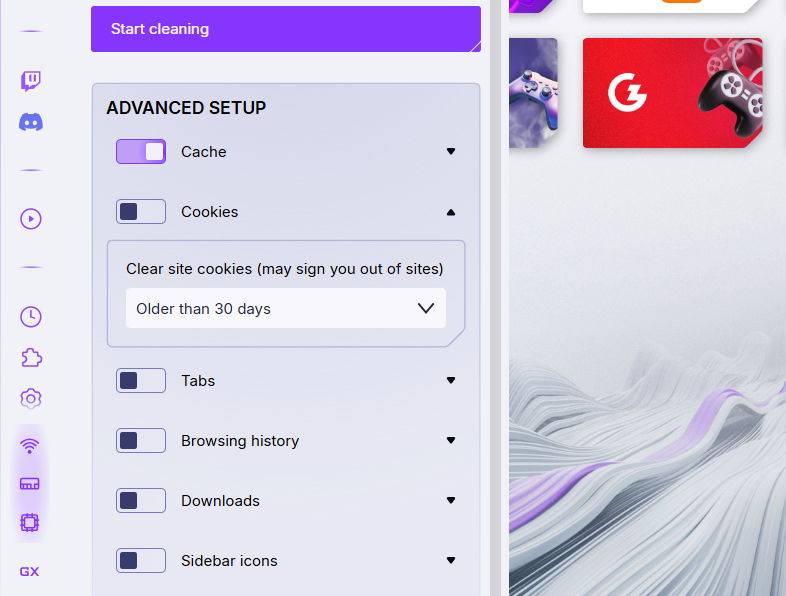
Nella sezione Impostazioni avanzate, puoi selezionare manualmente i dati da eliminare, inclusi cache, cookie, schede, cronologia, download e icone della barra laterale. Ogni dato ha opzioni individuali per decidere quanto vecchio dato vuoi eliminare.
Integrazione integrata di Twitch e Discord
La maggior parte dei giocatori ha Twitch e Discord aperti mentre gioca. Opera GX integra entrambe le piattaforme nella barra laterale del browser per ridurre la necessità di aprirle in schede separate e accedervi rapidamente.
Per Twitch, mostra a colpo d’occhio tutti gli streamer che segui e se sono online o meno. Riceverai anche una notifica quando il tuo streamer preferito inizia a trasmettere, così non devi tenere aperto Twitch o controllarlo costantemente. L’accesso rapido a Discord rende anche facile evitare di mantenere una scheda dedicata aperta per esso.

Entrambe le integrazioni non solo offrono un accesso migliore alle piattaforme, ma risparmiano anche risorse non avendo bisogno di essere completamente aperte in schede dedicate.
Se desideri un’esperienza di gioco fluida, Opera GX ha tutte le funzionalità per garantire che il browser non si metta tra te e il tuo gameplay. Proprio come Opera, Opera GX è anche una grande alternativa a Chrome per gli utenti occasionali, anche se è un browser per giochi.







