






Retroarch per Android: La Guida Completa

Per anni, Retroarch è stata la piattaforma indomita di scelta per i raffinati intenditori di emulazione su PC. Se hai scaricato Retroarch e non sai distinguere il tuo core dal tuo contenuto o semplicemente vuoi sapere quali core sono migliori per eseguire i tuoi giochi preferiti per console, leggi questa guida Retroarch per Android per le istruzioni.
Nota: come al solito, dovresti considerare le legalità piuttosto nebulose che circondano l’emulazione dei giochi prima di procedere. La seguente guida non offre consigli su come ottenere ROM e ISO.
Indice dei Contenuti
- Iniziare
- Migliori Cores in Retroarch per Android
- Configurare Retroarch
- Configurare i Controlli per Ogni Core
- Usare un Bel Frontend
- Mantenere le Cose Aggiornate
- Shaders
- Emulazione PS1/PS2 e BIOS
- Altre Info
Leggi anche: 9 Migliori App per Registrare lo Schermo su Android
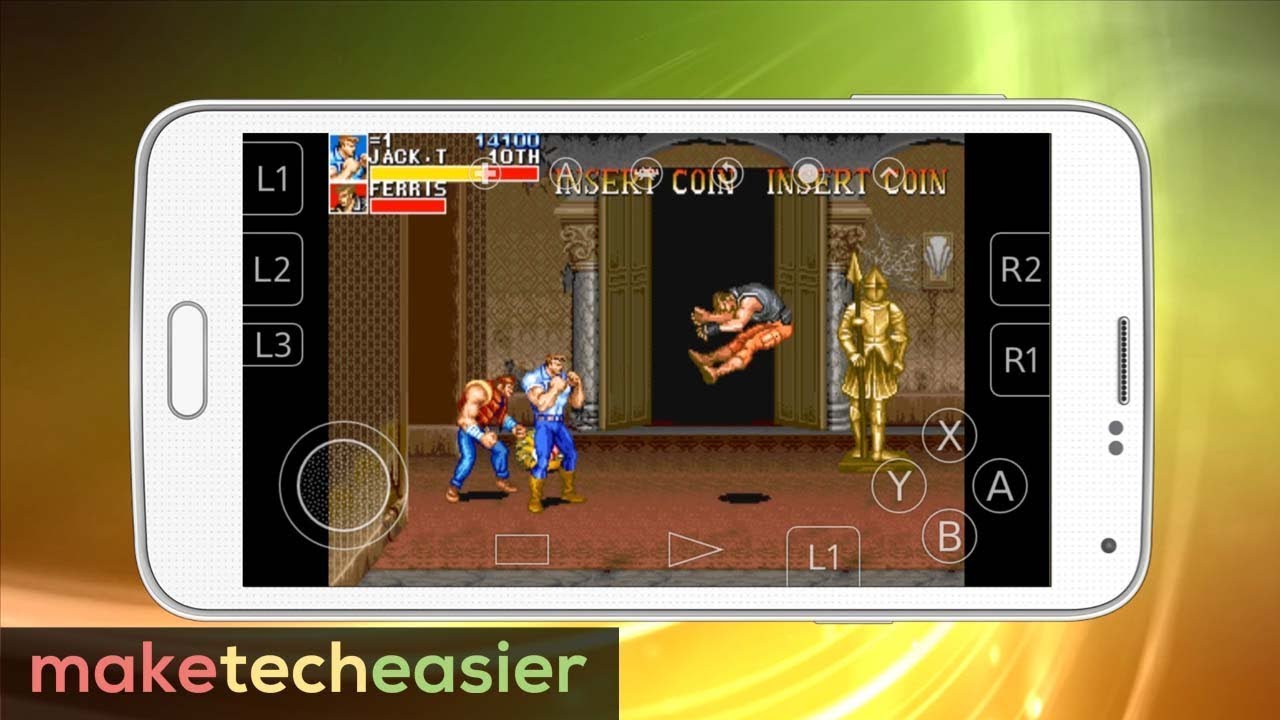
Iniziare
La prima cosa che devi fare, ovviamente, è installare Retroarch dal Play Store. Una volta fatto ciò, apri Retroarch e ti verrà presentato il menu principale, che potrebbe non significare assolutamente nulla per te se non sei familiare con Retroarch.
Per prima cosa, scarichiamo alcuni core sul tuo dispositivo. Questi sono emulatori di console che sono stati adattati per funzionare come plugin tramite Retroarch e possono essere scaricati direttamente tramite l’app. Vai semplicemente su “Carica Core -> Scarica Core” e seleziona ciò che desideri dall’elenco.

Nota che non appena tocchi un core nell’elenco, verrà scaricato sul tuo dispositivo. (L’unico modo per disinstallare un core è andare nelle impostazioni dell’app Retroarch e “Cancella Dati.”)
Leggi anche: Come Configurare RetroArch, L’Emulatore di Giochi Retro Open-Source Cross-Platform
Quali core sono migliori per quale console? Di seguito ci sono le nostre scelte di core per le console più popolari, basate sulla compatibilità più ampia e sulle migliori prestazioni con la maggior parte dei giochi. Ci saranno alcuni giochi che non si conformano perfettamente a questo elenco, ma per la maggior parte delle persone, crediamo che sia ottimale.
Nota: i core per console più esigenti con grafica 3D e così via (N64, PS1, Sega Saturn) saranno più impegnativi per il tuo dispositivo. Dovrebbero funzionare bene su dispositivi relativamente recenti, ma i dispositivi Android più vecchi/bassi di gamma potrebbero avere difficoltà.
Migliori Cores in Retroarch per Android
- Game Boy Advance – mGBA
- Game Boy/Game Boy Color – Gambatte
- Nintendo (NES) – Nestopia
- Nintendo 64 – Mupen64Plus
- PlayStation – PCSX-ReARMed
- Sega Genesis/Game Gear – Genesis Plus GX (PicoDrive per i giochi Sega 32X)
- Sega Saturn – Yabause (prestazioni molto impegnative)
- Super Nintendo (SNES) – Snes9X
Configurare Retroarch
Dopo aver configurato i tuoi core, per far sì che Retroarch rilevi i tuoi giochi, dovrai ottenere le ROM e le ISO per i tuoi giochi sul tuo dispositivo Android. (Sottolineiamo che queste dovrebbero essere copie di giochi che possiedi già.)
Una volta che hai i giochi sul tuo dispositivo, puoi caricarli uno per uno andando su “Carica Contenuto”, quindi navigando fino a loro da lì. In alternativa, puoi impostare playlist appropriate.
Per fare ciò, tocca l’icona delle Playlist (opzione centrale in basso sullo schermo di Retroarch), quindi “Scansiona Directory.”

Seleziona la directory in cui conservi le tue ROM, quindi seleziona “Scansiona Questa Directory.” Le ROM per ogni console saranno ora ordinate in cartelle separate nel “menu Playlist.” Puoi selezionare ed eseguire i tuoi giochi da qui.

Configurare i Controlli per Ogni Core
Questa parte può essere confusa. Se stai usando solo il touchscreen, non devi fare molto, poiché ogni core ha il proprio display touch personalizzabile per controllare i giochi.
Tuttavia, se stai usando un controller, potresti voler fare alcune regolazioni. (Se vuoi un’idea di come collegare i controller delle console tramite Bluetooth, dai un’occhiata alla nostra guida su come collegare un controller PS4 al tuo dispositivo Android.)
Per apportare modifiche ai controlli e così via in ciascun core individuale, devi prima caricare quel core usando “Carica Core” e caricare un gioco usando “Carica Contenuto” (o dalla tua playlist).
Successivamente, nel menu principale di Retroarch, dovresti vedere un’opzione chiamata “Menu Veloce.” Toccalo, quindi tocca “Controlli,” e scorri verso il basso per configurare i controlli per quel gioco.

Ecco la cosa: puoi quindi salvare quei controlli per applicarli a tutti i giochi su quel core (Salva File di Rimappatura Core) o solo a quel gioco individuale (Salva File di Rimappatura Gioco). Seleziona l’opzione di Salvataggio che si adatta alle tue esigenze – poi puoi tornare al tuo gioco.
Usare un Bel Frontend
Retroarch per Android ha effettivamente alcuni tocchi di UI carini – ad esempio, acquisire copertine e artwork per i giochi nella tua collezione – ma se desideri un modo più accattivante di sfogliare la tua collezione di giochi, dovresti provare a utilizzare un frontend, che organizza convenientemente l’intera collezione di ROM.

DIG è probabilmente il miglior frontend di emulazione per Android, scansionando l’intero telefono, quindi visualizzando tutti i tuoi giochi con alcune ottime opzioni di presentazione. Puoi comunque eseguire i tuoi giochi tramite Retroarch ma sfogliare ed esplorarli tramite DIG, che appare molto più bello, organizza i tuoi giochi per genere, anno, ecc., e ti fornisce belle sinossi storiche sui tuoi giochi.
Per una guida completa su come configurarti con il frontend DIG, leggi il nostro tutorial DIG.
Mantenere le Cose Aggiornate
C’è qualcosa di importante che devi considerare quando usi Retroarch. Da un lato, dovresti mantenere Retroarch aggiornato tramite il Play Store, ma questo aggiornerà solo l’app stessa e non alcuno dei core, asset, elenchi di miniature ecc., all’interno dell’app.
Di tanto in tanto dovresti aggiornare manualmente i tuoi core installati per assicurarti di eseguire l’ultima versione. Questo migliorerà inevitabilmente stabilità, prestazioni e innumerevoli altri fattori. Infatti, se hai problemi a eseguire un gioco, una delle prime cose che dovresti fare è aggiornare i core.

Per fare ciò, vai al menu principale di Retroarch, scorri verso il basso e tocca Aggiornamento Online, quindi tocca Aggiorna Cores Installati e Aggiorna File Info Core.

Mentre sei lì, dovresti anche toccare semi-regolarmente “Aggiorna Shaders GLSL” per assicurarti di eseguire le migliori versioni degli shaders (di più su questi di seguito). Controlla anche l’Aggiornamento delle Miniature delle Playlist, che ti fornirà belle immagini in miniatura per i tuoi giochi se non le hai già.
Shaders
Gli shaders sono filtri che possono essere applicati su vari core e giochi individuali. Possono cambiare drasticamente l’aspetto di un gioco, ad esempio, filtrando le texture per apparire più lisce e meno pixelate o aggiungendo un filtro CRT o NTSC su un gioco per replicare il tipo di esperienza che hai avuto giocandolo negli anni ‘90.

Per utilizzare gli shaders, apri un core insieme a un gioco, vai al menu -> Menu Veloce -> Shaders, quindi tocca il cursore “Video Shaders” per accedere alle opzioni Shader.

Tocca “Carica Preset Shader -> shaders_glsl” per accedere a tutti gli shaders che puoi utilizzare in Retroarch. Ce ne sono tonnellate tra cui scegliere, quindi vai avanti e sperimenta con quelli che ti piacciono. (CRT Easymode è un buon modo per ricreare quell’aspetto dello schermo degli anni ‘90.)

Se desideri modificare un dato shader, dopo averlo selezionato, vai su “Parametri Shader” nel menu Shaders per modificare la forza delle linee di scansione, i punti maschera, e così via.
Emulazione PS1/PS2 e BIOS

Per la maggior parte, non devi preoccuparti del BIOS quando esegui emulatori e giochi perché i file pertinenti sono inclusi negli emulatori. I file BIOS sono praticamente la prima cosa che un emulatore cerca quando viene eseguito con un file BIOS diverso richiesto a seconda della regione globale del gioco che stai giocando.
Con i giochi PS1 e PS2, tuttavia, dovrai trovare i file BIOS pertinenti tu stesso (puoi trovarli online) e metterli nella cartella “system” di Retroarch sul tuo dispositivo Android.
Puoi trovare ulteriori dettagli sull’emulazione PS1 su Retroarch nella nostra guida. È per la versione desktop, ma le stesse regole generali si applicano. Quando si tratta di BIOS, quelli di cui avrai bisogno sono i seguenti:
- scph5500 (NTSC – Giappone)
- scph1001 (NTSC – USA)
- scph5502 – (PAL – Europa)
- scph5552 (PAL – Europa)
Altre Info
Dal Menu Veloce per un dato core, hai tutti i tipi di funzionalità. Se stai eseguendo un gioco, puoi andare al Menu Veloce per “Salva Stato” e “Carica Stato” (una benedizione se stai giocando a giochi NES senza salvataggi).
Se non hai un core caricato, puoi andare nel “menu Impostazioni -> Input -> Bind di Tasti Input” per impostare tasti rapidi per cose come Salva Stato, Riavvolgi e, crucialmente, “Attiva Menu,” che ti porta al menu Retroarch. (Su un controller PS4, mi piace impostare questo come il pulsante PS.)

Tra le molte altre funzionalità interessanti nel menu Impostazioni c’è “Achievements,” che collega Retroarch con retroachievements.org, sbloccando obiettivi per migliaia di giochi retro!

Risoluzione dei Problemi
RetroArch e l’emulazione sono entrambe cose complesse – stai essenzialmente mimando intero hardware utilizzando solo software, quindi inevitabilmente le cose possono andare storte durante questo processo. Ecco alcuni dei modi per risolvere Retroarch quando non funziona correttamente su Android.
1. Giochi non in esecuzione
Il motivo più comune per cui un gioco non si avvia su RetroArch è che stai usando il driver video sbagliato. Le tue due opzioni in RetroArch sono Vulkan e openGL, e varia davvero tra i core riguardo a quale sia il migliore da usare.
Per cambiare il tuo driver video: in RetroArch vai su “Impostazioni -> Driver,” quindi sotto Video, cambia il tuo driver tra “vulkan” e “gl.”

2. RetroArch non trova giochi
Se utilizzi l’opzione “carica cartella” per cercare ROM o giochi sul tuo sistema, allora è possibile che RetroArch non li trovi. Questo potrebbe essere dovuto al fatto che i giochi non utilizzano esattamente lo stesso formato di file che RetroArch sta scansionando.
La buona notizia è che dovresti comunque essere in grado di eseguire questi giochi – devi solo caricarli manualmente.
Tocca “Playlist (l’icona in basso al centro di RetroArch) -> Importa Contenuto,” quindi invece di toccare Scansiona Directory o Scansiona File, tocca “Scansione Manuale.”

Qui puoi selezionare la directory da scansionare, quale sistema o core associare ai contenuti scansionati, così come le estensioni di file da cercare. (Potresti voler controllare l’estensione di file delle ROM con cui hai avuto difficoltà a scansionare e inserirla qui.)
Una volta che sei pronto, scorri fino in fondo e tocca Inizia Scansione.
3. Bug generali
Se RetroArch si blocca, presenta bug non mostrando i controlli a schermo e altre piccole frustrazioni, potresti voler eliminare il file di configurazione di RetroArch per aggiornare l’app.
Per fare ciò: utilizzando un’app di gestione file, naviga nella directory di RetroArch sul tuo telefono (memoria interna -> Retroarch -> config, per impostazione predefinita). Trova il file “Retroarch-1234-56789.cfg” (i numeri saranno casuali) ed elimina il file.
Riavvia l’app e dovrebbe funzionare più fluidamente.
Come probabilmente hai notato fino ad ora, Retroarch è ricco di funzionalità, rendendolo un buco profondo e divertente in cui tuffarsi. Abbiamo una serie di soluzioni per la versione desktop di Retroarch che non funziona, alcune delle quali possono essere applicate alla versione Android. Se vuoi avventurarti nel lato oscuro, dai un’occhiata alla nostra lista delle migliori app di hacking per Android.







