






Imposta un Modulo di Contatto in WordPress con Questo Metodo Facile

Hai mai provato a sentirti sopraffatto nel tentativo di aggiungere un modulo di contatto al tuo sito WordPress? Non sei solo. Questa guida taglia attraverso la confusione, mostrandoti un metodo semplice per impostare un modulo di contatto WordPress, tutto senza alcun problema di codifica.
Indice dei Contenuti
- Scegli un Buon Plugin per Impostare un Modulo di Contatto WordPress
- Migliori Plugin per Moduli di Contatto per WordPress
- Passaggi per Installare e Configurare un Plugin per Moduli di Contatto in WordPress
Scegli un Buon Plugin per Impostare un Modulo di Contatto WordPress
Quando imposti un modulo di contatto sul tuo sito web WordPress, il primo passo è scegliere un buon plugin. Sì, è tecnicamente possibile creare un modulo di contatto senza un plugin, ma è un po’ complicato, poiché hai solo le seguenti due opzioni:
- Codificare un modulo di contatto da zero: puoi creare un modulo di contatto utilizzando HTML per la struttura, CSS per lo stile, PHP per l’elaborazione lato server e JavaScript per un’interazione utente migliorata. Questo metodo richiede una buona comprensione di questi linguaggi di programmazione e un notevole investimento di tempo, quindi non è una buona opzione per gli amministratori di WordPress che vogliono solo una soluzione rapida ed efficiente.
- Costruttori di Moduli Online di Terze Parti: strumenti come Jotform o Basin ti permettono di progettare un modulo sulle piattaforme e di incorporarlo nel tuo sito WordPress. Anche se più accessibili rispetto alla codifica, i moduli di terze parti incorporati possono rallentare il tuo sito, avere limitazioni nella personalizzazione e comportare la dipendenza da servizi esterni per funzionalità critiche.
Date le sfide associate alla codifica di un modulo di contatto da zero e le limitazioni di affidarsi a costruttori di moduli online di terze parti, utilizzare un plugin per moduli di contatto WordPress è generalmente il miglior approccio.
I plugin offrono un perfetto equilibrio fornendo facilità d’uso, personalizzazione e integrazione che la codifica manuale e i servizi di terze parti spesso mancano. Sono progettati per essere intuitivi, non richiedono conoscenze di codifica e vengono forniti con una varietà di opzioni di design e funzionalità per soddisfare le tue esigenze specifiche.
Migliori Plugin per Moduli di Contatto per WordPress
Nella tua ricerca per aggiungere un modulo di contatto al tuo sito WordPress, è fondamentale scegliere il plugin giusto. Abbiamo fatto il lavoro per te e ricercato i migliori plugin per moduli di contatto. Anche se ciascuno di questi plugin può svolgere il lavoro in modo efficiente, hanno caratteristiche uniche e lievi differenze. Di seguito è riportato un riepilogo per aiutarti a decidere quale si adatta meglio alle tue esigenze:
- Contact Form 7: questo plugin è un punto fermo per gli utenti di WordPress. È gratuito, leggero e semplice, consentendo più moduli, con facile personalizzazione, utilizzando markup semplice. Supporta l’invio tramite Ajax e il filtraggio dello spam CAPTCHA. Anche se non salva le sottomissioni nel database per impostazione predefinita, sono disponibili componenti aggiuntivi per questa funzionalità, e probabilmente non ne hai bisogno comunque.
- WPForms: WPForms è perfetto per creare moduli di contatto reattivi e belli, moduli di feedback, moduli di iscrizione e altro in pochi minuti. Il plugin è presente da molto tempo e attualmente ha una valutazione di 4,9 stelle su 5, quindi sai che fa bene il suo lavoro. Sfortunatamente, la versione gratuita è molto limitata e l’intera gamma di funzionalità richiede un abbonamento.
- Gravity Forms: per chi ha bisogno di moduli complessi con logica condizionale o più opzioni, Gravity Forms è una buona scelta. Offre un editor di moduli visivo intuitivo e supporta varie transazioni, ma le sue funzionalità complete possono ancora essere opprimenti per i principianti con esigenze di moduli semplici. Non esiste una versione gratuita di Gravity Forms, ma puoi provare una demo online completamente funzionante.
- Ninja Forms: ideale per i non esperti di tecnologia, Ninja Forms offre un costruttore drag-and-drop, moduli multipagina e caricamenti di file. È intuitivo e ha un team di supporto dedicato, anche se alcune funzionalità avanzate richiedono l’acquisto di componenti aggiuntivi premium o di uno dei tre piani di abbonamento a pagamento disponibili.
- Jetpack Form: se stai già utilizzando il plugin Jetpack, che fornisce una ricchezza di strumenti di sicurezza, prestazioni e crescita per i siti WordPress, utilizzare Jetpack Form è una scelta naturale. Questa integrazione semplifica il tuo flusso di lavoro, poiché non dovrai installare un altro plugin. Tuttavia, non ti consigliamo di installare Jetpack solo per le sue capacità di modulo, poiché il plugin può essere piuttosto esigente in termini di risorse e potrebbe rallentare il tuo sito.
Passaggi per Installare e Configurare un Plugin per Moduli di Contatto in WordPress
Impostare un plugin per moduli di contatto richiede alcuni semplici passaggi. Stiamo utilizzando Contact Form 7 per questa dimostrazione, ma il processo è sostanzialmente lo stesso indipendentemente dal plugin che scegli.
Installa e Attiva il Plugin per Moduli di Contatto
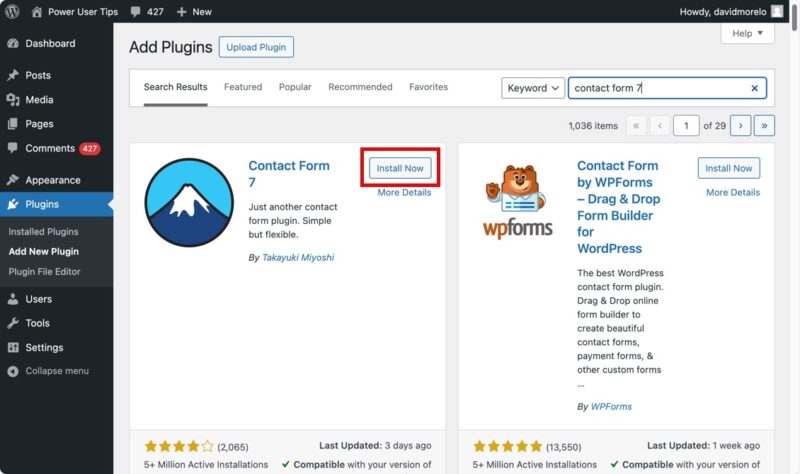
Vai alla tua dashboard di amministrazione di WordPress, fai clic su Plugin -> Aggiungi Nuovo Plugin, e cerca “Contact Form 7.” Fai clic sul pulsante Installa Ora accanto al plugin, e una volta installato, fai clic su Attiva.
Visualizza il Modulo di Contatto Predefinito

Mettiamo quel modulo sulla tua pagina. Nella schermata di amministrazione di WordPress, vai su Contatto -> Moduli di Contatto. Troverai un modulo predefinito chiamato “Modulo di contatto 1,” insieme a uno shortcode che appare così: [contact-form-7 id="1234" title="Modulo di contatto 1"].

Copia questo shortcode. Successivamente, vai su Pagine -> Tutte le Pagine, e apri la pagina in cui desideri il tuo modulo – forse è una pagina che hai intitolato “Contatto.” Incolla lo shortcode nell’area di contenuto della tua pagina, e così il tuo modulo è attivo!

Personalizza il Tuo Modulo

Il modulo predefinito è piuttosto basilare, quindi personalizziamolo. Torna al menu Contatto -> Moduli di Contatto, e fai clic sul tuo modulo per modificarlo. Vedrai il modello del modulo nella scheda Modulo.

Puoi aggiungere nuovi campi al tuo modulo. Ad esempio, se desideri aggiungere un menu a discesa o una casella di controllo, utilizza gli strumenti di generazione dei tag forniti. Questi strumenti ti aiutano a creare nuovi tag senza dover imparare la sintassi.

Dovresti anche navigare nella scheda Mail per personalizzare il tuo modello di posta. Ti consigliamo di inserire [_site_admin_email] nel campo A in modo che tutti i messaggi inviati utilizzando il modulo di contatto raggiungano il tuo indirizzo email principale di amministrazione. Se configurato in modo errato, i messaggi del modulo di contatto non potranno raggiungerti.
Configura SMTP per una Consegna Email Affidabile (Opzionale)
Se hai problemi con la consegna delle email dopo aver impostato il tuo modulo di contatto, è probabile che sia perché WordPress, per impostazione predefinita, utilizza la funzione PHP mail() per inviare email. Questo include email dal tuo modulo di contatto, come conferme e risposte.
Il problema con PHP mail() è che spesso porta a problemi di consegna, con messaggi che non riescono a raggiungere i destinatari previsti o che finiscono nelle cartelle di spam. Fortunatamente, i plugin SMTP (Simple Mail Transfer Protocol) come WP Mail SMTP possono risolvere il problema consentendoti di riconfigurare facilmente WordPress per utilizzare un provider SMTP adeguato quando invii email, come Gmail, Microsoft, Zoho o il servizio email del tuo host web.

Basta installare e attivare il plugin WP Mail SMTP tramite Plugin -> Aggiungi Nuovo nella tua dashboard di WordPress. Una volta attivato, apri il plugin e clicca su Avvia il Wizard di Configurazione nel pannello di sinistra. Questo wizard intuitivo ti guiderà nella selezione del tuo provider di posta SMTP e nell’inserimento delle credenziali necessarie.

Suggerimento: Leggi il nostro articolo dettagliato su come configurare WordPress per inviare email SMTP per ulteriori informazioni.
Con questi passaggi, dovresti avere un modulo di contatto completamente funzionante e personalizzato sul tuo sito WordPress. Ora che la tua configurazione di WordPress è leggermente evoluta, potrebbe essere un buon momento per personalizzare la dashboard di amministrazione di WordPress in modo da poter vedere tutte le informazioni importanti a colpo d’occhio.
Crediti immagine: Unsplash. Tutti gli screenshot di David Morelo.







