






Risolto: Errore di Windows Update Codice 0xd000034 su Windows 10
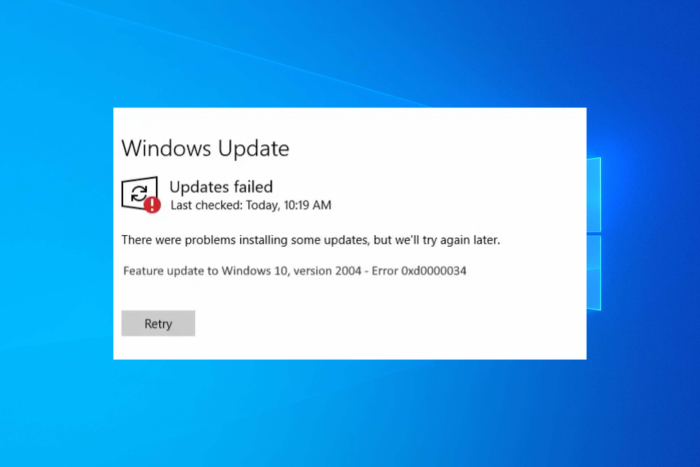 Molti utenti si sono lamentati di ricevere il codice di errore 0xd000034 quando tentano di aggiornare da Windows 10 a Windows 11 o installare aggiornamenti su Windows 10. L’errore appare se il computer ha poco spazio, ha file di Windows Update corrotti o conflitti hardware.
Rimuovere dispositivi di archiviazione esterni e altre apparecchiature, eseguire l’Antivirus per liberare spazio sull’unità di sistema, assicurarsi che i driver dei dispositivi siano aggiornati e poi provare a eseguire nuovamente l’aggiornamento.
Come posso risolvere l’errore di Windows Update codice 0xd000034?
1. Esegui lo strumento di risoluzione dei problemi di Windows Update
- Premi Windows + I per aprire l’app Impostazioni.
- Seleziona Aggiornamento e sicurezza.

- Clicca su Risoluzione dei problemi dal pannello di sinistra.
- Seleziona Ulteriori strumenti di risoluzione dei problemi.

- Sotto Inizia e esegui, seleziona Windows Update e clicca su Esegui lo strumento di risoluzione dei problemi.

- Segui le istruzioni sullo schermo per completare il processo.
Eseguire lo strumento di risoluzione dei problemi può aiutarti a risolvere altri problemi come Windows Update non può attualmente controllare la versione più recente; leggi questa guida per saperne di più.
2. Riavvia il servizio di Windows Update
- Premi Windows + R per aprire la finestra Esegui.

- Digita services.msc e clicca su OK per aprire l’app Servizi.
- Individua Windows Update, clicca con il tasto destro e seleziona Arresta.

- Attendi che il servizio si fermi, quindi clicca di nuovo con il tasto destro e seleziona Avvia.

3. Elimina il contenuto dalla cartella di cache temporanea di Windows Update
- Premi il tasto Windows, digita cmd e clicca su Esegui come amministratore.

- Digita i seguenti comandi per fermare i servizi Windows Update e BITS, quindi premi Invio:
net stop wuauserv net stop bits
- Riduci a icona la finestra del prompt dei comandi, poi premi Windows + R per aprire la finestra Esegui.
- Digita il seguente percorso e clicca su OK:
%windir%\SoftwareDistribution\DataStore - Premi Ctrl + A per selezionare tutti i file e cartelle, quindi clicca sul pulsante Elimina.

- Torna alla finestra cmd, copia e incolla il seguente per avviare il servizio Windows Update e BITS, quindi premi Invio:
net start wuauserv net start bits
- Riavvia il PC per salvare le modifiche. Scopri di più su questo argomento
- Windows 10 Build 19045.6156 arriva nella Release Preview con l’aggiornamento di avvio sicuro
- L’aggiornamento di Martedì di Windows 11 risolve un fastidioso errore nel registro del firewall
- Come attivare il Bluetooth su Windows 10
- Microsoft dettaglia perché dovresti aggiornare da Windows 10 a Windows 11
4. Reimposta i componenti di Windows Update
- Premi il tasto Windows, digita cmd e clicca su Esegui come amministratore.
- Copia e incolla i seguenti comandi uno alla volta per fermare il servizio Windows Update, Cryptographic, BITS e Application Identity, quindi premi Invio dopo ogni comando:
net stop bits net stop wuauserv net stop appidsvc net stop cryptsvc
- Per eliminare i file qmgr.dat, digita il seguente comando e premi Invio: `Del “%ALLUSERSPROFILE%\Application Data\Microsoft\Network\Downloader\qmgr.dat”`
- Digita i seguenti comandi per rinominare le cartelle SoftwareDistribution e catroot2 e premi Invio dopo ogni comando:
Ren %systemroot%\SoftwareDistribution SoftwareDistribution.bak Ren %systemroot%\system32\catroot2 catroot2.bak
- Per resettare i servizi BITS e Windows Update, copia e incolla i seguenti comandi e premi Invio dopo ogni comando:
sc.exe sdset bits D:(A;;CCLCSWRPWPDTLOCRRC;;;SY)(A;;CCDCLCSWRPWPDTLOCRSDRCWDWO;;;BA)(A;;CCLCSWLOCRRC;;;AU)(A;;CCLCSWRPWPDTLOCRRC;;;PU) sc.exe sdset wuauserv D:(A;;CCLCSWRPWPDTLOCRRC;;;SY)(A;;CCDCLCSWRPWPDTLOCRSDRCWDWO;;;BA)(A;;CCLCSWLOCRRC;;;AU)(A;;CCLCSWRPWPDTLOCRRC;;;PU)
- Ora digita il seguente comando e premi Invio per accedere alla directory System32:
cd /d %windir%\system32 - Puoi saltare il Passo 6 se sei già in System32, quindi copia e incolla i seguenti comandi uno alla volta e premi Invio dopo ogni comando:
regsvr32.exe atl.dll regsvr32.exe urlmon.dll regsvr32.exe mshtml.dll regsvr32.exe shdocvw.dll regsvr32.exe browseui.dll regsvr32.exe jscript.dll regsvr32.exe vbscript.dll regsvr32.exe scrrun.dll regsvr32.exe msxml.dll regsvr32.exe msxml3.dll regsvr32.exe msxml6.dll regsvr32.exe actxprxy.dll regsvr32.exe softpub.dll regsvr32.exe wintrust.dll regsvr32.exe dssenh.dll regsvr32.exe rsaenh.dll regsvr32.exe gpkcsp.dll regsvr32.exe sccbase.dll regsvr32.exe slbcsp.dll regsvr32.exe cryptdlg.dll regsvr32.exe oleaut32.dll regsvr32.exe ole32.dll regsvr32.exe shell32.dll regsvr32.exe initpki.dll regsvr32.exe wuapi.dll regsvr32.exe wuaueng.dll| regsvr32.exe wuaueng1.dll regsvr32.exe wucltui.dll regsvr32.exe wups.dll regsvr32.exe wups2.dll regsvr32.exe wuweb.dll regsvr32.exe qmgr.dll regsvr32.exe qmgrprxy.dll regsvr32.exe wucltux.dll regsvr32.exe muweb.dll regsvr32.exe wuwebv.dll
- Riavvia il computer, poi una volta avviato, premi Windows + R per aprire la finestra Esegui.

- Digita regedit e clicca su OK per aprire Editor del Registro.
- Prima, esegui il backup dei file di registro, vai su File, poi clicca Esporta per eseguire il backup dei file di registro, quindi salva il file .reg in una posizione accessibile.
- Naviga a questo percorso:
Computer\HKEY_LOCAL_MACHINE\COMPONENTS - Individua PendingXmlIdentifier, fai clic con il tasto destro e scegli Elimina. Trova NextQueueEntryIndex, e AdvancedInstallersNeedResolving e rimuovili anche essi.

- Apri nuovamente il Prompt dei comandi con diritti amministrativi, quindi digita i seguenti comandi uno alla volta e premi Invio dopo ogni comando:
netsh winsock reset net start bits net start wuauserv net start appidsvc net start cryptsvc
- Riavvia il computer per far sì che le modifiche abbiano effetto.
Reimpostare i componenti di Windows Update può aiutarti a risolvere altri problemi come Windows Update mancante; leggi questa guida per saperne di più.
5. Installa gli aggiornamenti manualmente
- Premi Windows + I per aprire Impostazioni.
- Vai su Aggiornamento e sicurezza.

- Dal pannello di sinistra, seleziona Windows Update, quindi clicca su Visualizza cronologia aggiornamenti per controllare l’ultimo aggiornamento installato.

- Ora, visita il Catalogo degli aggiornamenti Microsoft, individua l’aggiornamento che vuoi installare, e clicca su Download.

- Una volta scaricato, fai doppio clic per avviare l’installazione e segui le istruzioni sullo schermo.
6. Esegui un aggiornamento in-place
- Visita il sito di Windows 11.
- Sotto Scarica l’immagine disco di Windows 11 (ISO), seleziona Windows 11 (immagine ISO multi-edizione) dal menu a discesa, poi clicca su Scarica ora.

- Seleziona la lingua del prodotto dal menu a discesa, clicca su Conferma, quindi clicca sul pulsante Download a 64 bit per scaricare il file ISO.
- Fai clic con il tasto destro sul file scaricato, quindi clicca su Monta e fai doppio clic su Setup.exe per avviare l’installazione.

- Clicca su Sì al prompt UAC. Nella finestra di dialogo Installa Windows 11, clicca su Avanti.
- Quindi, clicca su Accetta.
- Nella pagina Pronto per installare, assicurati che l’opzione Mantieni file personali e app sia selezionata, quindi clicca su Installa.

- Segui le istruzioni sullo schermo per completare il processo.
Usa questo metodo solo se stai cercando di aggiornare da Windows 10 a 11.
In conclusione, per risolvere l’errore codice 0xd000034, prima esegui lo strumento di risoluzione dei problemi di Windows Update, riavvia il servizio di Windows Update, reimposta i componenti di Windows Update o elimina la cartella di cache temporanea di Windows Update.
Tuttavia, se il problema appare, specialmente quando stai cercando di aggiornare il tuo Windows 10 a 11, devi utilizzare un aggiornamento in-place per farlo accadere.
Questi metodi possono anche aiutarti a risolvere eventuali problemi nell’installare aggiornamenti sul tuo computer Windows 10/11.
Se hai domande o suggerimenti su questo errore di Windows Update? Dicci nella sezione commenti qui sotto.







