






Rendi più interessanti le tue presentazioni PowerPoint con iSlide

Questo è un articolo sponsorizzato ed è stato reso possibile dal team di iSlide. I contenuti e le opinioni sono uniche dell’autore che mantiene indipendenza editoriale, anche quando un post è sponsorizzato.
Con oltre 1 miliardo di utenti, PowerPoint è indiscutibilmente il software di presentazione più utilizzato al mondo. Sebbene le presentazioni PowerPoint siano una parte essenziale di ogni business, creare un mazzo di diapositive accattivante può richiedere ore. Questo perché molte delle sue funzioni di base richiedono molteplici clic del mouse, digitazione e riformattazione manuale che finiiscono per sprecare molto tempo.
Inoltre, le presentazioni PowerPoint possono risultare noiose se mancano di elementi visivi che trattengono il pubblico. La buona notizia è che c’è una vasta gamma di strumenti che puoi utilizzare per accelerare il tuo processo di creazione delle presentazioni e aggiungere stile alle tue diapositive. iSlide è uno di questi strumenti che può aiutarti a dare vita alle tue diapositive. Abbiamo avuto il privilegio di testare iSlide, per fornire questa recensione.
Cos’è iSlide?
iSlide è un componente aggiuntivo tutto-in-uno per PowerPoint che ti aiuta a creare presentazioni professionali e ad aggiungere funzionalità alle tue diapositive. iSlide non è un normale componente aggiuntivo per PowerPoint. È dotato di una serie di caratteristiche progettate per portare il tuo gioco di PowerPoint al livello successivo.
Come componente aggiuntivo professionale per PowerPoint, iSlide offre una vasta libreria di modelli, icone, temi, diagrammi vettoriali, grafici, immagini e spettacolari combinazioni di colori.

La cosa migliore è che iSlide ti permette di fare di più in meno tempo. Ti consente di applicare impostazioni parametrizzate e elementi di design PPT che soddisfano le tue esigenze con solo pochi clic.
Ecco una panoramica delle principali caratteristiche che rendono iSlide unico rispetto alla concorrenza.
1. Libreria di Diagrammi
Con oltre 7.000 diagrammi PowerPoint costantemente aggiornati, la libreria di diagrammi di iSlide fornisce potenti risorse per aiutarti a dare un aspetto straordinario alle tue diapositive.

Che tu voglia inserire un vettore piramidale, un diagramma gerarchico o una matrice per spiegare un processo, iSlide li avrà per te con un solo clic. Ancora meglio, ogni diagramma si adatta automaticamente ai colori e alle regole di layout del tema di PowerPoint.
2. Layout di Design

Con iSlide, la copia manuale e l’allineamento approssimativo diventeranno un ricordo del passato. Tutto quello che devi fare è selezionare un grafico e lasciare che iSlide ti assista in una duplicazione a matrice o circolare con un solo clic. I layout di design di iSlide ti aiuteranno a semplificare il processo e a creare un grande mazzo nel tempo più breve possibile.
3. Libreria di Icone

Le icone in PowerPoint rendono le informazioni più intuitive e facili da comprendere. Con oltre 100.000 icone in formato vettoriale non fotografiche tra cui scegliere, le tue presentazioni non saranno più noiose per il tuo pubblico. iSlide ha anche reso super facile trovare le icone relative ai tuoi contenuti tramite la ricerca per parola chiave.
4. Ottimizzazione con Un Clic

Stili diversi e layout irregolari rendono spesso la tua presentazione PPT poco professionale o disordinata. L’ottimizzazione con un clic di iSlide ti consente di unificare il formato del testo di tutta la presentazione con un solo clic. In questo modo ti aiuta a stabilire uno standard uniforme del testo di PowerPoint in modo da poter redigere un rapporto professionale.
5. Diagramma Intelligente

A differenza dei diagrammi tradizionali mediocri, il diagramma intelligente presenta i dati in modo più intuitivo e professionale. Vantando flessibilità e massima editabilità, il Diagramma Intelligente ti consente di modificare le icone e i valori dei dati in qualsiasi momento.
6. Libreria di Immagini
Il cervello umano comprende meglio le immagini rispetto al testo. Ecco perché i diagrammi nelle presentazioni PowerPoint rendono le informazioni più significative.

La galleria fotografica di iSlide offre oltre 9.000 immagini gratuite e di alta qualità tramite il protocollo Creative Commons, quindi non dovrai mai preoccuparti di problemi di copyright.
7. Unire Immagini

Vuoi creare immagini prototipo senza l’uso di Photoshop? iSlide ti ha coperto. La funzione Unire Immagini consente ai designer di combinare immagini per creare un’unica immagine lunga con un solo clic.
L’Esperienza dell’Utente
Quando si tratta di usabilità, iSlide non delude. Ogni aspetto di questo strumento è stato progettato tenendo presente l’utente. Dall’installazione all’abbonamento e alla creazione della tua prima presentazione PowerPoint, puoi essere certo di un’esperienza senza interruzioni.
Download e Installazione
Per scaricare e installare il componente aggiuntivo, vai al sito ufficiale dell’azienda e clicca sul pulsante “Download”. Con solo 11,7 MB, lo strumento è di piccole dimensioni e ti richiederà meno di cinque minuti per completare i processi di download e installazione. Una volta completato il download, fai doppio clic sul file .exe per avviare la procedura guidata di installazione di iSlide.

Clicca su “Avanti” per continuare l’installazione.

Una volta che iSlide ha finito di estrarre i file, clicca su “Avanti” per terminare l’installazione. Poi clicca sul pulsante “Fine” per uscire dalla procedura guidata di installazione.

PowerPoint si caricherà automaticamente con il componente aggiuntivo iSlide.

Questo strumento si integra senza problemi nella barra dei tab di PowerPoint (vedi sopra) tanto che un utente novice di PowerPoint potrebbe pensare che sia una delle caratteristiche integrate di PowerPoint.
Creare la Tua Prima Presentazione PowerPoint con iSlide
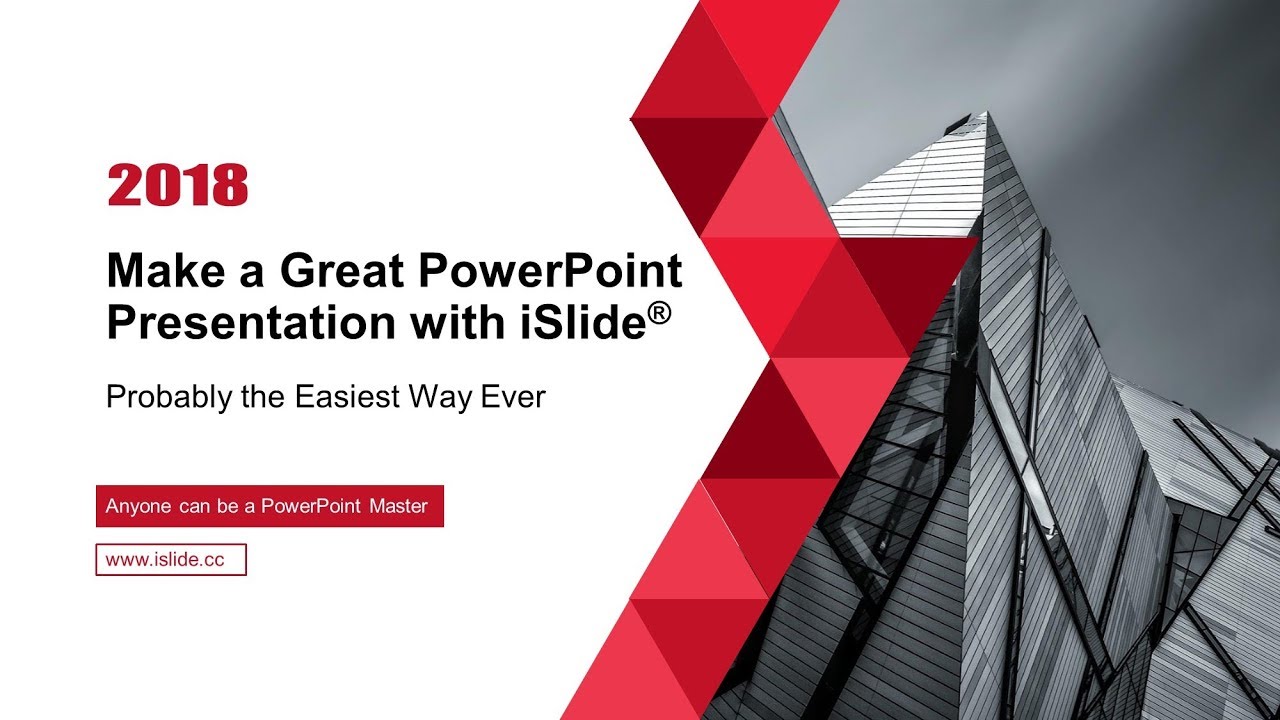
Creare una presentazione PowerPoint con iSlide è semplice e richiede solo tre passaggi:
- Seleziona un tema
- Inserisci diagrammi (libreria di diagrammi)
- Raffina con colori uniformi (libreria di colori)
Per sbloccare tutte le funzionalità, avrai bisogno di un abbonamento. Attualmente, puoi ottenere l’Iscrizione Premium a un prezzo scontato di $4,95 al mese o $29,95 all’anno.
Passo 1: Seleziona un Tema
Clicca sulla scheda iSlide, poi clicca sulla “Libreria Temi” nella barra degli strumenti di iSlide. Questo aprirà una vasta libreria di temi tra cui scegliere.

Clicca sul tema desiderato, poi aspetta pazientemente che venga applicato alle tue diapositive. Dopo aver applicato il tema, una serie di diapositive apparirà sul lato sinistro in allineamento verticale, tutte con il colore del tuo tema.
Passo 2: Inserisci Diagrammi
Ora vai alla “Libreria di Diagrammi” e clicca su di essa. Seleziona il diagramma desiderato e clicca su di esso per scaricarlo su una delle diapositive.

Un clic destro inserirò il diagramma nella diapositiva corrente (evidenziata). Se vuoi che il diagramma venga inserito in una nuova diapositiva, fai invece un clic sinistro. Puoi inserire i diagrammi e modificare ciascuna diapositiva individualmente. In alternativa, puoi prima inserire i diagrammi desiderati in tutte le diapositive, per poi aggiungere il testo in un secondo momento.
Puoi anche aggiungere diagrammi intelligenti alle tue presentazioni. Una volta inserito un diagramma intelligente, clicca sul pulsante “editor” nella parte superiore della casella del diagramma intelligente per regolare i parametri dei tuoi grafici.

Con i diagrammi inseriti e tutti i parametri regolati, le tue diapositive avranno ora un aspetto più accattivante, che è più intuitivo da leggere.

Puoi anche sostituire i punti con icone straordinarie dalla libreria di icone.
Passo 3: Cambia i Colori
Una volta che hai tutte le diapositive pronte, complete di diagrammi, vettori e testi, vorrai applicare colori uniformi che riflettano il tono e il messaggio delle tue presentazioni. Clicca sulla “Libreria di Colori” per selezionare le combinazioni di colori desiderate.

Puoi decidere di applicare la tua combinazione di colori desiderata a diapositive selezionate o a tutte le diapositive contemporaneamente.
Pro e Contro
Ecco i pro e i contro che abbiamo trovato con il componente aggiuntivo iSlide.
Pro
- Facile da usare con un’interfaccia pulita
- Prezzo competitivo
- Vasta libreria di modelli e immagini tra cui scegliere
- Oltre quindici strumenti per migliorare ogni elemento della tua presentazione PowerPoint
Contro
- La maggior parte delle funzionalità può essere sbloccata solo con un abbonamento premium
- Non sono offerti tutorial sul sito web dell’azienda, il che può risultare confuso per un utente alle prime armi.
Pensieri Finali
iSlide potrebbe non essere un’applicazione autonoma, ma la sua capacità di aggiungere un tocco piacevole e professionale alle tue presentazioni PowerPoint parla da sola. Dopo aver effettuato una recensione approfondita di questo componente aggiuntivo, lo raccomanderei a chiunque stia cercando uno strumento per rendere più interessanti le proprie presentazioni PowerPoint.







