






Fermare il tuo PC dal fare rumori USB casuali
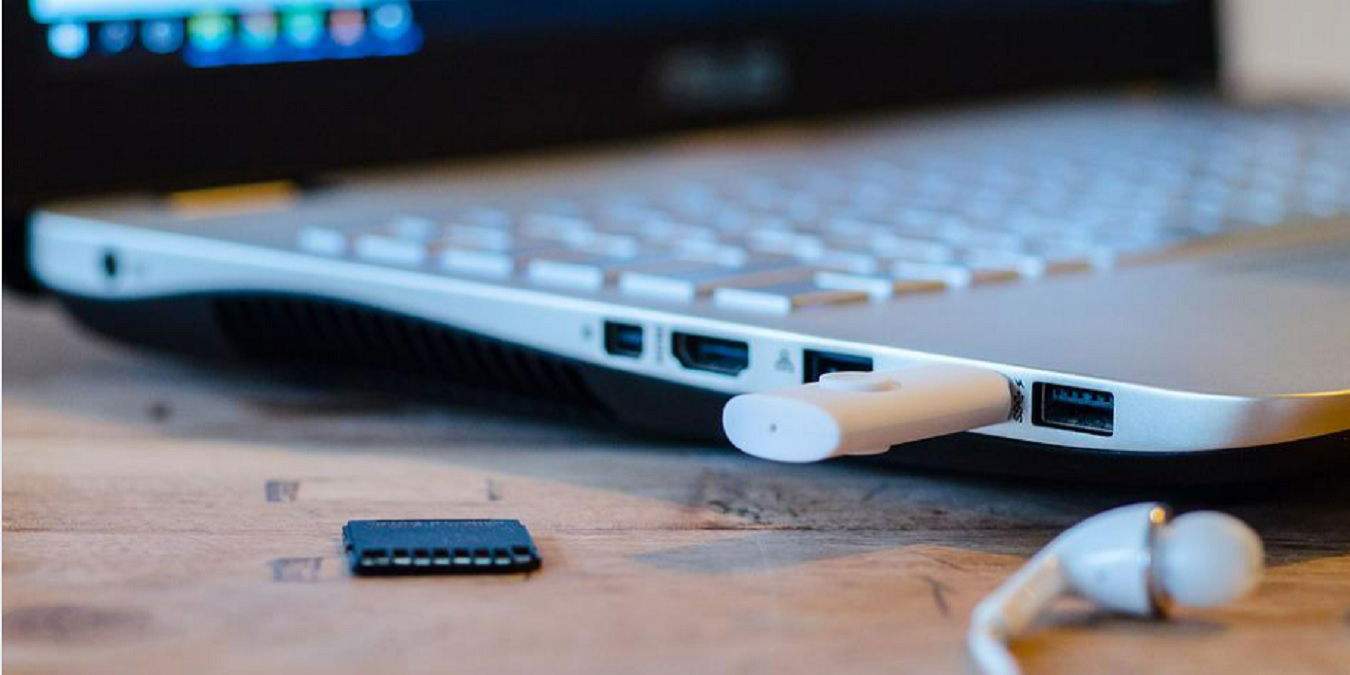
Siamo tutti familiari con il rumore di Connessione/Disconnessione che Windows fa quando colleghiamo e scollegiamo dispositivi USB. Ma le cose diventano un po’ inquietanti quando si sentono rumori USB casuali senza motivo. Stai semplicemente lavorando al computer quando improvvisamente e inspiegabilmente, i rumori USB impazziscono per alcuni secondi, collegando e scollegando, mentre ti chiedi quali demoni abbiano posseduto il tuo computer. Questo tutorial include suggerimenti che possono aiutarti a esorcizzare questi rumori USB fantasma.
Indice
- Uso di Gestione Dispositivi
- USBDeview
- Disattivare i suoni di notifica USB
- Provare una nuova porta USB
- Evitare gli hub USB
- Provare il Ripristino di Sistema
- Domande Frequenti
Leggi anche: SSD vs. HDD vs. USB Flash Drive: Tutto ciò che devi sapere
Uso di Gestione Dispositivi
Questo è il metodo veloce e facile (anche se non così robusto come lo strumento menzionato più avanti). Se funziona, ti farà risparmiare il fastidio di software di terze parti.
Quando inizi a sentire i rumori USB:
- Apri rapidamente il menu Start.
- Digita
gestione dispositivie premi Invio. - Questo ti porterà nella finestra di Gestione Dispositivi. Trascina il fondo della finestra verso il basso per renderla il più alta possibile, quindi espandi le opzioni per tutti i dispositivi collegati alle tue porte USB (tastiere, mouse e altri dispositivi di puntamento, Bluetooth, dispositivi di interfaccia umana e così via).
- Con tutte le liste dei dispositivi necessarie espanse, tieni d’occhio e osserva se qualcosa continua a scomparire e riapparire dalle liste mentre il tuo PC fa i suoni.

Se riesci a individuare il dispositivo indisciplinato, fai quanto segue:
- Fai clic destro su di esso. (Potresti dover andare su “Visualizza -> Mostra dispositivi nascosti” prima se continua a scomparire, mentre si disconnette.)
- Clicca su “Aggiorna driver”. Se fallisce, potrebbe valere la pena disinstallarlo (fai clic destro sul dispositivo -> Disinstalla), quindi reinserirlo nel tuo PC in modo che possa reinstallarsi.

In alternativa, se desideri effettuare una reinstallazione completa di tutti i tuoi controller USB, puoi farlo facilmente seguendo i passi qui sotto:
- Mentre sei in Gestione Dispositivi, espandi “Controller universali di bus seriale.”
- Fai clic destro su tutte le opzioni che hanno “Host Controller” in esse e disinstallale.

- Riavvia il tuo PC e i tuoi controller USB si reinstallano automaticamente.
Anche se tutto sembra funzionare bene, un nuovo aggiornamento di Windows potrebbe comportare nuovamente problemi con i driver. Se i rumori USB casuali sono iniziati dopo un aggiornamento di Windows, aggiornare il driver o disinstallarlo e reinstallarlo è di solito la migliore opzione per fermare il rumore.
Leggi anche: Come aprire Gestione Dispositivi in Windows
USBDeview
Se i rumori USB casuali sono troppo imprevedibili da tracciare in Gestione Dispositivi, o se il rumore è cessato nel momento in cui arrivi a Gestione Dispositivi, allora è tempo di provare questo ottimo strumento.
USBDeview, dell’eccellente Nirsoft, traccia i tuoi dispositivi USB più accuratamente – vedendo se sono collegati o meno, quando sono stati creati i loro driver e, cosa più importante, l’ultima volta che sono stati inseriti o scollegati dal tuo PC. Lo strumento è ancora attivamente aggiornato e supporta anche Windows 11. Se stai avendo problemi a trovare il link per il download, scorri fino a che non hai quasi raggiunto il fondo della pagina. I link sono appena sopra le lingue disponibili.
Una volta installato USBDeview, aprilo per vedere un elenco di tutti i tuoi dispositivi USB (per impostazione predefinita mostra tutti – collegati o meno).

Idealmente, dovresti aprirlo subito dopo aver sentito i misteriosi rumori USB, poiché quando fai clic sulla colonna “Ultima data di collegamento/discollegamento”, il dispositivo colpevole (cioè, il dispositivo più recente che è stato collegato/scollegato dal tuo PC) apparirà in cima.
Puoi quindi disinstallare il dispositivo direttamente tramite USBDeview seguendo i passaggi qui sotto:
- Fai clic destro sul dispositivo.
- Seleziona “Disinstalla dispositivi selezionati.”

- Scollega il tuo dispositivo e ricollegalo dopo alcuni secondi. Speriamo che si reinstalli senza tormentarti con suoni di connessione/disconnessione infiniti.
Puoi anche utilizzare lo strumento per controllare l’uscita di alimentazione. Questo aiuta a vedere se la tua porta USB sta funzionando.
Disattivare i suoni di notifica USB
Nella maggior parte dei casi, questi fastidiosi jingles USB non sono un segno di nulla di grave e possono semplicemente essere scontri temporanei dei driver o lapsus nell’alimentazione del dispositivo che non avranno alcun effetto sul tuo utilizzo effettivo di essi. Se il dispositivo responsabile dei suoni sembra funzionare bene ma continua a fare rumori dopo che lo hai reinstallato, allora invece di sostituirlo, puoi semplicemente disattivare i suoni di notifica per i dispositivi USB.
- Fai clic destro sull’icona dell’altoparlante nella barra delle notifiche all’estrema destra della barra delle applicazioni.
- Clicca su “Suoni” in Windows 10. Se stai cercando di fermare i rumori USB in Windows 11, seleziona “Impostazioni audio.” Sotto “Avanzate,” seleziona “Ulteriori impostazioni audio.” I passaggi rimanenti sono gli stessi per Windows 10 e 11.

- Seleziona la scheda “Suoni”.
- Sotto “Eventi del programma,” seleziona “Collegamento dispositivo.”

- Nel menu a discesa “Suoni”, scorri fino in cima all’elenco e seleziona “(Nessuno).”

- Ripeti il processo per l’opzione “Disconnessione dispositivo” sotto “Eventi del programma.”
Questa è anche l’area dove puoi cambiare e personalizzare i suoni di Windows, incluso il suono di avvio.
Leggi anche: Come risolvere un’unità USB non formattabile e inutilizzabile in Windows
Provare una nuova porta USB
A volte, i rumori USB casuali possono essere un segno di una porta USB difettosa o di un dispositivo guasto. Ad esempio, un’unità USB danneggiata può collegarsi e scollegarsi casualmente. Sappi anche che scollegare un’unità USB mentre è in uso può danneggiarla. Se una porta sta fallendo, il problema si presenterà indipendentemente dal dispositivo che colleghi.
Esclusi la porta collegando altri dispositivi per vedere se il problema continua. Se non lo fa, la porta è probabilmente a posto.

Testa i dispositivi singolarmente collegandoli ad altre porte USB. Se i rumori USB casuali continuano, è il dispositivo o il driver. Se possibile, prova il tuo dispositivo su un altro PC per testare ulteriormente se il dispositivo sta fallendo.
Evitare gli hub USB
Nella maggior parte dei casi, gli hub USB sono modi meravigliosi per aumentare il numero di porte USB. Tuttavia, possono guastarsi proprio come qualsiasi altro tipo di hardware. Da una singola porta danneggiata al cavo che la alimenta, qualsiasi cosa può succedere. Se stai utilizzando un hub USB, potresti essere in grado di fermare i rumori USB scollegandoti dal tuo dispositivo.
Una volta disconnesso, testa ogni dispositivo USB individualmente collegandolo direttamente al tuo PC Windows. Se non hai problemi con i singoli dispositivi USB, il problema probabilmente risiede nel tuo hub.
Leggi anche: Come controllare l’uscita di alimentazione di una porta USB
Provare il Ripristino di Sistema
Se si tratta di un problema software con Windows e non di un problema hardware, ripristinare il tuo sistema a un punto precedente potrebbe risolvere il problema. I punti di ripristino del sistema sono di solito creati automaticamente solo prima di installare software o apportare modifiche importanti al sistema. Ad esempio, potresti notare un punto di ripristino elencato prima di un importante aggiornamento di Windows. Puoi creare i tuoi punti di ripristino in qualsiasi momento, però.
Il Ripristino di Sistema non elimina i tuoi file, ma rimuoverà app, aggiornamenti e modifiche di sistema avvenute dopo la creazione del punto di ripristino. Per ripristinare il tuo sistema:
- Apri Start e digita
ripristino. Scegli il risultato “Ripristino (Pannello di Controllo)”.

- Seleziona “Apri Ripristino di Sistema.”

- Clicca su “Avanti”, quindi seleziona “Mostra più punti di ripristino”. Questo ti consente di visualizzare tutti i punti di ripristino disponibili.

- Seleziona un punto di ripristino e clicca su “Avanti”. Se desideri vedere quali programmi saranno interessati prima di procedere, clicca prima su “Scansiona i programmi interessati”.
- Chiudi tutti i file e i programmi aperti. Clicca su “Fine” per confermare che desideri ripristinare e attendi il completamento del processo.

Leggi anche: Come abilitare la rimozione rapida delle unità USB su Windows
Domande Frequenti
Ci sono dispositivi USB specifici che causano più rumori casuali di altri?
Al di fuori della semplice guasto hardware in generale, marchi generici, come quelli che tendono ad essere incredibilmente economici, si rovinano più spesso rispetto ai loro omologhi di marca. Sono anche più spesso la causa di rumori USB casuali.
Purtroppo, i truffatori e i marchi di bassa qualità vendono unità USB e anche schede SD difettose a prezzi incredibilmente bassi. I dispositivi di solito non hanno la capacità o la velocità pubblicizzate e si guastano rapidamente. Spendere un po’ di più in realtà ti fa risparmiare denaro. Puoi anche semplicemente aspettare per le festività nei negozi come il Black Friday per rifornirti di marchi come SanDisk, Samsung, Kingston, Lexar e PNY.
I virus possono causare rumori USB casuali?
Sì. Più spesso che no, è il dispositivo o la porta. Tuttavia, le app malevole causano ogni sorta di problemi strani, inclusi rumori USB e altri suoni. L’idea è farti pensare che ci sia qualcos’altro che non va con il tuo PC.
Puoi utilizzare Windows Defender integrato o un antivirus di terze parti per mantenere il tuo PC più sicuro da malware. Se sospetti di avere un virus e la tua app antivirus potrebbe essere compromessa, prova questa guida su come rimuovere un virus senza uno strumento antivirus o utilizza Microsoft Safety Scanner, uno strumento antivirus autonomo.
Quanto durano i dispositivi e le porte USB?
Per i dispositivi USB, le durate variano notevolmente da dispositivo a dispositivo. Per cose come chiavette USB e hard disk esterni, puoi aspettarti una durata da 3 a 20 anni se usati con attenzione. Questo significa non farli cadere, collegarli e scollegarli delicatamente e immagazzinarli entro i limiti di temperatura. Puoi vedere come SSD, HDD e chiavette USB si confrontano per vedere le diverse durate.
Per qualsiasi dispositivo con un cavo USB, il dispositivo stesso potrebbe durare per anni, come una tastiera. Ma, se il cavo è danneggiato, il dispositivo non può più connettersi al tuo PC.
Le porte USB possono usurarsi nel tempo. La durata esatta varia a seconda di quanto sei brusco con esse. Collegare costantemente dispositivi con troppa forza e strapparli via ad angoli danneggerà la porta. Personalmente ho porte USB su PC più vecchi che funzionano ancora dopo oltre 15 anni, e questo è con il collegamento/discollegamento di un’unità USB quasi quotidianamente.
Crediti immagine: Pixabay Tutti gli screenshot di Crystal Crowder.







