






Subwoofer non funzionante in Linux? Prova questi trucchi!

Hai appena terminato di installare Linux sul tuo PC. Lo avvii e noti che tutti i tuoi suoni audio sembrano provenire da un telefono. Metti la mano sul tuo subwoofer e non funziona affatto, nemmeno quando metti una canzone che di solito ha un bassissimo molto pesante.
La maggior parte delle principali distribuzioni Linux utilizza sia l’Advanced Linux Sound Architecture (ALSA) che PulseAudio per la gestione dell’audio. Sebbene siano entrambi ottimi programmi, la configurazione predefinita può essere piuttosto rudimentale. Se stai utilizzando un sistema audio più complesso che ha più di due canali (ad esempio, un sistema audio surround 5.1), potresti perdere l’ingresso del subwoofer a causa di come PulseAudio mischia input/output per impostazione predefinita o per vari altri motivi.
Ecco come risolvere il problema del subwoofer non funzionante in Linux.
Leggi anche: Guida all’acquisto di un sistema home theater: Cosa cercare quando si acquista un sistema home theater
Prima di tutto
Prima di iniziare a sistemare il tuo sistema operativo, controlla tutti i tuoi cavi per assicurarti che tutti i tuoi altoparlanti siano collegati correttamente. Inoltre, se hai un altro sistema operativo sul tuo computer in cui i tuoi altoparlanti potrebbero aver funzionato l’ultima volta, è un buon momento per testarli di nuovo.

Vuoi assicurarti di aver eliminato tutte le altre cause del problema, in modo da essere certo che il problema risieda nel modo in cui la tua distribuzione Linux gestisce l’audio così come è attualmente configurata.
Testare gli altoparlanti su Linux
Nella tua distribuzione Linux, dovresti essere in grado di trovare un modo per accedere alle impostazioni di sistema. Se non hai un’applicazione del genere nel tuo menu, apri il terminale e installa “gnome-control-center.”
Per i sistemi basati su Debian come Ubuntu/Kali/Mint/MX:
sudo apt install gnome-control-centerPer le distribuzioni Arch come Manjaro/EndeavourOS/Garuda:
sudo pacman -S gnome-control-centerOra che abbiamo risolto questo, è tempo di avviare l’applicazione e andare su “Audio.” Controlla la tua uscita e assicurati che il dispositivo audio giusto sia selezionato. Dopo di che, assicurati che il canale “Subwoofer” abbia un volume adeguato. Per me, è al massimo.

Inoltre, assicurati che la configurazione del tuo dispositivo di uscita corrisponda ai tipi di altoparlanti che stai utilizzando. Se stai utilizzando un sistema surround 5.1 a sei canali, dovresti scegliere “Uscita Analogica Surround 5.1” sotto “Configurazione.”

Dopo aver sistemato tutte queste impostazioni, è tempo di fare clic sul pulsante “Testa”. Clicca su ciascun altoparlante e ascolta da dove proviene il suono. Se non senti affatto suono da un altoparlante anche avvicinandoti con l’orecchio, è praticamente certo che si tratti di un problema di connessione e che i tuoi altoparlanti non funzionano correttamente a livello hardware per qualche motivo.
Se senti un suono proveniente dal tuo altoparlante centrale mentre clicchi su “Subwoofer” e viceversa, hai incontrato un problema piuttosto comune che alcuni sistemi audio affrontano, e questa sarà la prima priorità.
Leggi anche: Come utilizzare gli strumenti ALSA per gestire l’audio di Linux dal terminale
Centro e Subwoofer scambiati? Questo dovrebbe aiutare!
Poiché il modo in cui i sistemi audio sono costruiti non è completamente standardizzato, alcune aziende scelgono di fare dei cablaggi particolari che finiscono per scambiare i canali centrale e subwoofer. Questo fa sì che il tuo computer tenti di riprodurre l’audio centrale attraverso il woofer e viceversa.
Nel tuo terminale, digita il seguente comando:
sudo gedit /usr/share/pulseaudio/alsa-mixer/profile-sets/default.confNel file di configurazione, scorri verso il basso fino a trovare una serie di sezioni che iniziano con “[Mapping …].” Vorrai cercare qualcosa che corrisponda al profilo audio dei tuoi altoparlanti. Ad esempio, se desideri configurare i tuoi altoparlanti surround 5.1, devi cercare una sezione intitolata in questo modo:
[Mapping analog-surround-51]Vuoi configurare un sistema 7.1 invece? Cerca “analog-surround-71.”
La variabile che vogliamo cambiare in questa sezione è “channel-map.” per impostazione predefinita, è elencato in questo modo per un sistema surround 5.1:
channel-map = front-left,front-right,rear-left,rear-right,front-center,lfeIn qualsiasi sistema inferiore a 7.1, il subwoofer viene elencato per ultimo nella mappatura per la maggior parte dei sistemi operativi. Quando i tuoi output del subwoofer e centrale vengono scambiati dal produttore dei tuoi altoparlanti, devi invertire questo.
Scambia le posizioni di “front-center” con “lfe,” e sei a posto! Se mi segui nella configurazione di un sistema surround 5.1, dovrebbe apparire in questo modo:
channel-map = front-left,front-right,rear-left,rear-right,lfe,front-centerSe stai configurando un sistema surround 7.1, dovresti cambiare “channel-map” da questo:
channel-map = front-left,front-right,rear-left,rear-right,front-center,lfe,side-left,side-rightA questo:
channel-map = front-left,front-right,rear-left,rear-right,lfe,front-center,side-left,side-rightSalva ed esci dal file. Dopo un riavvio, il tuo audio dovrebbe uscire sul canale corretto.
Audio del Subwoofer non funzionante? Ecco cosa fare!
Se il trucco sopra non funziona, assicurati di aver testato il tuo audio come descritto in precedenza. Vedi se il subwoofer risponde. Se ricevi una risposta ma non riesci ancora a sentire nulla che somigli a bassi provenienti dai tuoi altoparlanti, indipendentemente da cosa riproduci su di essi, dovrai fare ulteriori verifiche.
Prima di tutto, installa “alsa-utils” se non lo hai già fatto.
Nei sistemi basati su Debian:
sudo apt install alsa-utilsNei sistemi basati su Arch:
sudo pacman -S alsa-utilsOra esegui semplicemente alsamixer nel tuo terminale. Questo mostrerà i livelli su ciascun canale del tuo dispositivo audio. Premi F6 sulla tua tastiera per selezionare l’uscita audio appropriata. Per me, è la scheda HD-Audio Generic.
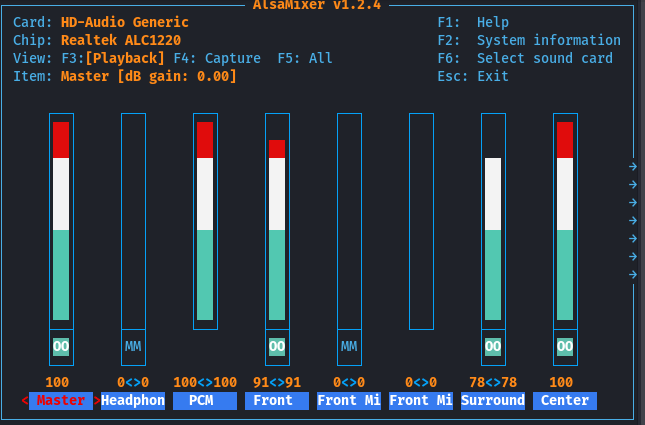
Naviga verso LFE utilizzando i tasti freccia sinistra e destra e assicurati che il suo livello sia al 100 o a seconda delle tue preferenze:
Se ancora non senti bassi dai tuoi altoparlanti, allora è probabile che tu stia cercando di riprodurre qualcosa che non ha un canale di ingresso del subwoofer nativo. Fortunatamente, PulseAudio ha una funzione che sintetizza un segnale filtrato a bassa frequenza per tenerne conto.
Per ottenere questi deliziosi bassi sul tuo sistema, devi modificare il file di configurazione “daemon.conf” per PulseAudio.
sudo gedit /etc/pulse/daemon.confCerca due righe nel file di configurazione:
; remixing-produce-lfe = no
; remixing-consume-lfe = no
Rimuovi i punti e virgola all’inizio di ciascuna riga e cambia ogni “no” in “yes.”

Salva il file e riavvia PulseAudio dal terminale:
pulseaudio -kSe il tuo subwoofer non funziona ancora dopo questo, prova a riavviare. Ora dovresti essere a posto!
Prendere Le Cose Un Passo Alla Volta
Quando si tratta di gestione audio, l’opzione predefinita in Linux è un po’ rudimentale. La buona notizia è che può essere facilmente configurata per risolvere il problema del subwoofer non funzionante in Linux. Nel frattempo, dai un’occhiata a questa fantastica guida per utilizzare PulseEffects per spremere tutto dal tuo fantastico impianto audio!







