






Barra delle applicazioni non funzionante in Windows? Ecco le soluzioni
La barra delle applicazioni è una delle funzionalità più importanti del tuo computer Windows. Se la barra delle applicazioni smette di funzionare, può seriamente ostacolare la tua esperienza con Windows e sembrare terribilmente restrittiva. Se la tua barra delle applicazioni non funziona, prova le soluzioni elencate qui.
Buono a sapersi: i widget ti permettono di personalizzare la tua esperienza con Windows. Scopri tutto su di essi.
Indice
- Risoluzione dei problemi di base
- Riavvia Windows Explorer
- Usa un altro account
- Disabilita i servizi di terze parti
- Registrare nuovamente le app in PowerShell
- Disabilita Nascondi barra delle applicazioni
- Blocca la barra delle applicazioni
- Ripristino del sistema
Risoluzione dei problemi di base
Si consiglia di provare questi semplici passaggi prima di procedere con ulteriori risoluzioni dei problemi per la barra delle applicazioni non funzionante:
- Riavvia il computer – a volte la barra delle applicazioni smette di funzionare a causa di un glitch software temporaneo. Riavviare il PC serve a liberare la memoria del computer, fermare i processi in background problematici e aggiornare le risorse di sistema, dando così un nuovo inizio.
- Esegui una scansione SFC – se la barra delle applicazioni non funziona a causa di un file corrotto, eseguire una scansione SFC potrebbe risolvere il problema. SFC (System File Checker) è uno strumento da riga di comando per scansionare e riparare i file di sistema su Windows.
- Mantieni i driver aggiornati – i driver video obsoleti possono interferire con la funzionalità della barra delle applicazioni. A tal fine, assicurati che i tuoi driver siano aggiornati visitando Gestione dispositivi e aggiornandoli da lì.
- Controlla gli aggiornamenti – gli aggiornamenti di Windows di solito includono correzioni di bug e patch che affrontano problemi e vulnerabilità noti, riducendo la probabilità di errori. C’è la possibilità che l’aggiornamento all’ultima versione possa risolvere il problema della barra delle applicazioni non funzionante. Vai su Impostazioni -> Aggiornamento di Windows, e fai clic su Controlla aggiornamenti per installare gli ultimi.
1. Riavvia Windows Explorer
Se riscontri problemi con la barra delle applicazioni, prova a riavviare l’app Windows Explorer per ripristinarne rapidamente la funzionalità.
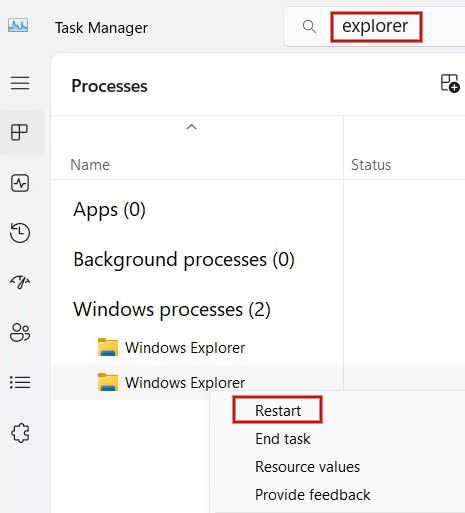
Premi Ctrl + Shift + Esc per avviare l’app Gestione attività. Digita “explorer” nella barra di ricerca per localizzare rapidamente l’app Windows Explorer, fai clic con il tasto destro su di essa e fai clic su Riavvia.
Suggerimento: scopri come utilizzare le schede in Esplora file.
2. Usa un altro account
Un’altra soluzione popolare per risolvere la barra delle applicazioni non funzionante è passare a un altro account sul tuo computer Windows. Se non hai un account secondario, puoi crearne uno nuovo.
Premi Win + I per aprire l’app Impostazioni. Fai clic su Account nel pannello sinistro, quindi seleziona Famiglia a destra. Sotto La tua famiglia, fai clic su Aggiungi qualcuno, e segui le istruzioni per creare un nuovo account.

Per Windows 10, vai su Impostazioni -> Account -> Famiglia e altre persone -> Aggiungi qualcun altro a questo PC.
Una volta creato l’account, fai clic sull’account sotto Famiglia. Premi Cambia tipo di account, e seleziona Amministratore nel menu a discesa.

Premi il pulsante Win e fai clic sulla tua icona del profilo. Fai clic su Disconnetti per disconnetterti dall’account attuale, accedi al computer utilizzando il nuovo account e verifica se la barra delle applicazioni funziona.
3. Disabilita i servizi di terze parti
Questo passaggio richiede un po’ di tempo per essere completato, ma ti aiuterà a scoprire se un’app di terze parti potrebbe essere la causa dei tuoi problemi.
Premi Win + R, quindi digita msconfig nella casella Esegui. Nella finestra di dialogo Configurazione di sistema, fai clic sulla scheda Servizi, e seleziona la casella per Nascondi tutti i servizi Microsoft. Premi il pulsante Disabilita tutto, quindi fai clic su Applica -> OK per salvare le modifiche e riavviare il PC.

La barra delle applicazioni funziona ora? Se no, procedi al passaggio successivo per la risoluzione dei problemi.
Se la barra delle applicazioni ha iniziato a funzionare, devi identificare quale servizio ha causato il problema.
Torna alla finestra di Configurazione di sistema e inizia a riattivare i servizi uno alla volta. Quindi, riavvia il computer e controlla la funzionalità della barra delle applicazioni. Ripeti questo passaggio per tutti i servizi non Microsoft. Una volta trovato quello che ha causato il problema, prova a rimuoverlo.
FYI: se non riesci più a vedere le icone della barra delle applicazioni, scopri come riportarle indietro.
4. Registrare nuovamente le app in PowerShell
Molte app Microsoft sono integrate nel sistema operativo e possono avere tutti i tipi di effetti strani e inaspettati sul resto di Windows. Un effetto collaterale indesiderato può essere componenti desktop difettosi, come la barra delle applicazioni che si blocca e diventa non cliccabile.
Registrare nuovamente l’app della barra delle applicazioni potrebbe aiutarti a ripristinarne la funzionalità. Fai clic sul pulsante Start, digita powershell, quindi fai clic con il tasto destro su di esso nei risultati di ricerca e fai clic su Esegui come amministratore.
Inserisci il seguente comando e premi Invio:
.Get-AppXPackage -AllUsers |Foreach{Add-AppxPackage -DisableDevelopmentMode -Register "$($_.InstallLocation)AppXManifest.xml"}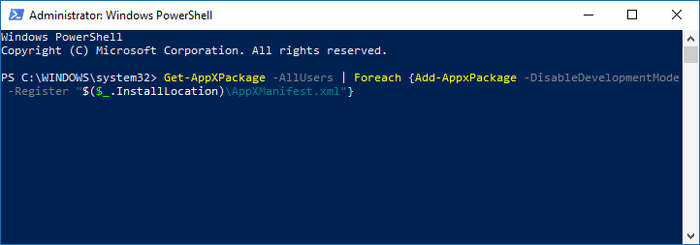
Riavvia il PC e, si spera, la tua barra delle applicazioni sarà di nuovo in funzione.
5. Disabilita Nascondi barra delle applicazioni
Se la tua barra delle applicazioni è scomparsa dalla vista, potresti voler assicurarti di non aver dimenticato di nasconderla in precedenza. Se è così, la barra delle applicazioni dovrebbe riapparire se posizioni il cursore del mouse sull’area in cui dovrebbe trovarsi.
Se non appare, la funzione potrebbe essere malfunzionante, quindi prova a disattivare l’impostazione di nascondimento automatico per vedere se risolve il problema.
Suggerimento: dai un’occhiata alla nostra lista di comandi PowerShell essenziali che dovresti conoscere.
6. Blocca la barra delle applicazioni
La tua barra delle applicazioni di Windows 10 si muove quando provi a fare clic su un’icona? Questo può accadere quando la barra delle applicazioni non è bloccata.
Vai su Impostazioni -> Personalizzazione -> Barra delle applicazioni, e imposta il valore di Blocca la barra delle applicazioni su On per impedirne il movimento.

In alternativa, fai clic con il tasto destro su un’area vuota della barra delle applicazioni e fai clic su Impostazioni della barra delle applicazioni per bloccare o sbloccare la barra delle applicazioni.
7. Ripristino del sistema
Se non riesci a risolvere il problema utilizzando i metodi precedentemente menzionati, potresti voler considerare di eseguire un Ripristino del sistema. Dovrai aver creato in precedenza un punto di ripristino affinché questo metodo funzioni.
Se ne hai uno, ripristina il sistema a una configurazione precedente, annullando effettivamente le modifiche recenti che potrebbero aver causato problemi. Per iniziare con il Ripristino del sistema, dai un’occhiata alla nostra guida che spiega il processo in dettaglio.
Suggerimento: se il Ripristino del sistema non funziona come previsto, dai un’occhiata alla nostra lista di soluzioni per sapere come procedere da qui.
Riporta una barra delle applicazioni reattiva
Ci sono molte ragioni per cui la tua barra delle applicazioni di Windows non funziona, e le soluzioni non sono sempre così ovvie. Una volta che riacquista funzionalità, potresti voler iniziare a organizzare le icone della barra delle applicazioni aggiungendo separatori. Questa guida può mostrarti di più.
Fonte immagine: Unsplash. Tutti gli screenshot di Meenatchi Nagasubramanian.







