






Guida Finale all'Emulatore Dolphin
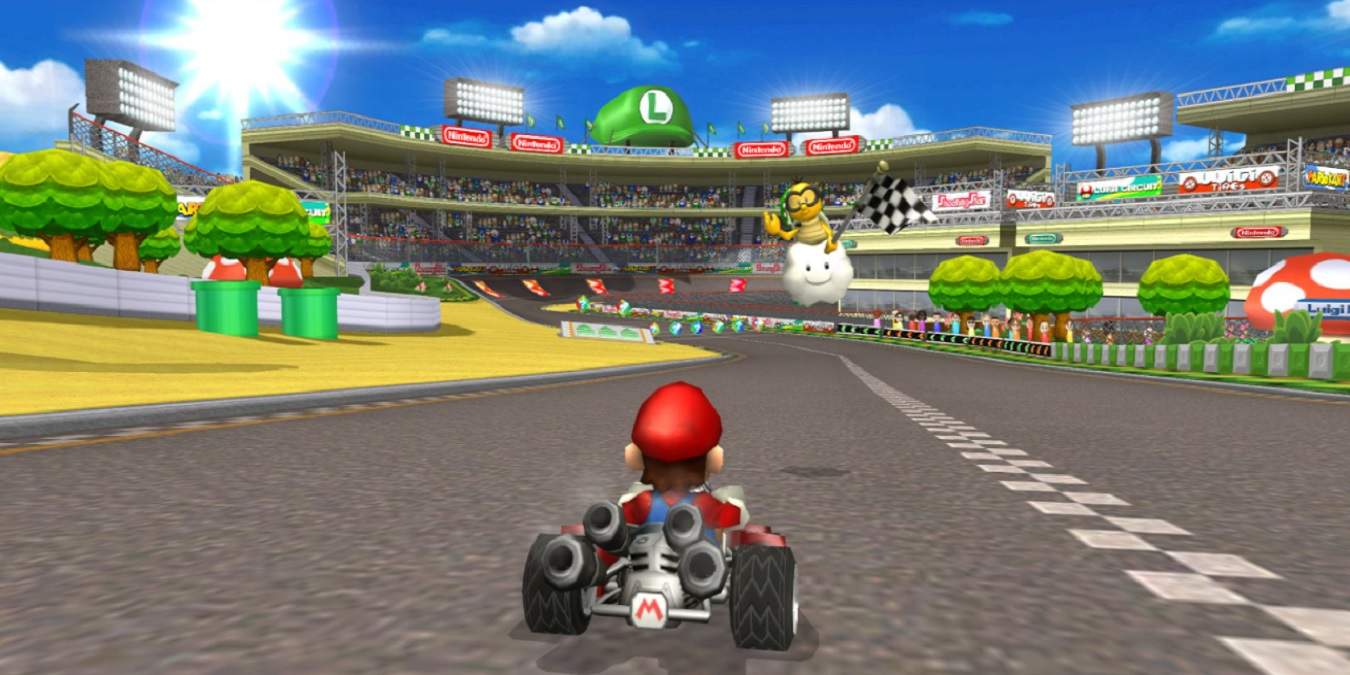
Oggi puoi trovare centinaia di emulatori per decine di vecchi sistemi su più piattaforme. Tuttavia, Dolphin riesce a distinguersi dalla massa raggiungendo qualcosa di quasi impossibile: combinare funzioni avanzate e un alto grado di compatibilità con facilità d’uso. Con l’emulatore Dolphin, hai accesso alla stragrande maggioranza dei titoli per le console Nintendo GameCube e Wii. Qui ti presentiamo tutto ciò che devi sapere nella guida definitiva all’emulatore Dolphin.
Indice
- Installa l’Emulatore Dolphin sul tuo PC
- Avvio Veloce
- Configurazione
- Compatibilità e Hacks
- Crea Profili Specifici per Gioco
- Salvataggi e Aggiornamenti di Gioco
- Domande Frequenti
Leggi anche: Come Giocare a The Legend of Zelda su PC
Installa l’Emulatore Dolphin sul tuo PC
Per questa guida utilizzeremo l’ultima versione per sviluppatori di Dolphin, che al momento della scrittura è 5.0-14866 su Windows 10. Se sei su Linux, dai un’occhiata alla nostra guida su come installare Dolphin su Ubuntu.
È importante notare che in poche ore, la versione cambierà, poiché al giorno d’oggi Dolphin si sviluppa a un ritmo ancora più veloce di prima, con più versioni per sviluppatori rilasciate ogni giorno. Se non ti piacciono questi ritmi frenetici di aggiornamento, opta per la versione beta, che puoi aggiornare ogni due mesi circa. È meglio evitare il ramo stabile. Possono passare anni tra due rilasci e nel frattempo perderai le funzionalità più recenti e migliori.

Puoi trovare tutte le versioni di Dolphin qui. Scegli quella che preferisci, scaricala sul tuo PC ed estrai l’archivio 7Z in una cartella.
Dolphin non viene fornito con un installer e la cartella che hai estratto è la posizione reale del programma. Se mantieni tutto ciò che riguarda i giochi in una cartella specifica, su una partizione dedicata o un disco rigido, potresti voler spostarla lì. Potresti anche voler creare un collegamento sul desktop all’eseguibile di Dolphin per evitare di dover visitare questa cartella ogni volta che vuoi eseguirlo.
Per eseguire Dolphin, fai doppio clic sul file “Dolphin.exe” nella sua cartella.
Avvio Veloce
Se hai i tuoi giochi come backup DVD, puoi avviarli direttamente scegliendo “File -> Avvia da DVD di Backup”, quindi selezionando l’unità con il tuo disco di gioco. Tieni presente che stiamo parlando di backup, non di dischi originali di GameCube e Wii. Molti lettori DVD per PC sono incompatibili con questi.

I dischi sono all’antica, tuttavia, e la maggior parte delle persone oggi conserva i propri backup di gioco come file sui propri dischi rigidi. Dolphin è compatibile con i backup di GameCube e Wii nei seguenti formati: elf, dol, gcr, iso, tgc, wbfs, ciso, gcz, wia, rvz, wad, dff e m3u. Puoi caricare giochi in uno di questi formati scegliendo “File -> Apri”, quindi selezionando il loro file. In alternativa, puoi trascinarli e rilasciarli dalla tua cartella preferita sulla finestra di Dolphin.
L’emulatore Dolphin ricorderà e aggiungerà alla sua lista ogni gioco che carichi. Se hai più di una manciata di titoli, tuttavia, potresti preferire aggiungerli tutti in una volta per averli accessibili dalla lista dei giochi di Dolphin. Per fare ciò, clicca su “Config”, vai alla scheda Percorsi, clicca su “Aggiungi …” e scegli la cartella in cui tieni i tuoi backup.
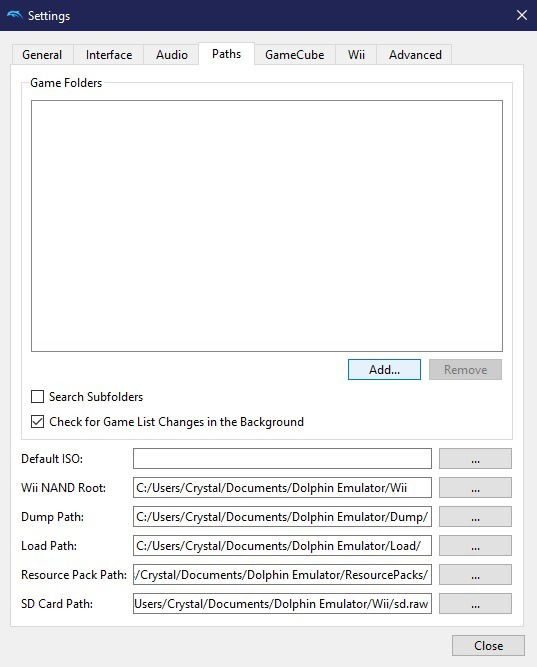
Per avviare qualsiasi gioco che già esiste nella lista dei giochi di Dolphin, fai doppio clic sulla sua voce o selezionalo e clicca sul pulsante Gioca.
Configurazione
Se hai provato un gioco e non ha funzionato, o l’esperienza è stata sub-ottimale, è ora di visitare le Impostazioni di Dolphin. Sono rapidamente accessibili dai pulsanti Config, Grafica e Controller nella barra degli strumenti principale di Dolphin. Vediamo i punti essenziali che meritano la tua attenzione.
A titolo di annotazione, c’è una lista di compatibilità in corso che evidenzia problemi comuni che i giochi potrebbero avere. I giochi con quattro e cinque stelle sono le tue migliori opzioni, ma aspettati glitch con valutazioni a tre stelle o inferiori.
Config
Inizia nella scheda Generale dove puoi abilitare in sicurezza ogni opzione. Se non vuoi dire al mondo come stai trascorrendo il tuo tempo, disabilita “Mostra Gioco Corrente su Discord.” Lascia il Limite di Velocità al 100% (Velocità Normale).

Passa alla scheda Interfaccia dove dovresti aver abilitato:
- Usa il Database Integrato dei Nomi dei Giochi
- Scarica Copertine dei Giochi da GameTDB.com per Uso in Modalità Griglia

La prima opzione consente a Dolphin di riconoscere i giochi che stai caricando, grazie a un database integrato, e presenta nomi facili da usare invece di nomi di file strani. La seconda migliora l’aspetto della lista dei giochi di Dolphin con miniature per ogni titolo, scaricate automaticamente da GameTDB.com.
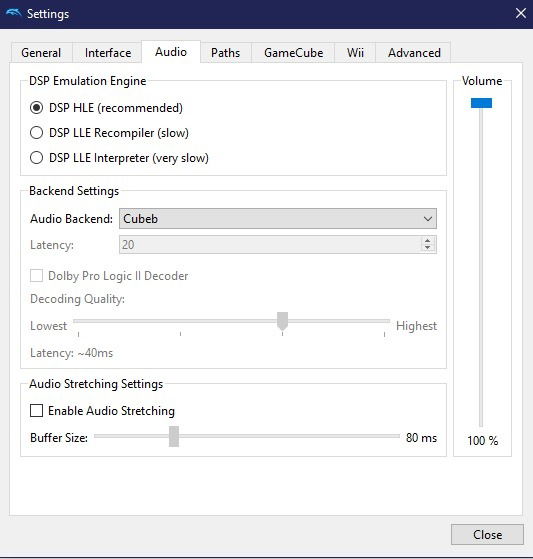
Puoi lasciare le opzioni della scheda Audio così come sono, ma tieni presente che qui puoi “Abilitare l’Estensione Audio” e impostare un buffer per questa opzione. Se il suono in un gioco è scattoso, potresti voler abilitare questa opzione. Aggiungerà un po’ di ritardo all’audio, ma non suonerà come una radio rotta.
Proprio come puoi collegare diversi dispositivi a una console, puoi utilizzare anche periferiche virtuali nelle loro versioni emulate. Puoi farlo attraverso le schede GameCube e Wii per ciascuna console rispettiva.
Per quanto riguarda il GameCube, puoi lasciare la maggior parte delle opzioni così come sono. Se ti imbatte in uno dei rari giochi che supportano l’ingresso del microfono, potresti voler abilitarlo in uno degli slot per controller. Inoltre, nota che il menu SP1 offre opzioni di connettività che puoi utilizzare per il supporto al gioco online non ufficiale.
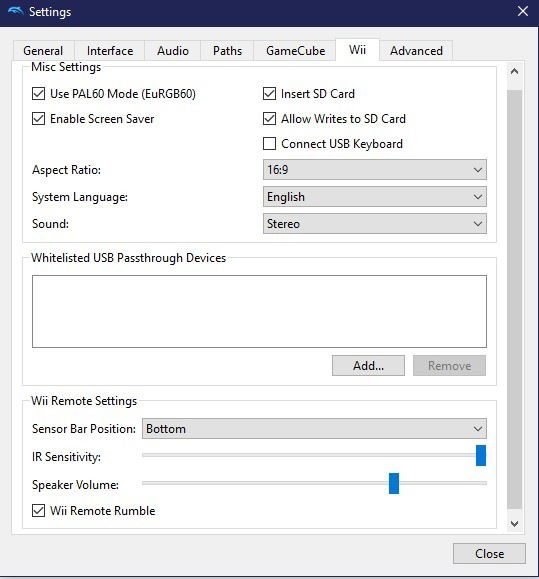
Per giocare ai giochi Wii, dovresti visitare la scheda Wii. Se utilizzi veri Wiimote, che rimangono il modo migliore per giocare ai giochi di questa console, stai anche usando una barra sensore posizionata sopra o sotto il tuo monitor o TV. Assicurati di scegliere il posizionamento corretto dal menu a discesa “Impostazioni Wii Remote -> Posizione Barra Sensore”, altrimenti la posizione del tuo controller sarà troppo sballata. Proprio come quando si gioca su un vero Wii, puoi anche controllare il volume dell’altoparlante del Wiimote e abilitare le vibrazioni.
La maggior parte delle persone probabilmente non avrà bisogno di cambiare il resto delle opzioni. Come il vero Wii, Dolphin supporta un rapporto di aspetto 4:3. Tuttavia, tutti i giochi della console sono stati progettati con un rapporto di 16:9 in mente, che corrisponde anche agli schermi che la maggior parte di noi utilizza oggi. Se utilizzi cuffie, però, potresti voler provare il suono di Dolphin in Surround invece che in modalità Stereo.
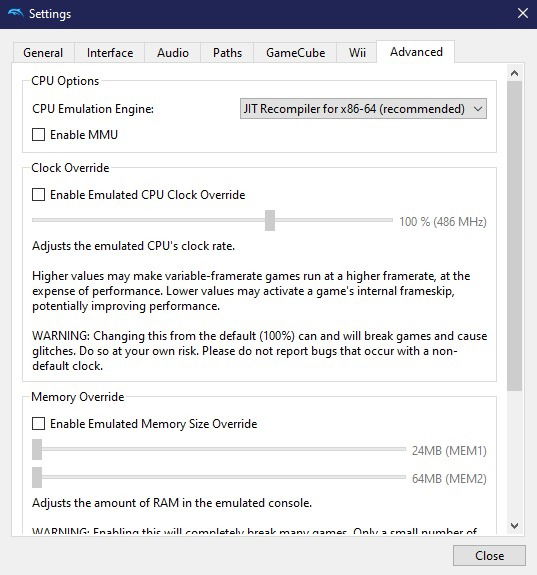
La scheda Avanzate contiene opzioni che possono migliorare notevolmente la velocità e la fluidità dei titoli emulati o rompere completamente la compatibilità. Pertanto, si consiglia di lasciare tutto così com’è e di modificarlo caso per caso.
Grafica
Nella scheda Generale delle impostazioni Grafica, troverai l’opzione per cambiare il backend grafico di Dolphin. Vale la pena provarli tutti poiché alcuni funzioneranno meglio sulla tua GPU particolare. Inoltre, nota che alcuni giochi possono funzionare con uno ma mostrare glitch con un altro.

Se stai usando Dolphin sulla tua TV o su una configurazione di media center, potresti voler abilitare l’opzione “Usa Schermo Intero”. In questo modo, quando inizia un gioco, occuperà l’intero schermo e coprirà ogni altra finestra. Se hai un PC di alta gamma e non sei preoccupato delle prestazioni di Dolphin, puoi disabilitare l’opzione “Mostra FPS”.
Se hai un PC relativamente moderno, imposta l’opzione “Compilazione Shader” su Asincrona (Ubershaders). Questa opzione dice a Dolphin di utilizzare thread multipli per creare e memorizzare shader. Gli shader sono algoritmi che girano sulla GPU, influenzando l’aspetto della grafica. Prova le altre opzioni se Dolphin è lento sul tuo PC. Possono aggiungere qualche ritardo prima che un gioco inizi o produrre alcune mini-pause durante il gameplay, portando a un’esperienza complessivamente più fluida.
Le opzioni della scheda Miglioramenti sono le più interessanti, poiché ci permettono di aggiornare i giochi rispetto a quanto le console originali potevano presentare. Scegli una Risoluzione Interna che sia appropriata per il tuo monitor e aggiungi un po’ di anti-aliasing per rimuovere i gradini dalle linee diagonali e dalle curve.
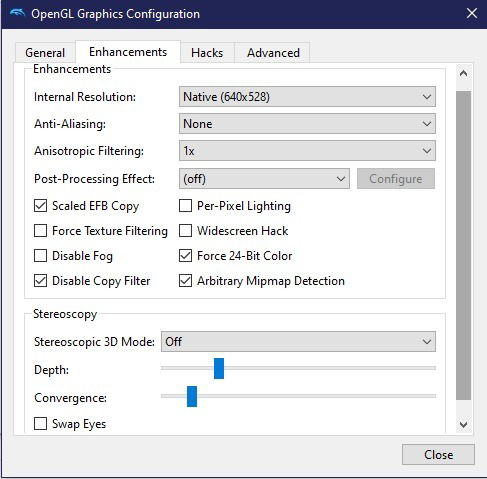
Imposta il Filtro Anisotropico su 16x per una migliore resa prospettica e texture più pulite. Scegli un Effetto di Post-Processo per migliorare ulteriormente la grafica o aggiungere effetti interessanti che possono cambiare radicalmente l’aspetto di un gioco – come acidtrip o sketchy. Lascia tutte le altre opzioni alle impostazioni predefinite.
Puoi saltare le schede Hacks e Avanzate poiché le loro impostazioni predefinite sono le ottimali per la maggior parte dei giochi. Possono rompere la compatibilità, quindi dovrebbero essere utilizzate solo quando necessario per titoli particolari.
Controller
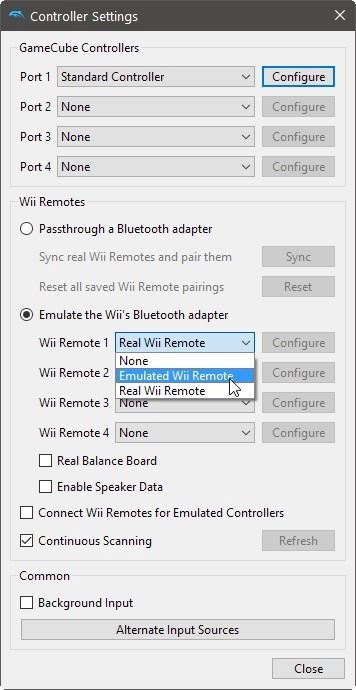
Dolphin è compatibile con molti diversi tipi di controller, dai joypad tipici a veri Wiimote (per i quali il tuo PC deve avere supporto Bluetooth). Puoi scegliere e configurare il controller che preferisci utilizzare con l’emulatore dalle impostazioni dei Controller.
Non approfondiremo quelle impostazioni poiché sono per lo più autoesplicative. Vale la pena notare, però, che se non hai un vero Wiimote, che molti giochi per Wii richiedono, puoi utilizzare una versione emulata. Questa opzione ti consente di mappare alcuni controlli di movimento ad altri input. Questi possono variare da tasti della tastiera a gesti su un altro dispositivo di controllo del movimento – come un controller Move o uno smartphone accoppiato.
I due tipi di joypad più popolari oggi sono quelli utilizzati anche dalle due famiglie di console dominanti: Xbox di Microsoft e Playstation di Sony. I joypad compatibili con Xbox funzionano come controller XInput e vengono facilmente riconosciuti da Windows. Probabilmente saranno direttamente selezionabili in Dolphin. Per i controller PlayStation, dovrai probabilmente utilizzare ScpToolkit. Dai un’occhiata a questo articolo per ricevere aiuto nella scelta di un nuovo gamepad per il tuo PC.
Puoi anche utilizzare un controller originale per GameCube con l’Adapter per Controller Wii U e anche alcuni dei controller più esotici per cui sono conosciute le console Nintendo. Dolphin ha registrazioni anche per controller come Dance Mats, Bonghi o la Wii Balance Board.
Collega il Wiimote Originale
Sfortunatamente, se vuoi giocare ai giochi Wii con veri Wiimote, i controller stessi non basteranno. Sono progettati per utilizzare una barra sensore come punto di riferimento per la loro posizione nello spazio. Anche se la barra sensore originale per Wii ha un connettore strano che si collega solo alla console Wii, puoi trovare una barra sensore di terze parti su Amazon a un prezzo molto basso. Puoi ottenere una barra alimentata via USB o una barra sensore alimentata a batteria.
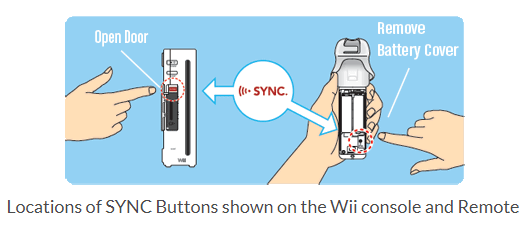
Una volta che hai la barra sensore, si tratta solo di associare il tuo Wiimote alla barra sensore tramite Bluetooth. Rimuovi la copertura della batteria del tuo Wiimote, quindi tieni premuto il pulsante rosso “SYNC” sotto di essa finché i quattro LED blu non iniziano a lampeggiare, poi nella schermata “Aggiungi dispositivo Bluetooth” del tuo PC, dovrebbe apparire come “Nintendo RVL-CNT.”
Leggi anche: 10 dei Migliori Emulatori Game Boy Advance (GBA) per Android
Compatibilità e Hacks
Per ottenere aiuto per giocare a un gioco, fai clic destro su un titolo nella lista di Dolphin, seleziona Wiki e la pagina appropriata nel wiki ufficiale dell’emulatore si aprirà nel tuo browser. Lì troverai dettagli sul gioco scelto e informazioni su se ha bisogno di eventuali modifiche e come applicarle.
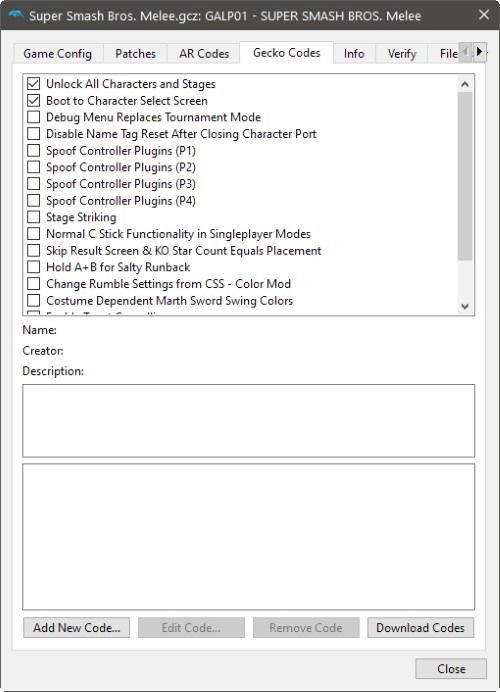
Oggi, Dolphin di default viene fornito con un database interno di molti di questi hacks, quindi non devi cercarli online. Usando l’ever-popolare Super Smash Bros. Mêlée per GameCube come nostro esempio, facendo clic destro sul titolo e selezionando Proprietà, possiamo andare alle schede Codici AR e Codici Gecko per trovare molti cheat e hacks per il titolo. Da lì, possiamo abilitare o disabilitare codici cheat come Vite Infinite e modifiche che possono forzare il gioco a Avviare alla Schermata di Selezione Personaggi, Sbloccare Tutti i Personaggi e Livelli, o aggiungere un Supporto Widescreen 16:9 Adeguato.
Questo è tutto, e se non hai disabilitato il supporto per cheat nelle opzioni principali di Config di Dolphin, verranno applicati la prossima volta che avvii il gioco particolare.
Crea Profili Specifici per Gioco
Forse hai impostato uno schema di controllo personalizzato per Mario Kart, o forse alcuni giochi funzionano più fluidamente a risoluzione interna 4K rispetto ad altri. Ci sono molte ragioni per cui potresti voler che giochi diversi si carichino con le loro configurazioni, e Dolphin ti consente di farlo.
Fai clic destro sul gioco per il quale vuoi impostare una configurazione, quindi fai clic su Proprietà.
Nella nuova finestra, sotto la scheda Configurazione Gioco, fai clic sulla scheda Editor.

Ora, la casella “Configurazione Utente” è dove aggiungi impostazioni e profili personalizzati. La casella potrebbe essere vuota all’inizio, ma c’è una formula di base da seguire qui. Usa il wiki ufficiale di Dolphin “GameINI” per vedere come modificare la configurazione per quel gioco specifico.
Puoi vedere che ho aggiunto uno schema di controllo personalizzato per Mario Kart Double Dash qui. Quindi prima ho creato la sezione digitando [controls], poi sotto di essa ho inserito i comandi per collegare i profili di controllo unici che ho creato nella casella di configurazione del controller.
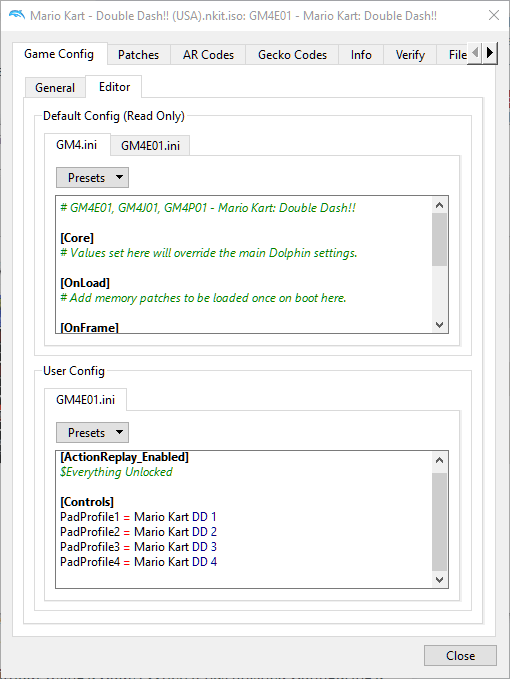
Puoi anche vedere che il cheat di Action Replay per sbloccare tutto è anch’esso presente, in modo che venga caricato ogni volta che inizia il gioco.
Ancora una volta, se desideri cambiare cose come risoluzione delle texture, rapporto di aspetto, hacks o qualsiasi numero di altre cose per giochi specifici, fai riferimento al wiki che abbiamo collegato sopra per vedere il formato corretto per inserire queste informazioni.
Salvataggi e Aggiornamenti di Gioco
Ci sono due modi per salvare i tuoi progressi in un gioco. Nel gaming su PC, la maggior parte dei giochi consente agli utenti di salvare ogni volta che lo desiderano selezionando tale opzione. I giochi per console solitamente optano per salvataggi automatici tra i checkpoint. I salvataggi portano quei mondi insieme.
Con i salvataggi, l’emulatore può scaricare tutta la memoria utilizzata dal sistema emulato in un file disk. Può quindi ripristinare lo stato dell’emulatore da uno stato salvato e riprendere l’emulazione da quel punto in avanti. Pertanto, sono un ottimo modo per eludere le limitazioni di salvataggio nei giochi per console per salvare i tuoi progressi ogni volta che lo desideri.
Il salvataggio e il ripristino degli stati salvati è istantaneo e puoi farlo utilizzando le opzioni di menu “Emulazione -> Carica Stato e Emulazione -> Salva Stato” o un tasto di scelta rapida.
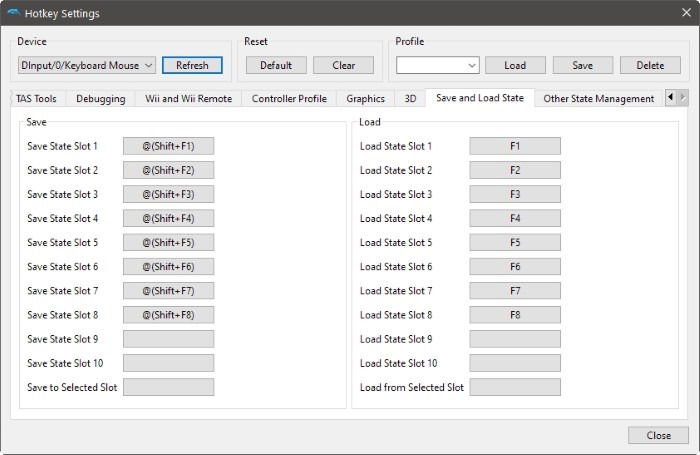
Le scorciatoie predefinite sono F1 a F8 per caricare stati salvati dai primi otto slot di salvataggio e Maiusc e F1 a F8 per salvare in essi. Per riconfigurarli – così come tutti gli altri tasti di scelta rapida – visita “Opzioni -> Impostazioni Tasti di Scelta Rapida.” Puoi trovare le scorciatoie degli stati salvati nella scheda Salva e Carica Stato, con alcune utili aggiunte nella scheda Gestione Altri Stati.
L’emulazione moderna ha raggiunto un punto in cui gli emulatori non solo cercano di replicare l’esperienza di gioco su una console reale, ma anche di migliorarla in qualsiasi modo possibile. Uno di questi consente di farlo sostituendo le texture o altre risorse di gioco, il che può modernizzare radicalmente un titolo o modificarlo in modi utili o interessanti. Dolphin supporta sia i Pacchetti Texture che i Pacchetti Risorse. La loro differenza è che i Pacchetti Texture arrivano come cartelle con immagini, che devi installare tu stesso. D’altra parte, i Pacchetti Risorse sono più grandi, compressi e gestiti tramite l’interfaccia di Dolphin.
Per aggiungere un Pacchetto Texture:
- Scaricalo.
- Decomprimi in una cartella.
- Assicurati che la cartella contenga texture nuove per il gioco come immagini.
- Assicurati che il nome della cartella sia lo stesso dell’ID di Gioco per il titolo che stai cercando di aggiornare graficamente.
- Sposta quella cartella nella sottodirectory “Carica\Textures” di Dolphin.
Come passo extra, devi abilitare il supporto per texture esterne che non fanno parte di un gioco. Per farlo, visita le opzioni Grafica, vai alla scheda Avanzate e abilita “Carica Texture Personalizzate.”

I Pacchetti Risorse sono una nuova funzionalità per l’emulatore Dolphin e non ancora ampiamente supportati. Nell’eventualità rara in cui tu trovi un aggiornamento per un gioco in quel formato invece di un pacchetto di texture, puoi installarlo tramite “Strumenti -> Manager Pacchetto Risorse.”
Leggi anche: 12 delle Migliori App per Nintendo Switch (Che Non Sono Giochi)
Domande Frequenti
1. Quali piattaforme di gioco emula Dolphin?
Wii e GameCube.
2. Funziona Dolphin con tutti i giochi per ciascuna piattaforma?
Secondo il sistema di valutazione di Dolphin, oltre il 96% dei giochi è “giocabile” o “perfetto” in termini di compatibilità. Tuttavia, non tutti i giochi sono completamente compatibili con l’emulatore Dolphin.
3. Dovresti scaricare le versioni Stabili o di Sviluppo?
Le versioni stabili hanno molte meno possibilità di glitch, ma non vengono rilasciate molto spesso. Le versioni di sviluppo possono uscire settimanalmente e includono gli aggiornamenti più recenti, ma spesso hanno più glitch. Prova le versioni di sviluppo, e se non funzionano bene per te, passa all’ultima versione Stabile.
4. Quali sono i principali requisiti di sistema?
Ci sono diversi requisiti principali prima di poter utilizzare l’emulatore Dolphin, tra cui:
- OS a 64 bit
- Windows (migliore prestazioni), macOS, Linux, o Android (Android ha ancora problemi e non funziona così fluidamente come gli altri)
- 2 GB di RAM
- Processore a 4 core è ottimale
- GPU di sei anni o più non sono consigliate, e dovrebbero supportare OpenGL 4.4 e DirectX 11.1 (più nuova e potente è sempre meglio nel complesso)
5. Perché ho problemi con un gioco?
Poiché l’emulatore Dolphin non è perfetto, potresti incontrare occasionali problemi. Controlla la lista dei Problemi per vedere se il tuo problema è stato riportato e se una soluzione è già in atto (potrebbe richiedere di aggiornare l’emulatore) o se una soluzione è in attesa.
6. Alcuni giochi sono inclusi con Dolphin?
No. Questo è solo un emulatore. Devi possedere o acquistare i giochi separatamente.
7. Quali impostazioni di configurazione sono migliori per i giochi individuali?
Sebbene molti giochi funzionino bene con le impostazioni di configurazione menzionate nella sezione Configurazione di questo post, alcuni giochi richiedono alcune modifiche per funzionare meglio sull’emulatore Dolphin.
Le liste di compatibilità del wiki di Dolphin ti consentono di trovare le impostazioni di configurazione ottimali per l’emulatore in base alla piattaforma e al gioco. Se hai problemi con un gioco specifico, dai un’occhiata prima al wiki per vedere se modificare le impostazioni può aiutare.
Questo è tutto ciò che devi sapere per giocare a quasi tutti i titoli di GameCube e Wii con l’emulatore Dolphin sul tuo PC. Se preferisci giocare a giochi SNES, dai un’occhiata ai nostri tutorial per l’emulazione SNES e l’emulazione N64 su Retroarch.







