






Questa alternativa a File Explorer rende la gestione dei file senza sforzo

Cerchi un’alternativa più intelligente a File Explorer di Windows? L’app Files offre un approccio rinfrescante, ora con una nuova Omnibar che semplifica la navigazione e la ricerca in un’unica barra facile da usare. Pronto a provarla? Ecco come fare.
Buono a sapersi: scopri come abilitare le schede di File Explorer sul tuo PC Windows.
Cos’è l’app Files per Windows?
Files è un’alternativa open source a File Explorer che rispecchia da vicino l’originale nel design, anche se il suo approccio sembra più moderno. Troverai il pannello di navigazione familiare a sinistra, che fornisce accesso rapido alle tue cartelle e unità, e l’area dei contenuti a destra, dove sono visualizzati file e cartelle. Se sei abituato a File Explorer, ti sentirai subito a casa.
Include tutte le funzionalità che ottieni con File Explorer più alcuni utili extra come il tagging e la vista divisa per il multitasking. Più recentemente, ha introdotto l’Omnibar, che combina il percorso breadcrumb, la casella di ricerca e la Command Palette (discutiamo ulteriormente questa opzione più avanti) in un unico strumento semplificato.
La nuova funzionalità è disponibile ora. Dovrai scaricare l’ultima versione Preview dalla pagina di download di Files per provarla.
Utilizzare l’Omnibar
Con il suo layout in stile breadcrumb, la nuova Omnibar rende facile vedere esattamente dove ti trovi nel tuo file system. Ogni breadcrumb è espandibile, rivelando sottocartelle per una navigazione più rapida. A sinistra, un’icona Home fornisce accesso rapido agli elementi fissati e alle directory utilizzate di frequente.

Se hai bisogno di modificare il percorso, tutto ciò che devi fare è cliccare su uno spazio vuoto nel menu breadcrumb. Puoi eseguire le modifiche da lì. In alternativa, puoi provare a utilizzare la scorciatoia da tastiera Ctrl + L.

Passare alla ricerca di un certo file o cartella è anche super facile ora. Clicca sulla lente d’ingrandimento a sinistra dell’Omnibar.

Files mostrerà immediatamente i migliori risultati qui sotto. Se desideri eseguire una ricerca approfondita, premi Invio.

C’è anche l’opzione per filtrare file e cartelle. Troverai l’icona per questo sotto l’Omnibar a destra.

Infine, l’Omnibar offre accesso alla Command Palette cliccando sull’icona dedicata. In precedenza, la Command Palette era accessibile solo tramite la scorciatoia da tastiera Ctrl + Shift + P, ma ora l’opzione è più visibile e accessibile.
Cliccando sull’icona si rivela un elenco di azioni disponibili insieme alle loro scorciatoie da tastiera. Queste azioni sono comandi che puoi eseguire su elementi come file, cartelle e immagini.

Se non sei sicuro di quale scorciatoia da tastiera esegua un’azione specifica, la Command Palette può aiutarti a trovarla. Sono disponibili un totale di 150 azioni supportate, e puoi facilmente cercare per parola chiave per trovarle.
Se hai bisogno di controllare l’elenco completo delle azioni supportate, vai su Files -> Impostazioni -> Azioni.

Puoi modificare un comando per un’azione da qui e persino creare la tua combinazione di scorciatoie da tastiera.

Disabilitare l’Omnibar
Nel caso non volessi l’Omnibar, naviga su Impostazioni -> Avanzate.

Disattiva l’opzione Abilita Omnibar in fondo.
Suggerimento: controlla come riavviare File Explorer in Windows, se mai si blocca o si arresta.
Altre funzionalità eccezionali
L’app Files offre anche agli utenti una serie di funzionalità aggiuntive utili che la differenziano da File Explorer. Ne evidenziamo alcune qui sotto.
Tagging
Il tagging è una funzionalità che ti consente di categorizzare file e cartelle sul tuo PC, in modo da poter trovare più rapidamente ciò che è rilevante.
Per taggare un file o una cartella, fai clic destro su di esso e poi seleziona Modifica tag dal menu contestuale.

Seleziona uno dei tag predefiniti.
Per visualizzare file e cartelle taggati, fai clic sull’opzione Tag nel menu laterale sinistro.

Nel caso volessi aggiungere il tuo tag, fai clic su Impostazioni -> Tag.

Fai clic sul pulsante Nuovo tag da lì.
Vista a doppio pannello
Spostare file tra cartelle è super facile con l’app Files grazie alla funzionalità Vista a doppio pannello.
Per utilizzare questa funzionalità, apri una nuova scheda, quindi fai clic sul pulsante Azioni scheda nell’angolo in alto a sinistra e seleziona Aggiungi pannello. Scegli se desideri uno verticale o orizzontale.
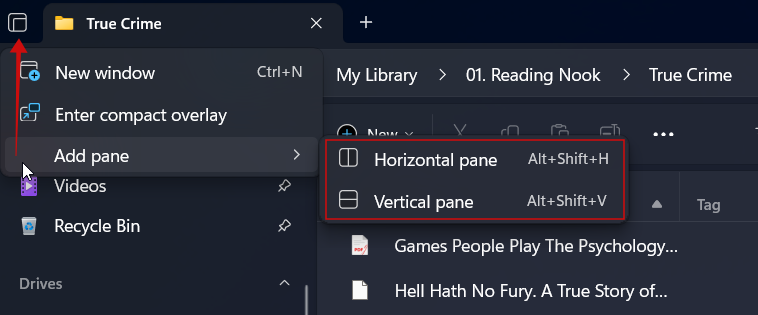
Il secondo pannello dividerà ora la vista della scheda corrente in due, consentendoti di multitasking in modo più efficace.

Quando hai finito di visualizzare il Pannello doppio, fai clic destro su uno dei pannelli e seleziona Chiudi pannello nel menu contestuale.
Vista compatta sovrapposta
Quando gestisci più app, la vista compatta sovrapposta dell’app Files riduce istantaneamente la dimensione della finestra per mantenerla accessibile senza bloccare altre finestre.

Per passare a questa modalità, fai clic sull’icona multi-finestra nell’angolo in alto a sinistra dello schermo e seleziona Entra in sovrapposizione compatta. La finestra si ridurrà immediatamente.

Menu contestuale personalizzato
In Windows, hai bisogno di un’app editor di menu contestuale per modificare il menu contestuale in File Explorer. Tuttavia, Files rende tutto molto più facile.
Accedi a Impostazioni -> Generale -> Opzioni menu contestuale.

Da lì, puoi deselezionare le opzioni che non desideri vedere nel menu contestuale.
Sfondo personalizzato
L’app Files ti consente di impostare uno sfondo personalizzato per il tuo visualizzatore di file. Naviga su Impostazioni -> Aspetto. Puoi scegliere una delle opzioni di colore di sfondo fornite.

In alternativa, puoi sfogliare e caricare un’immagine dal tuo dispositivo.

Ecco l’app Files con uno sfondo personalizzato.

FYI: controlla come impostare i wallpaper giornalieri di Bing come sfondo del desktop di Windows.
Sebbene Files sia un gestore di file impressionante con molti punti di forza, non è privo di difetti. A volte, lo abbiamo trovato più lento e meno reattivo di File Explorer. Tuttavia, è un’opzione solida da esplorare. Se non è proprio il tuo stile, ci sono molte altre alternative a File Explorer da esplorare.







