






Alternativa di Time Machine per Windows - 6 strumenti affidabili
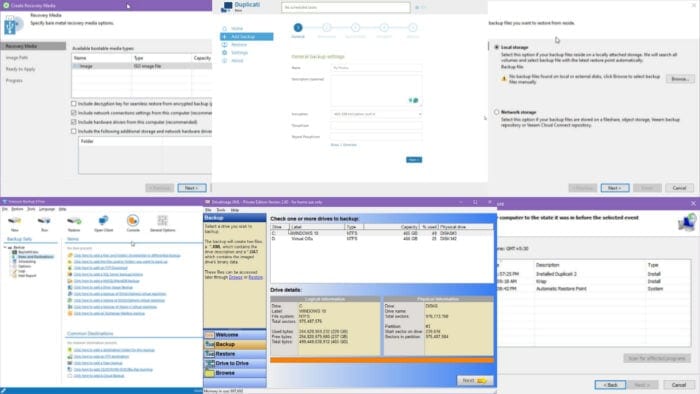 Stai cercando la migliore alternativa a Time Machine per Windows?
Questa intuitiva app di backup e ripristino per macOS supporta backup non presidiati e ad hoc, pianificazione e altro ancora. La sua visualizzazione simile a una cronologia è anche il motivo del suo nome, Time Machine.  Fonte dell’immagine: Supporto Apple Tuttavia, può essere difficile trovare una valida alternativa per i sistemi operativi Windows. Fortunatamente, sono qui per aiutarti!
6 alternative a Time Machine per Windows
Dopo aver testato oltre 20 programmi di backup e ripristino per PC per più di una settimana, ho scoperto che i seguenti sei erano superiori agli altri:
Cronologia file di Windows – Migliore soluzione integrata
L’app Cronologia file è l’alternativa a Time Machine più simile per Windows. È disponibile in ogni edizione da Windows 8 in poi. Puoi abilitare questa funzione nella sezione Backup dei file del menu Aggiornamento e sicurezza o nel menu Sicurezza.  Accetta vari tipi di dispositivi di archiviazione per scopi di backup. Ad esempio, puoi selezionare un disco esistente, una chiavetta USB, un dispositivo di archiviazione di massa esterno e l’archiviazione NAS. I dischi possono contenere altri contenuti o essere vuoti.
Puoi configurare con quale frequenza desideri che lo strumento esegua il backup del sistema e di altre directory. Inoltre, puoi configurarlo per eliminare i backup entro 1 mese e 2 anni. Tuttavia, puoi anche conservarli per sempre se necessario.  Per non parlare del fatto che puoi determinare quali cartelle salvare. Oppure, puoi creare una snapshot per l’intero sistema.
| Pro | Contro |
|---|---|
| Gratuito per uso personale e aziendale. | Ha una curva di apprendimento ripida. |
| Non consuma risorse di sistema extra tranne che per lo spazio di archiviazione di backup. | La configurazione è un processo complicato. |
| Può funzionare come un sistema di gestione delle versioni per singoli file. | Spesso ci vogliono ore per creare la prima snapshot per l’intero sistema o un singolo disco. |
| Interfaccia utente facile da capire con funzionalità minime e quindi senza congetture. | Non ti consente di creare un’immagine di backup e un disco avviabile che puoi utilizzare in caso di attacco ransomware o BSOD. |
DriveImage XML – Miglior backup e ripristino leggero
DriveImage XML ti consente di creare copie calde o live di dischi all’interno del tuo PC Windows utilizzando i Servizi di Volume Shadow di Microsoft (VSS). Funziona anche se stai lavorando sul disco sorgente.  Ti consente di scegliere una destinazione per il backup. Potrebbe trovarsi all’interno dello stesso dispositivo o su un’unità disco rimovibile. Salverà i dati in file XML in modo che tu possa utilizzare qualsiasi programma di ripristino di terze parti che lo supporti.
Principalmente, crea immagini delle partizioni e dischi dati logici. Inoltre, puoi clonare un disco in un altro. Inoltre, puoi usare il software per importare backup XML da altre fonti. Inoltre, DriveImage XML può comprimere le immagini per scopi archivistici.
Il sistema operativo Windows ridotto, WinPE Boot Medium, è completamente compatibile con le immagini di backup create da DriveImage XML. Quindi, se hai subito un attacco ransomware, puoi riprendere rapidamente il controllo dei tuoi dispositivi.  Prezzo: È gratuito per uso domestico e individuale. Per uso aziendale, i costi di licenza partono da $100.00 per cinque PC, un anno di aggiornamenti gratuiti e due incidenti di supporto.
| Pro | Contro |
|---|---|
| Versione gratuita disponibile per utenti domestici e individuali. Gli utenti aziendali possono controllare la prova gratuita. | Non mostra un’interfaccia simile a una cronologia per scegliere l’esatta versione che desideri ripristinare. |
| Funziona senza problemi con dischi esterni o interni. | L’interfaccia utente è un po’ caotica. |
| Software di ripristino di terze parti veramente leggero. | Non ti consente di creare un supporto di ripristino del sistema avviabile. |
| Si integra con il Task Scheduler di Windows per l’automazione del backup. | Il backup funziona per l’intero disco e non per singole directory o file. |
Ottieni DriveImage XML gratis!
Duplicati – Migliore soluzione open source
 Duplicati è un’alternativa a Time Machine per Windows con un ambiente ibrido che include un cruscotto cloud per il monitoraggio dei dispositivi e un’app client autonoma. Quindi, supponiamo che tu abbia distribuito il software client in cinque PC connessi a Internet. Puoi controllarli tutti dal tuo cruscotto cloud, come pianificare e eseguire backup ad hoc, ripristinare versioni precedenti, ecc.
  Oltre a memorizzare backup in SSD esterni o dischi interni, puoi anche utilizzare l’archiviazione cloud, come Amazon S3, Backblaze, Box.com, Dropbox, Google Cloud, ecc. Inoltre, puoi utilizzare protocolli come server SFTP, server FTP e archiviazioni collegate in rete.
Duplicati ti consente di creare un nuovo backup o importarne uno da fornitori di terze parti. Inoltre, durante la fase di ripristino, puoi utilizzare una versione dal PC locale o importarne una da una fonte di archiviazione cloud. Inoltre, durante la pianificazione, puoi scegliere se farlo localmente o nel cloud.  Prezzo: È gratuito per fino a cinque dispositivi. Puoi rivedere fino all’ultima 200 versioni salvate. Duplicati le manterrà in questo piano di abbonamento per fino a un anno. Se desideri ottenere una licenza commerciale, un abbonamento parte da $5.00/dispositivo/mese. La fatturazione sarà effettuata annualmente.
| Pro | Contro |
|---|---|
| Gratuito per uso domestico e aziendale fino a cinque macchine. | La configurazione dell’archiviazione cloud come unità di backup comporta una curva di apprendimento di livello moderato. |
| Super facile da configurare, monitorare e ripristinare i backup. | Non ti consente di creare un disco di soccorso per situazioni come attacchi ransomware, eventi BSOD, ecc. |
| Come Time Machine, puoi scegliere di ripristinare singole cartelle. | |
| Usa l’ultimo protocollo di crittografia AES-256 per la massima sicurezza. | |
| Il client autonomo installato localmente è un’app web leggera. |
Ottieni Duplicati gratis!
Veeam Agent – Migliore per server Windows e PC client
Se hai una configurazione organizzativa composta da server Windows e PC client, puoi controllare Veeam Agent. Il suo software Veeam Backup & Replication è per server e piattaforme VMM bare metal. Al contrario, puoi installare l’app Standalone sui dispositivi endpoint in remoto, in loco e sulle macchine virtuali distribuite in posizioni cloud.
Puoi creare backup per l’intero server, client PC, partizioni, dischi logici, cartelle e file individuali. Puoi anche generare un media USB o DVD avviabile clonando la macchina esistente.
Offre tre interfacce diverse:
- Nuovo lavoro di backup: Qui puoi configurare il Backup Mode, Destinazione, Pianificazione, ecc.

- Ripristino a livello di volume: Questa interfaccia ti consente di scegliere la sorgente, come archiviazione locale e di rete. Puoi anche configurare Punto di ripristino, Mappatura disco, Riepilogo, ecc.

- Crea supporto di ripristino: Ti consente di creare un immagine ISO del sistema per un ripristino immediato.
 Prezzo: Veeam ha un edizione gratuita rivolta a tech enthusiast per proteggere tablet, laptop e desktop Windows. I piani a pagamento partono da $428 USD per il pacchetto fondamentali di 5 istanze (5 server o 15 workstation a quel costo).
| Pro | Contro |
|---|---|
| Prova gratuita disponibile per valutazione non commerciale e individuale. | Più interfacce separate rendono un po’ difficile creare backup e ripristinare quelli esistenti. |
| Interfaccia familiare per server, VMs e endpoint fisici Windows PC. | C’è una curva di apprendimento di livello moderato. |
| Interfaccia dedicata per backup, ripristino e creazione di supporti di ripristino avviabili. | Non offre una politica di prezzi trasparente. |
| Accetta piccoli dispositivi di archiviazione esterni, come schede SD e chiavette USB. | |
| Supporta sia file basati su cloud che locali. |
Ottieni Veeam Agent gratis!
Uranium Backup – Migliore per file di database
Uranium Backup è uno strumento popolare con supporto esclusivo per SQL server, MariaDB, backup MySQL e altro ancora. Ti consente di creare snapshot dell’intero sistema, di un’unità specifica, di una cartella e di un file. Inoltre, puoi memorizzarli su unità locali e nel cloud.  Una delle migliori funzionalità è il backup e ripristino basati su template. Troverai un elenco di collegamenti ipertestuali nella schermata principale del software. Ad esempio, se fai clic sull’opzione backup/ripristino SQL Server, verrà aperto un opportuno wizard per guidarti.
Prezzo: Puoi utilizzare i servizi di base gratuitamente. È consentito sia l’uso non commerciale che commerciale. Se hai bisogno di una soluzione completa, puoi iniziare con il piano base per €80.00 per un PC Windows fisico o virtuale.
| Pro | Contro |
|---|---|
| Un piano gratuito per sempre è disponibile per la valutazione. | Ha una curva di apprendimento di livello intermedio. |
| Ti consente di creare un’immagine disco dell’intero sistema per il ripristino da un disastro. | Impostare una connessione Client Cloud è impegnativo. |
| Uranium supporta backup continui di dischi anche se stai lavorando su alcuni file. | |
| Offre più opzioni di archiviazione, come archiviazione locale, FTP, cloud e altro. | |
| Puoi sincronizzare i file e le cartelle memorizzate. |
Ottieni Uranium Backup gratis!
Ripristino del sistema di Windows – Migliore per il ripristino completo del sistema
Il Ripristino del sistema di Windows è il programma di backup predefinito per PC. Microsoft l’ha introdotto in Windows XP ed è presente da allora. La cosa migliore è che non richiede manutenzione. A meno che tu non abbia disabilitato manualmente l’app, il tuo sistema operativo Windows creerà spesso un punto di ripristino del sistema automaticamente.
Di solito accade quando apporti una modifica importante, come installare un’applicazione, un driver hardware o un aggiornamento delle funzionalità di Windows.  Tuttavia, puoi anche creare manualmente un punto di ripristino del sistema. Ad esempio, subito dopo aver installato un nuovo sistema operativo Windows 11 e aggiornato i driver, potresti voler crearne uno. In futuro, se noti una diminuzione considerevole delle prestazioni del sistema, puoi tornare all’ultima configurazione nota buona.
Il Ripristino del sistema di Windows crea un elenco di backup per data e ora. Puoi utilizzare questo database per scegliere la snapshot per il ripristino. Pertanto, puoi anche selezionarlo come alternativa a Time Machine per Windows poiché questo elenco funziona in modo simile alla sua funzione di cronologia.
| Pro | Contro |
|---|---|
| Bassi o nulli requisiti di manutenzione. | Non puoi creare punti di ripristino del sistema su un’archiviazione cloud. |
| Praticamente zero curva di apprendimento. | Non c’è opzione per importare punti di ripristino da strumenti di terze parti. |
| Disponibile in un’ampia gamma di versioni di Windows OS. | Non salva singolarmente cartelle e file. Crea un’immagine di sistema predefinita per il ripristino. |
| Non occupa molto spazio di archiviazione interna. | L’app manca della maggior parte delle funzionalità offerte dai moderni software di backup e ripristino, come macOS Time Machine. |
Come ho scelto la migliore alternativa a Time Machine per Windows
Ecco cosa ho considerato mentre sceglievo le app sopra indicate:
- Creazione di backup: Tranne il Ripristino del sistema di Windows, tutti i programmi menzionati possono fare snapshot dell’intero sistema, partizioni, dischi, cartelle e file. Puoi configurare le immagini di backup a livelli granulosi.
- Creare un’immagine dell’intero sistema: Per scopi di recupero di emergenza, questi strumenti ti consentono di creare un supporto avviabile in modo da poter ripristinare rapidamente il PC.
- Prestazioni: La maggior parte di queste app lavora silenziosamente quando pianificata o non si esegue in background quando non programmata.
- Backup locale e online: Puoi memorizzare snapshot sul PC o nell’archiviazione cloud.
- Crittografia: Le immagini di backup possono essere crittografate in modo che qualcun altro non possa accedere a contenuti riservati.
- Pianificazione del backup: Tutte le app consentono la pianificazione automatica.
- Gestione delle versioni dei file: La maggior parte di queste app è adatta per gestire diverse versioni di file.
- Supporto per FTP, AFP e SMB: Puoi configurarle per memorizzare backup in NAS, server FTP remoti e altro.
Riepilogo
Questa lista dovrebbe salvarti dall’investire troppo tempo nella ricerca di programmi di backup e ripristino. Prova queste app sul tuo PC per sperimentare le loro funzionalità e prestazioni. Ora, puoi scegliere la migliore alternativa a Time Machine per Windows e commentare qui sotto per farci sapere quale preferisci.
Potresti anche voler dare un’occhiata a queste opzioni di backup avviabili.







