






Usa i modelli video di Clipchamp for Work per risparmiare tempo nella creazione di video
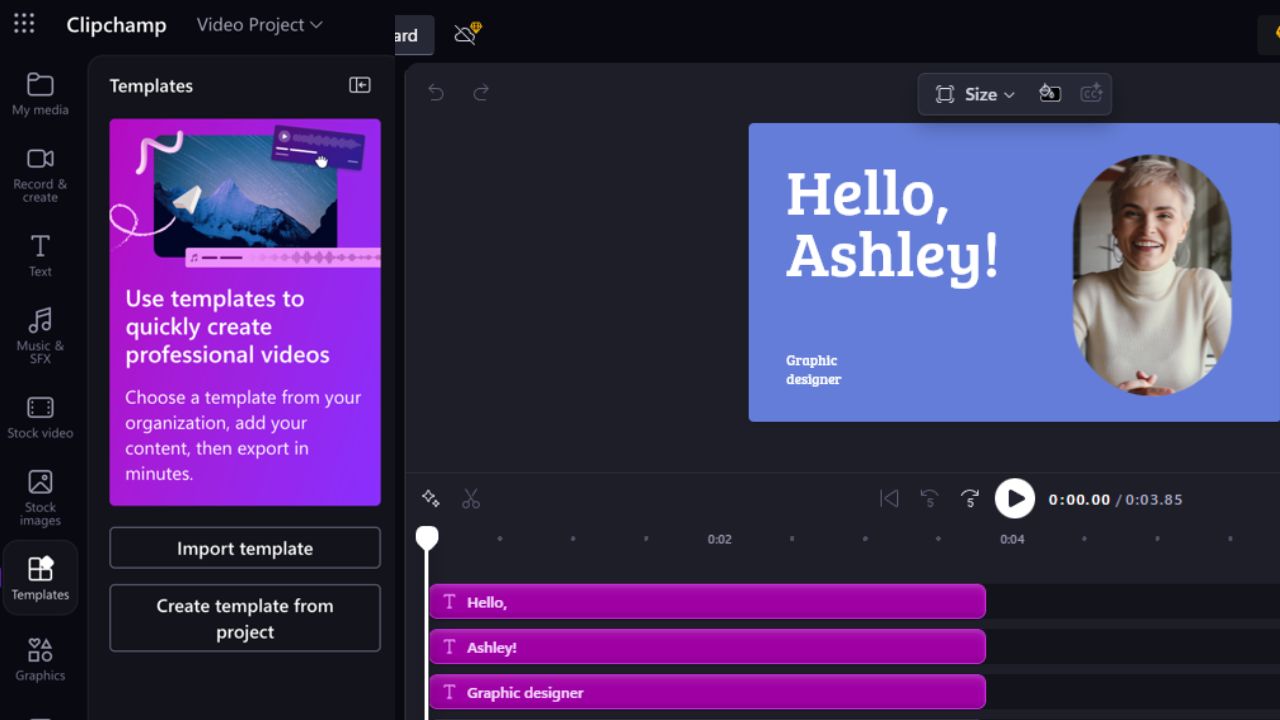
Microsoft Clipchamp for work video templates è la nuova funzionalità eccezionale recentemente aggiunta all’app. Questo editor video fa parte di Microsoft 365, e con questi nuovi modelli, puoi creare video professionali per la tua azienda rapidamente senza lo stress abituale del montaggio. Se hai un account di lavoro Microsoft 365, ecco perché vorrai approfittarne e imparare a usarli.
Perché i modelli sono un cambiamento di gioco per il tuo team
Creare video professionali può essere frustrante, ed è ciò che i modelli video di Clipchamp for work cercano di risolvere. Ecco perché sono un must-have:
- Accelera tutto: Super veloce e previene di partire da zero quando si creano video professionali.
- Coerenza del marchio: Aggiungi il tuo logo, colori e caratteri in modo che ogni video corrisponda allo stile del tuo marchio, sia che si tratti di un clip per i social media o di un video di onboarding.
- Nessuna abilità di design necessaria: Questi modelli video sono pronti all’uso, quindi anche i designer principianti del tuo team possono creare video professionali.
- Condivisione facile tra team: Poiché Clipchamp fa parte dell’ecosistema Microsoft 365, puoi facilmente salvare i modelli su OneDrive o SharePoint per una condivisione semplice con i colleghi.
Microsoft ha creato questo perché le aziende lo hanno richiesto ed è sicuramente un’ottima aggiunta. Immagina che il tuo team abbia bisogno di un video di onboarding veloce, prendi un modello, sostituisci il tuo contenuto ed è pronto in pochi minuti.
Note: Puoi anche utilizzare l’IA per creare video professionali.
Usa i modelli video di Clipchamp for Work
Utilizzare questi modelli video di Clipchamp for work è facile. Ecco una panoramica:
Apri Microsoft Clipchamp e crea un nuovo progetto o apri uno esistente. Naviga alla scheda Modelli nella barra laterale una volta che il video è pronto, e fai clic su Crea modello da progetto.

Dagli un nome e fai clic su Crea per salvare il progetto e aggiungerlo all’elenco dei modelli.

Per modificare un modello, scegli uno e fai clic sul pulsante ulteriori opzioni (…), quindi fai clic su Modifica modello. D’altra parte, puoi selezionare Apri posizione per eliminare la cartella del modello trovando la sua posizione in OneDrive o SharePoint e gettandola.

Puoi condividere il modello con i colleghi facendo clic sull’icona Condividi accanto al nome del modello. Inserisci il nome o l’email del collega e fai clic su Invia. In alternativa, puoi copiare il link e condividerlo.
Per utilizzare un modello condiviso, naviga su Modelli -> Importa modello, incolla il link URL, fai clic su Importa e fai clic sull’icona + per aggiungerlo.
Che si tratti di un annuncio veloce o di un video di formazione, questi modelli rendono tutto facile. Vuoi provare altri editor? Dai un’occhiata a questi editor video gratuiti per Windows.
Chi può accedere a questa funzionalità?
I modelli video di Clipchamp for work sono per account aziendali o scolastici Microsoft 365 come E3, E5 o Business Standard. Gli account personali non sono idonei. Pertanto, potresti dover chiedere al tuo team IT riguardo alla tua licenza se incontri problemi.
Quindi, ecco fatto! I modelli video di Clipchamp for work sono una benedizione per i team che hanno bisogno di video rapidamente. Risparmiano tempo, rendono il tuo marchio coerente e permettono a chiunque di creare video rifiniti. Hai un account di lavoro Microsoft 365? Apri Clipchamp e prova i modelli nel tuo prossimo progetto. Se hai bisogno di ulteriori idee di montaggio, consulta i migliori strumenti di editing video online.







