






Che cos'è un interruttore MUX e perché il tuo prossimo laptop da gioco dovrebbe averne uno?
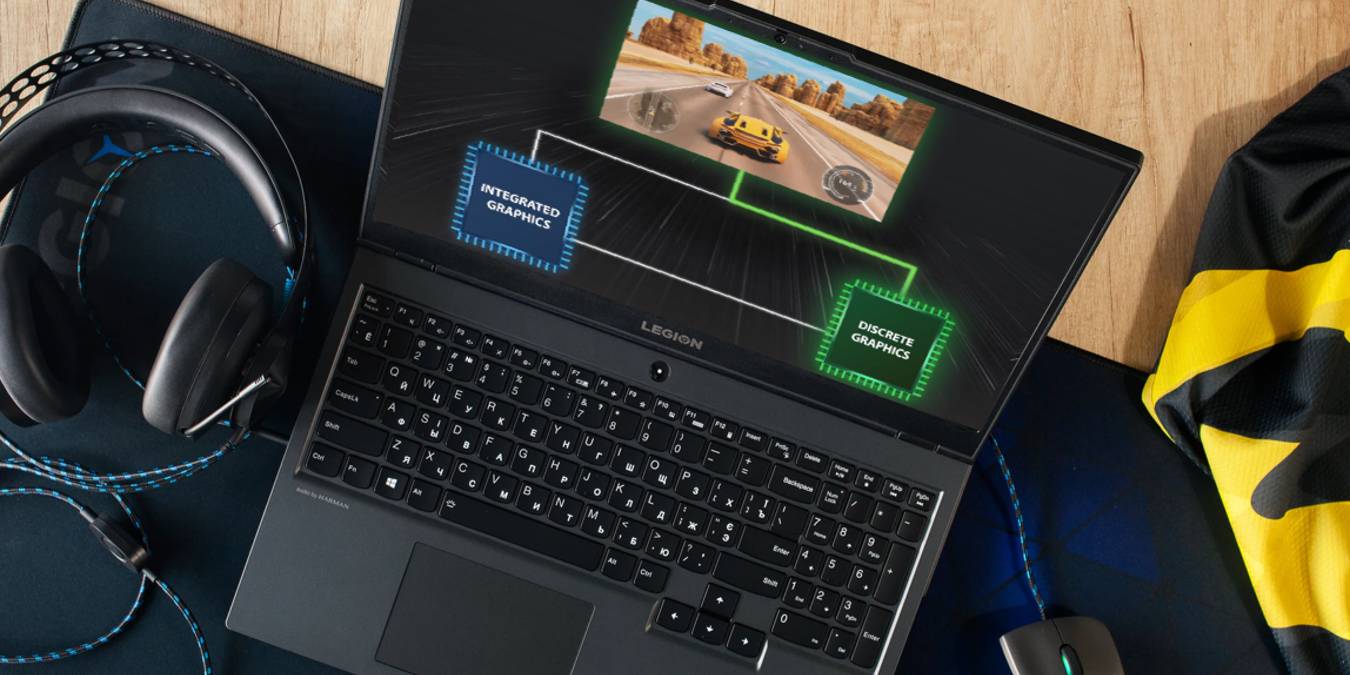
I moderni laptop da gioco sono così buoni che spremere ogni ultima goccia di prestazioni dall’hardware non è sempre necessario. Anche così, i giocatori possono portare le cose ancora più lontano con l’interruttore MUX. Questo è ora un pezzo di tecnologia abbastanza comune che potrebbe facilmente aumentare le prestazioni del tuo laptop da gioco del 10-15% nella maggior parte dei casi. Resta sintonizzato per scoprire come funziona e perché il tuo prossimo laptop da gioco dovrebbe averne uno.
Indice dei contenuti
- Elaborazione grafica nei laptop da gioco
- Che cos’è un interruttore MUX?
- L’interruttore MUX è migliore della grafica switchable?
- Ci sono svantaggi in un interruttore MUX?
- Chi dovrebbe acquistare un laptop con un interruttore MUX?
- Quali giochi traggono maggiori benefici da un interruttore MUX?
- Come posso controllare se il mio laptop ha un interruttore MUX?
- Laptop con l’interruttore MUX
- Domande frequenti
Leggi anche: AMD Ryzen è buono per il gaming? Le migliori CPU AMD recensite
Elaborazione grafica nei laptop da gioco
La maggior parte dei moderni laptop da gioco ha due unità di elaborazione grafica (GPU) a bordo. Una è il processore grafico a bassa potenza integrato nel pacchetto CPU (noto anche come iGPU o IGP). La seconda è una GPU AMD o NVIDIA ad alta potenza (a volte chiamata GPU discreta o dGPU).
Il motivo per cui sono inclusi sia l’iGPU che il dGPU è la flessibilità. Quando si gioca, il computer utilizza il dGPU per accelerare l’elaborazione grafica. Quando si utilizzano programmi meno esigenti, il sistema passa all’iGPU per efficienza e una migliore durata della batteria.
Tecnicamente, questo tipo di configurazione è chiamato “iGPU passthrough”. A seconda del sistema e della configurazione individuale, potresti anche vedere qualcosa come grafica ibrida o grafica switchable. Un’altra opzione è la tecnologia Optimus a seconda del tuo produttore, componenti e sistema operativo.

Nel caso delle configurazioni grafiche ibride, per disabilitare il dGPU, il display deve essere fisicamente collegato alla grafica integrata. Il dGPU funziona fondamentalmente in background e invia dati e immagini attraverso l’iGPU al display. Inviare quei frame attraverso l’iGPU invece di direttamente al display causa due problemi. Questi sono l’aumento della latenza e la riduzione dei frame al secondo. Fortunatamente, c’è un modo migliore per collegare il display al dGPU e ottenere grafica switchable, l’interruttore MUX.
Che cos’è un interruttore MUX?
Un interruttore MUX collega l’iGPU e il dGPU al display del laptop in un modo diverso. Questo consente al dGPU di bypassare l’iGPU e inviare frame direttamente al display.
Un interruttore MUX consente di utilizzare l’iGPU e il dGPU in modalità switchable, a seconda delle tue esigenze in quel momento. Un laptop con un MUX è teoricamente il migliore di entrambi i mondi. Puoi utilizzare il tuo iGPU per la massima efficienza o il dGPU per ottenere le migliori prestazioni possibili.
Finora, gli interruttori MUX sono stati generalmente implementati dai produttori di laptop come ASUS, Lenovo e Alienware. Tuttavia, altri produttori potrebbero iniziare a includere questa funzionalità nelle loro offerte.
Leggi anche: Come utilizzare ExitLag per un gaming senza lag
Alternative proprietarie all’interruttore MUX di NVIDIA e AMD
AMD e NVIDIA hanno ciascuna le proprie tecnologie che raggiungono lo stesso obiettivo attraverso metodi simili. La tecnologia AMD Smart Access Graphics è disponibile per le sue GPU della serie RX 6000 e più recenti, e l’Advanced Optimus di NVIDIA è disponibile per i suoi prodotti della serie RTX 30 e più recenti.

Le soluzioni proprietarie sviluppate da AMD e NVIDIA forniscono gli stessi miglioramenti in termini di frame rate e latenza di un interruttore MUX di terze parti, ma ciascuna presenta delle limitazioni. La tecnologia AMD Smart Access Graphics è disponibile solo su laptop con APU AMD e GPU Radeon, mentre un interruttore MUX di terze parti è agnostico rispetto al fornitore (il che significa che può essere utilizzato con qualsiasi combinazione di silicio AMD, Intel o NVIDIA).
L’interruttore MUX è migliore della grafica switchable?
Come accennato in precedenza, l’iGPU passthrough aumenta la latenza e riduce i frame al secondo. Tuttavia, è improbabile che tu noti una differenza in termini di latenza, poiché la riduzione della latenza di circa il 10% equivale solo a circa 2 ms. In confronto, la latenza totale del sistema, cioè il tempo necessario affinché il sistema elabori un input da tastiera o mouse e mostri il risultato di quella modifica sul display, è solitamente superiore a 30 ms, anche su dispositivi con display ad alta frequenza di aggiornamento.
Collegare il display direttamente al dGPU influisce sui frame al secondo in modo più drammatico rispetto a quanto influisca sulla latenza, quindi è qui che utilizzare un interruttore MUX per bypassare l’iGPU ha il massimo beneficio. Su sistemi con un interruttore MUX, passare dall’iGPU passthrough alla connessione diretta del dGPU di solito comporta un aumento dei frame al secondo del 10-20%.
Leggi anche: Steam vs. Epic Games Store: quale client di gioco per PC è migliore per te?
Ci sono svantaggi in un interruttore MUX?
Dato che un interruttore MUX consente il funzionamento delle grafiche sia in configurazioni ibride che in connessione diretta, ci sono pochi svantaggi. Con la grafica switchable disabilitata tramite l’interruttore MUX, il laptop sfrutta le sue massime prestazioni a scapito della durata della batteria e dell’efficienza. Quando la grafica switchable è abilitata, il laptop può passare dinamicamente tra la grafica iGPU e la grafica dGPU, consentendo una migliore efficienza.
Una stranezza su alcuni sistemi è la perdita di funzionalità quando si disabilitano le grafiche ibride – ad esempio, il nostro Lenovo Legion 5 perde il supporto FreeSync (una tecnologia che controlla la frequenza di aggiornamento di un monitor collegato) quando le grafiche ibride sono disabilitate.
Alcune funzionalità potrebbero mancare
Con la grafica switchable abilitata, la pagina delle impostazioni del display del software Radeon mostra un interruttore per abilitare FreeSync.

Utilizzando lo stesso laptop, con la GPU NVIDIA che controlla il display, non c’è opzione per la frequenza di aggiornamento variabile nel pannello laterale dove dovrebbe essere.

Un’altra particolarità dei laptop dotati di interruttore MUX è che per effettuare il passaggio, è necessario riavviare il laptop. L’Advanced Optimus di NVIDIA non ha questa limitazione e può passare tra la grafica switchable e la modalità solo dGPU al volo.
Nel caso di un dGPU NVIDIA con un interruttore MUX di terze parti, la registrazione dello schermo con ShadowPlay è possibile solo se la GPU NVIDIA sta elaborando le informazioni del display, il che significa solo nei giochi supportati o quando si esegue in modalità solo dGPU. Per registrare il desktop, sarà necessario riavviare il laptop se non è già in modalità solo dGPU.
Alcuni laptop, come l’Alienware m15 R5, ti costringono ad accedere al BIOS. Qui puoi passare tra la modalità solo dGPU e la modalità grafica switchable. Accedere al BIOS aggiunge ulteriore fastidio al processo e potrebbe nascondere la funzionalità agli utenti meno esperti.
Il software Vantage di Lenovo per i suoi laptop Legion ti consente di passare le grafiche in Windows, ma ti mostra un avviso che devi riavviare per applicare la modifica.

Chi dovrebbe acquistare un laptop con un interruttore MUX?
Gli interruttori MUX sono praticamente utili solo nelle applicazioni di gioco. La grafica switchable non influenzerà le prestazioni nei flussi di lavoro professionali, come l’accelerazione GPU di video e rendering 3D. Le uniche persone che dovrebbero preoccuparsi di un interruttore MUX sono i giocatori. Ma nemmeno tutti i giocatori dovrebbero preoccuparsi.
Quali giochi traggono maggiori benefici da un interruttore MUX?
Un interruttore MUX influisce principalmente sui giochi che mettono molta pressione sulla CPU con frame al secondo elevati.
Titoli come ** CS:GO, League of Legends, Paladins, Call of Duty, Battlefield V e DOTA 2 che girano a 1080p o inferiori vedranno il miglioramento più grande. I giochi di sightseeing limitati dalla GPU, come Control, Assassin’s Creed Valhalla e The Witcher 3, vedranno miglioramenti meno drammatici, specialmente a risoluzioni più elevate. Alcuni giochi semplicemente non hanno bisogno di FPS elevati.
Nei giochi RTS come Anno 1800 e Age of Empires IV, ad esempio, un aumento del 15% degli FPS sarebbe di poco beneficio, poiché il frame rate non influisce troppo sul gameplay. Lo stesso si può dire per i giochi di sightseeing sopra menzionati.
Allo stesso modo, se giochi principalmente su un monitor esterno, non dovresti preoccuparti di un interruttore MUX. Le porte HDMI e DisplayPort sui laptop generalmente si collegano direttamente al dGPU, rimuovendo il collo di bottiglia dell’iGPU.
Leggi anche: Vale la pena acquistare un eGPU nel 2022?
Controlla se la porta si collega direttamente al dGPU
Se vuoi verificare se la porta si collega direttamente al dGPU su un laptop in un negozio o su uno che già possiedi, puoi controllarlo nel pannello di controllo NVIDIA:
- Apri il “Pannello di controllo NVIDIA” facendo clic con il tasto destro sul desktop e selezionando l’opzione da lì.

- In alternativa, puoi aprire la suite facendo clic con il tasto destro sull’icona “Pannello di controllo NVIDIA” nell’area di notifica di Windows. Seleziona l’opzione da lì.

- Nel pannello di sinistra del “Pannello di controllo NVIDIA”, vai su “Impostazioni 3D”.
- Fai clic su “Configura Surround e PhysX” .

- A destra, dovresti ora vedere un diagramma che indica a quale GPU è collegato il display. Controlla la casella verde nell’immagine etichettata “Display Laptop”. Questo indica che il display è attualmente collegato alla grafica integrata AMD Radeon.
Puoi anche controllare facilmente quale processore grafico sta attualmente controllando il tuo display utilizzando il software Radeon di AMD:
- Apri “Impostazioni Radeon” dal menu Start. Oppure, se non riesci a vederlo, cercalo utilizzando la barra in alto.

- Nella pagina “Software Radeon”, vai su “Impostazioni” facendo clic sull’icona a forma di ingranaggio nell’angolo in alto a destra.
- Seleziona la scheda “Display”.

- Nella pagina delle impostazioni del display, controlla “Display Globale” in alto.
- Qui puoi vedere se il display è collegato alla grafica integrata o alla grafica discreta NVIDIA.
Leggi anche: Quali parti dovresti recuperare da un laptop?
Come posso controllare se il mio laptop ha un interruttore MUX?
Non esiste un modo universale per controllare se un laptop ha un interruttore MUX: i produttori di solito non lo elencano direttamente nel foglio delle specifiche dei prodotti e Windows non lo elenca generalmente nel gestore dispositivi. Quindi, come possiamo controllare la presenza di un interruttore MUX? La maggior parte dei laptop da gioco ha qualche tipo di suite software per il gaming – ASUS ha Armoury Crate, Lenovo ha Lenovo Vantage, e così via. Questi vengono generalmente preinstallati o possono essere scaricati dal sito web del produttore, e puoi utilizzare questi centri di controllo dedicati per controllare se il tuo dispositivo ha un interruttore MUX.
Per controllare se il tuo laptop ha un interruttore MUX, apri il software del centro di controllo e cerca un’opzione per disabilitare la grafica ibrida (a volte chiamata anche MSHybrid o NVIDIA Optimus) o abilitare la modalità GPU dedicata (chiamata anche Modalità Discreta). Queste opzioni potrebbero essere sepolte in una configurazione grafica o in un sottomenu di gioco, quindi potrebbe richiedere un po’ di ricerca.
Se non vedi un’opzione per disabilitare la grafica ibrida o abilitare la modalità dGPU nella suite software, puoi controllare nel UEFI o BIOS del dispositivo se c’è qualche menzione di grafica switchable, grafica ibrida o modalità grafica discreta. Non è comune che i produttori di laptop seppelliscano le opzioni di configurazione dell’interruttore MUX nel BIOS. Quasi tutti i laptop con un MUX hanno accesso alle opzioni tramite software, ma i laptop da gioco Dell e Alienware sono due eccezioni note a questo, poiché nascondono le opzioni dell’interruttore MUX nei menu del BIOS.
Come ultima risorsa, puoi controllare Reddit o la pagina di supporto del produttore per vedere se qualcun altro ha avuto una domanda simile. Molti marchi come Dell, Eluktronics e Lenovo hanno rappresentanti che rispondono attivamente alle domande su forum come r/GamingLaptops, r/dell, r/eluktronics e r/lenovo.
Laptop con l’interruttore MUX
ASUS ha annunciato che tutti i suoi laptop nel 2022 e oltre sono progettati con un interruttore MUX, Advanced Optimus o Smart Access Graphics. La maggior parte della linea Legion di Lenovo e molti laptop MSI ed Eluktronics presentano anche interruttori MUX – puoi dire che l’interruttore MUX è diventato una sorta di tendenza nel 2021?
Nanoreview mantiene un elenco completo di laptop da gioco con interruttori MUX, quindi se stai cercando un laptop da gioco e pensi di poter beneficiare di un interruttore MUX, vale la pena controllare se le opzioni all’interno del tuo budget sono nell’elenco.
Leggi anche: APU vs. CPU vs. GPU: qual è il migliore per il gaming?
Domande frequenti
Noterò il miglioramento delle prestazioni quando utilizzo un interruttore MUX?
Dipende dalla configurazione del tuo laptop e dal tuo caso d’uso. Se stai utilizzando un laptop con un display ad alta frequenza di aggiornamento a 1080p, una GPU di fascia alta e stai giocando a giochi che forniscono frame al secondo superiori a ~100 FPS, sì, lo noterai. Se stai utilizzando un pannello a 60Hz, o stai già utilizzando hardware di fascia bassa, probabilmente non noterai alcuna differenza. Allo stesso modo, se stai acquistando un laptop da gioco come una sorta di workstation a basso costo, non devi preoccuparti troppo di un interruttore MUX, poiché le applicazioni di produttività non beneficiano di un interruttore MUX.
Puoi installare un interruttore MUX dopo aver acquistato il laptop?
Sfortunatamente, non puoi aggiungere un interruttore MUX come componente aftermarket. Come con la maggior parte dei componenti principali dei laptop, un interruttore MUX è qualcosa che deve essere integrato nel design della scheda madre e applicato durante il processo di produzione. Inoltre, i produttori devono regolare sia il firmware che il software del dispositivo per adattarsi all’interruttore MUX. Se stai cercando lo stesso aumento di prestazioni che offre un interruttore MUX, la tua migliore opzione è collegare un display esterno al laptop tramite una porta HDMI o DisplayPort, poiché di solito bypassa l’iGPU.
È un fattore decisivo se un laptop non ha un interruttore MUX?
Affatto. In alcuni casi, il design termico può svolgere un ruolo maggiore nelle prestazioni del laptop rispetto a qualsiasi interruttore MUX. Se stai confrontando un laptop con un interruttore MUX e un RTX 3050 con un laptop con un RTX 3060 senza interruttore MUX, è meglio optare per il modello con la grafica più potente nell’RTX 3060. C’è di più in un laptop da gioco rispetto a un interruttore MUX.
Screenshot di Julian van der Merwe
Crediti immagine: Unsplash e MSI







