






Cos'è SbPFSvc.exe e come rimuoverlo?
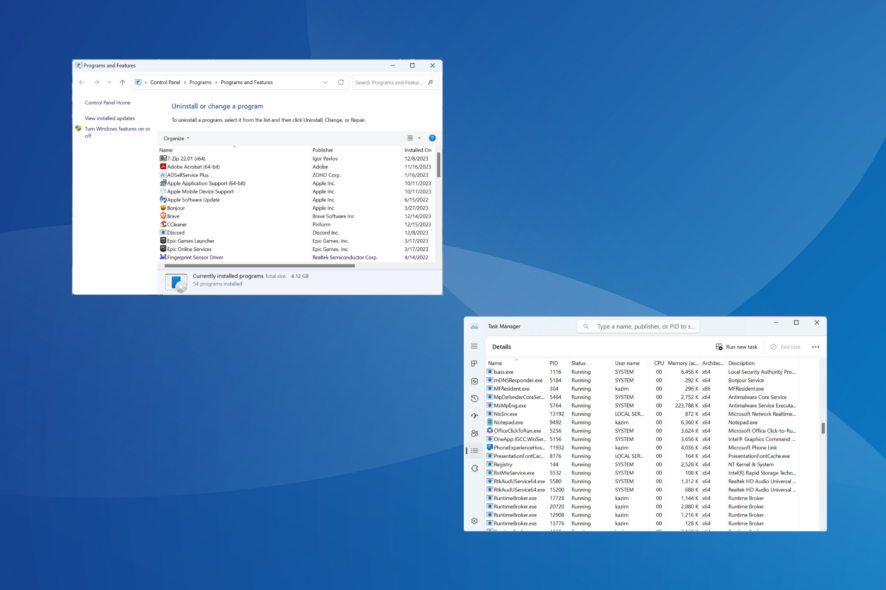
Il file SbPFSvc exe (eseguibile) fa parte dell’installazione del Sunbelt Personal Firewall ed è sviluppato da Sunbelt Software. La sua cartella di programma contiene anche una vasta gamma di altri eseguibili e DLL.
Il file SbPFSvc.exe supporta il firewall di terze parti, ma spesso confligge con i processi integrati, provoca una connessione Internet lenta o porta a un elevato utilizzo della CPU. Ricorda, SbPFSvc.exe non è un file critico di sistema e può essere rimosso in sicurezza!
Come rimuovo SbPFSvc.exe?
1. Elimina manualmente il processo
Anche se non è l’approccio ideale, puoi sempre eliminare individualmente il processo SbPFSvc.exe dalla cartella di installazione. È memorizzato in: C:\Program Files\Sunbelt Software\Personal Firewall
Per eliminarlo, premi Windows + E per aprire Esplora File > naviga nel percorso > fai clic destro sul file SbPFSvc.exe > seleziona Elimina > conferma la modifica.
2. Disinstalla Sunbelt Personal Firewall
- Premi Windows + R per aprire Esegui, digita appwiz.cpl nel campo di testo e premi Invio.

- Seleziona Sunbelt Personal Firewall dall’elenco delle applicazioni, quindi fai clic su Disinstalla.

- Segui le istruzioni sullo schermo per completare il processo.
- Riavvia il computer affinché le modifiche abbiano effetto.
Se disinstallare il Sunbelt Personal Firewall non elimina SbPFSvc exe (eseguibile), potrebbe essere rimasto. In tal caso, puoi utilizzare un efficiente disinstallatore di software per rimuovere tutti i file rimanenti e le voci di Registro!
Leggi di più su questo argomento
- L’aggiornamento Patch Tuesday di Windows 11 risolve un fastidioso errore nel registro del Firewall
- L’aggiornamento di Windows 11 KB5060829 provoca un errore fuorviante del firewall
- Cos’è atkexComSvc.exe e come risolvere il suo errore di utilizzo elevato della CPU
- Dispositivi condivisi Microsoft Teams: tutto quello che devi sapere
- MBR vs GPT: quale è il migliore da usare sul tuo PC?
3. Ripristina il PC alle impostazioni di fabbrica
Quando nulla sembra funzionare e stai affrontando problemi ripetuti a causa del file SbPFSvc.exe, l’ultima opzione è ripristinare Windows 11 ai valori di fabbrica. I passaggi per ripristinare Windows 10 sono anche simili.
Ricorda, perderai tutti i file memorizzati. Quindi, ti consigliamo di creare un backup o spostare i file critici su un’unità USB esterna prima del ripristino.
Gli eseguibili di sviluppatori di terze parti sono noti per causare problemi, ed è meglio disabilitare le app all’avvio per prevenire tali problemi in futuro. Inoltre, scansiona il PC utilizzando Windows Security integrato o una soluzione antivirus avanzata per un’esperienza Windows sicura!
Per qualsiasi domanda o per condividere i problemi che hai affrontato con il file, lascia un commento qui sotto.







