






Cos'è Windows Hello: Tutto ciò che devi sapere per iniziare
 In questo articolo
Toggle
- Cos’è Windows Hello?
- Come configurare Windows Hello sul tuo PC?
- Configurazione di un PIN
- Accesso tramite impronta digitale
- Configurare il riconoscimento facciale
- Rimuovere Windows Hello
- Tutto su Windows Hello
Stanco dei soliti noiosi metodi di accesso a Windows? Fortunatamente, da tempo abbiamo un metodo alternativo per farlo. Conosciuto come Windows Hello, puoi utilizzare questo metodo per accedere al tuo Windows senza problemi. Ecco tutto ciò che devi sapere per iniziare.
Cos’è Windows Hello?
Windows Hello è un modo per accedere al computer Windows con l’aiuto di un PIN, riconoscimento facciale o impronta digitale. Introdotto per la prima volta nel 2015, il metodo è diventato famoso per la facilità di accesso che offre agli utenti utilizzando la fotocamera integrata e i sensori per impronte digitali.
Come afferma Microsoft nel loro blog :
Windows Hello è un modo più personale e sicuro per avere accesso immediato ai tuoi dispositivi Windows 11 utilizzando un PIN, riconoscimento facciale o impronta digitale. Dovrai configurare un PIN come parte della configurazione dell’accesso tramite impronta digitale o riconoscimento facciale, ma puoi anche accedere solo con il tuo PIN.
Queste opzioni aiutano a rendere più facile e sicuro l’accesso al tuo PC perché il tuo PIN è associato solo a un dispositivo ed è supportato per il recupero con il tuo account Microsoft.
Come configurare Windows Hello sul tuo PC?
Per abilitare o configurare Windows Hello sul tuo PC, devi prima applicare un PIN sul tuo dispositivo, il che rende il tuo PC compatibile con Windows Hello. Puoi quindi memorizzare questo PIN nel tuo account Microsoft o in un luogo sicuro nel mondo fisico, ad esempio, un comodo taccuino.
Ecco come puoi configurare Windows Hello sul tuo PC:
- Vai alla barra di ricerca del menu Start, digita ‘impostazioni’ e seleziona il miglior risultato.
- Vai su Account > Opzioni di accesso .
- Sotto Metodi di accesso, vedrai diversi metodi per accedere al tuo Windows.
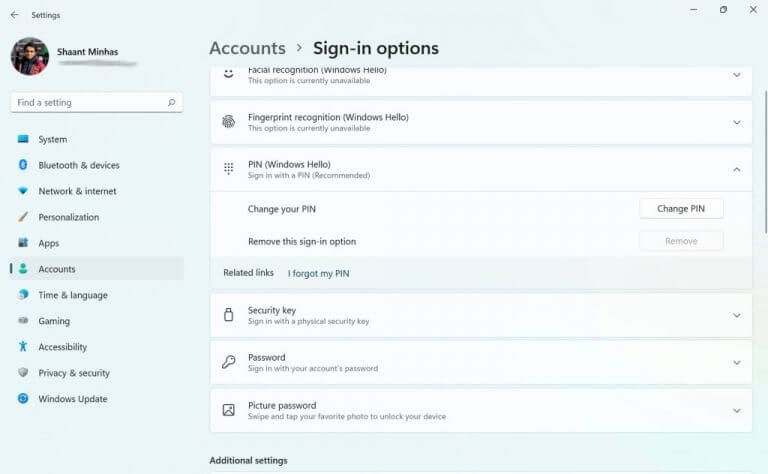
Tra questi, il riconoscimento facciale, il riconoscimento delle impronte digitali e il PIN sono i metodi rilevanti in Windows Hello su cui possiamo fare affidamento per accedere al sistema Windows.
Configurazione di un PIN
Iniziamo a imparare come configurare un PIN. Espandi la scheda PIN facendo clic sulla freccia rivolta verso il basso e fai clic su Configura . Se hai impostato una password per il tuo computer Windows, apparirà una nuova finestra di dialogo che richiede una password. Inserisci la tua password di accesso e premi Invio .
Ora, nella finestra di dialogo successiva, inserisci e conferma un PIN forte e premi OK . Non appena lo fai, apparirà una nuova finestra di dialogo. Ti verrà quindi chiesto di verificare il tuo account Microsoft scolastico o lavorativo. Fai questo e il tuo account sarà configurato con successo.
Accesso tramite impronta digitale
Puoi anche creare un accesso tramite impronta digitale tramite Windows Hello. Per questo, avrai bisogno di un lettore di impronte digitali solido. Se ce l’hai, sei a posto. Simile a come hai configurato il PIN sopra, vai al menu di accesso nelle Impostazioni Account e da lì, segui i passaggi seguenti. Ecco come:
- Fai clic sulla scheda Riconoscimento impronte digitali. Quando si espande, fai clic su Configura .
- Nella configurazione di Windows Hello, fai clic su Inizia .
- Nella finestra di dialogo Sicurezza di Windows, inserisci il PIN che hai configurato in precedenza per la verifica.
- Ora metti il tuo dito sul sensore. Fai questo ripetutamente fino al completamento della configurazione.
- Fai clic su Avanti per ottenere diversi angoli per il tuo dito.
- La tua impronta digitale sarà configurata in pochi minuti. Infine, fai clic su Chiudi .
Configurare il riconoscimento facciale
Ultimo ma non meno importante, hai la funzione di riconoscimento facciale di Windows Hello. Affinché questo funzioni, dovrai avere una fotocamera speciale personalizzata per l’imaging a infrarossi (IR) .
Ancora una volta, per configurarlo, devi andare alle opzioni di accesso come abbiamo fatto sopra. Una volta lì, segui i passaggi seguenti:
- Espandi l’opzione Riconoscimento facciale e fai clic su Configura .
- Fai clic su Inizia per avviare la configurazione del riconoscimento facciale.
- Guarda dritto nella fotocamera mentre inizia a scansionare il tuo viso.
- Infine, fai clic su Chiudi .
Questo è tutto. Il tuo PC cercherà ora il riconoscimento facciale la prossima volta che accenderai il PC o lo risveglierai dal sonno.
Rimuovere Windows Hello
Puoi facilmente rimuovere il tuo accesso a Windows Hello. Basta fare clic sul metodo Windows Hello pertinente che stai utilizzando e fare clic su Rimuovi . Fai questo, ** e le impostazioni di accesso di Windows Hello saranno rimosse dal tuo Windows.
Tutto su Windows Hello
Speriamo che questa breve guida ti abbia aiutato a familiarizzare con Windows Hello. Se sei o conosci qualcuno che ha problemi a ricordare o gestire le password, allora Windows Hello è proprio ciò che stai cercando: un sostituto pratico e sicuro per i soliti accessi basati su password.







