






Windows 10: Caratteristiche principali della Technical Preview
No Windows 9 per noi! Microsoft non ha seguito la numerazione cronologica dei sistemi operativi, quindi ecco Windows 10. “ Rappresenta il primo passo di una nuova generazione di Windows, sbloccando nuove esperienze per offrire ai clienti nuovi modi di lavorare, giocare e connettersi, ” afferma Terry Myerson, VP Esecutivo di Microsoft per i Sistemi Operativi. Apparentemente, possiamo solo dare un’occhiata alle caratteristiche principali per gli utenti aziendali mentre le funzionalità “consumer” saranno disponibili all’inizio del prossimo anno.
Come ottenere la Windows Technical Preview
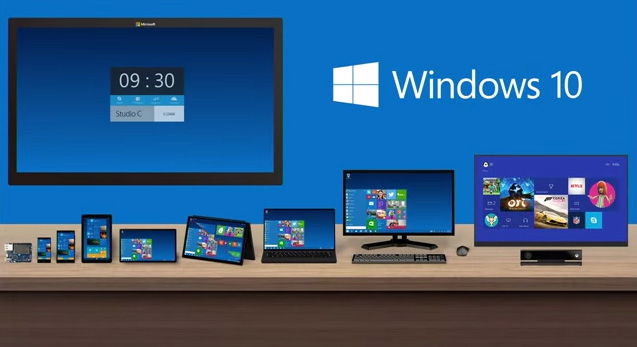
Proprio come hanno fatto con Windows 7, la Technical Preview di Windows 10 è disponibile per il pubblico per il download e il test. L’unico requisito è unirsi al programma Windows Technical Preview. Inoltre, devi:
- Avere un desktop/laptop di riserva su cui scaricare la copia di valutazione e controllare i requisiti di sistema.
- Creare un backup di file e sistema operativo se desideri tornare a Windows Vista, Windows 7 o Windows 8.
- Avere una competenza intermedia o avanzata in Windows perché dovrai installarlo da solo.
- Non dimenticare la chiave di prodotto; la troverai nella pagina del programma una volta scaricata la versione del sistema operativo compatibile con il tuo sistema.
- Non preoccuparti degli aggiornamenti che riceverai eventualmente – poiché si tratta di una collaborazione aperta, sei invitato a inviare feedback per miglioramenti.
- Aspettati problemi di sistema e bug.
Altre cose da tenere a mente possono essere trovate nella pagina ufficiale del Programma Preview.
Installazione
Il modo più semplice per testare Windows 10 è installarlo in una macchina virtuale.
Cosa c’è di nuovo in Windows 10?
Menu Start migliorato ed espanso
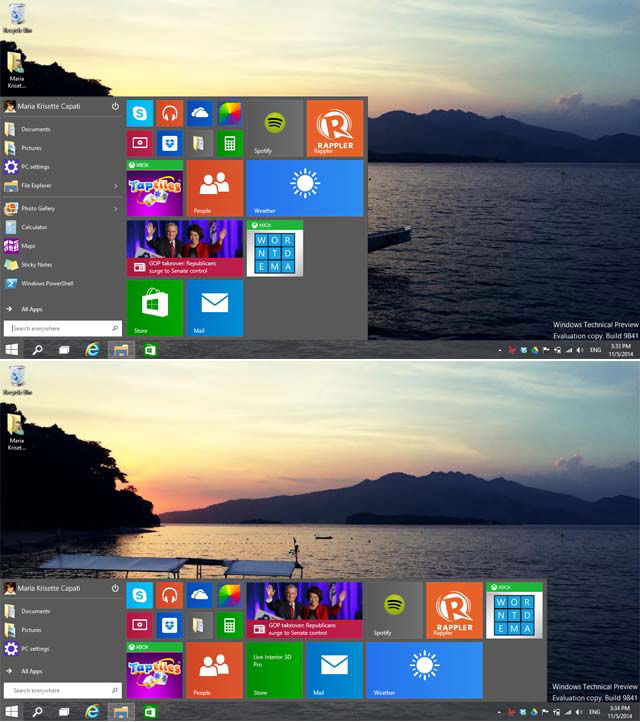
Il Menu Start è tornato, e arriva con funzionalità personalizzabili per gli utenti. Fissa e rimuovi i tuoi live tiles, siti web e programmi preferiti. Ha un’opzione di ridimensionamento, che ti consente di regolarlo verticalmente o orizzontalmente per avere più spazio. La barra di ricerca è visibile e il menu “Tutte le app” può essere espanso per vedere l’elenco dei programmi e delle cartelle.
Esegui app Store e app Desktop simultaneamente

Un’altra nuova e migliorata funzionalità nell’ambiente di Windows 10 è che puoi eseguire sia app native che app desktop. In Windows 8, l’avvio di un’app nativa avviene in un’interfaccia Metro separata, mentre devi passare tra app desktop e native in un ambiente diverso. Con Windows 10 puoi aprire le app dello store come app desktop ed eseguirle nell’interfaccia di Windows simultaneamente – puoi trascinare, ridimensionare, chiudere, minimizzare e massimizzare.
Pulsante Vista Attività

C’è questo piccolo pulsante accanto al Menu Start chiamato pulsante “Vista Attività” che ti consente di visualizzare tutte le app aperte con un solo clic. Passa tra le app e visualizza le istantanee correnti di ciò su cui stai lavorando in piccole schermate e aggiungi anche un desktop con un clic.
Multitasking con Snap View migliorato

In Windows 8, abilitare la snap view comporta alcuni passaggi, ed è limitato a due app. In Windows 10, puoi massimizzare la funzionalità Snap view nel desktop indipendentemente dal tipo di app, sia essa un’app dello store o un’app desktop. La transizione è fluida e semplice: basta trascinare la finestra sul lato, e vedrai un divisore al centro.
Snap Assist

In connessione con Snap View, Microsoft ha dimostrato questa funzionalità rudimentale per Snap Assist nel multitasking che fissa le finestre quando si utilizzano più programmi – puoi attivare e ridimensionare le piastrelle come desideri. Tuttavia, non trovo questo attraente per schermi di piccole dimensioni. Mentre sei in Snap View, trascina un’altra finestra e includila nello schermo per la visualizzazione.
Scambio rapido Alt-Tab per il passaggio tra attività da tastiera

Con una scorciatoia da tastiera, “Alt + Tab” fornisce una transizione fluida quando si passa a più programmi e desktop.
Prompt dei comandi amichevole per la tastiera

In Windows 10, puoi premere “Ctrl + C”, “Ctl + V”, i tasti Alt e Shift e utilizzare altre funzioni da tastiera in modo naturale come fai con le app Win-32 e altri programmi.
* Continuum per Windows (dispositivi 2-in-1)
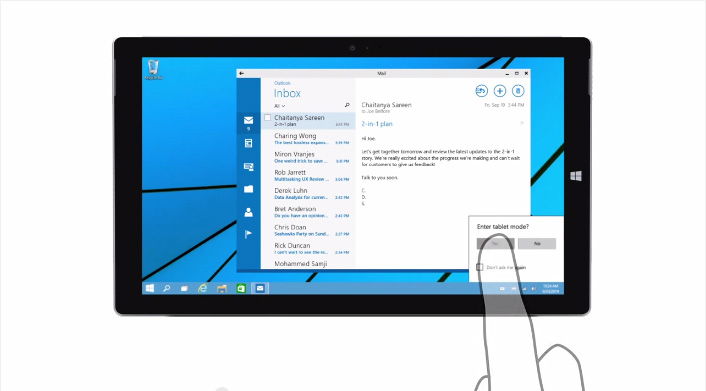
Sebbene questa funzionalità debba ancora essere rilasciata per una demo su una macchina reale, Joe Belfiore ha mostrato uno studio di movimento del design di “Continuum” in cui Windows 10 si trasforma intuitivamente in un’interfaccia tablet quando un dispositivo cambia le sue impostazioni hardware (ad esempio, una tastiera staccabile dell’HP Spectre da un ambiente desktop si trasforma in un’interfaccia tablet quando l’utente stacca la tastiera e l’app è massimizzata, oltre alla freccia indietro visibile accanto al Menu Start per un rapido passaggio tra attività). Le app dello store funzioneranno intuitivamente sull’interfaccia familiare.
Conclusione
La versione iniziale presenta avvertenze come bug e problemi di sistema. Quindi aspettati instabilità ed errori se desideri installarla sulla tua workstation. L’approccio nuovo di Microsoft – mobile-first e cloud-first – è ovviamente amplificato in questo prossimo sistema operativo. Windows 10 ha una combinazione di funzionalità di Windows 7 e 8; è piuttosto complesso a causa della vasta gamma di utenti e dispositivi – dai principianti agli esperti, dagli smartphone ai desktop – che il gigante del software sta cercando di raggiungere per un’esperienza migliore.
Cosa ne pensi delle caratteristiche principali della versione iniziale?







