






Windows 11 è stato ufficialmente rilasciato
 Da quando è apparsa online la prima versione trapelata di Windows 11, le persone hanno costantemente speculato su quando il sistema operativo sarebbe stato ufficialmente rilasciato.
Alcuni pensavano addirittura che fosse tutto un grande inganno e che l’unico cambiamento fosse una ristrutturazione a livello di sistema per Windows 10.
Ora, il 5 ottobre, siamo lieti di annunciare che Windows 11, versione 21H2, è stato ufficialmente rilasciato al pubblico e sarà presto a casa tua, a patto che il tuo dispositivo abbia le specifiche necessarie.
Il processo di distribuzione darà priorità ai dispositivi più recenti e continuerà a diventare disponibile per tutti nel corso del 2021, fino a metà 2022.
Novità in Windows 11?
Iniziamo dall’inizio, con l’Out of Box Experience, e menzioniamo che l’interfaccia di installazione mostrerà ora il logo di Windows 11 in alcune posizioni.
Inoltre, alcuni controlli del modulo sono stati aggiornati per corrispondere ai controlli del modulo di Windows 11 nell’interfaccia di installazione. Quando si utilizza l’edizione Home, è necessario impostare una connessione Internet per poterla installare.
Durante l’OOBE, non ti verrà chiesto di nominare il tuo PC, piuttosto Windows genererà un nome costituito da numeri e lettere casuali. Un nome casuale può comunque essere impostato saltando questo passaggio.
Dopo esserti connesso a Internet, vedrai le opzioni di accesso che ti permetteranno di impostare un account locale con Internet.
Questa intera esperienza è stata riprogettata da zero, con metà dello schermo dedicato ad animazioni per visualizzare ciò che stai facendo.
Windows ti chiederà ora di ripristinare il tuo dispositivo da una configurazione di sistema precedente nell’OOBE.
L’interfaccia Preparando tutto per te è ora animata con un fading blu dietro il testo.
L’interfaccia Preparando tutto per te ora ha un tema chiaro oltre a quello scuro.
L’OOBE chiederà ora se il dispositivo sarà utilizzato solo da te o dalla tua famiglia e aiuterà a configurare un gruppo familiare una volta completato l’OOBE.
L’OOBE ti chiederà ora per cosa usi il tuo dispositivo.
L’OOBE è un’opportunità eccellente per i nuovi utenti di familiarizzare con questo nuovo e migliorato sistema operativo.
Ma non pensare che Windows 11 sia solo una versione riverniciata di Windows 10, perché saresti assolutamente in errore.
Alla sua base, è ancora un sistema operativo Windows, quindi ci sono ovviamente molte somiglianze, ma questa è un’intera nuova e migliorata esperienza.  Il colosso tecnologico di Redmond ha cercato di ottimizzare e migliorare tutto ciò che poteva. Ecco alcuni dei cambiamenti che sicuramente apprezzerai mentre utilizzi Windows 11:
Start + barra delle applicazioni
La barra delle applicazioni è ora più alta.
I gesti tattili sulle icone della barra delle applicazioni sono stati rimossi.
Gli indicatori di progresso delle icone fanno ora parte dell’indicatore “Finestra aperta” invece dello sfondo.
Le icone nella barra delle applicazioni sono ora centrate nella barra delle applicazioni.
Le icone che vogliono la tua attenzione smetteranno di lampeggiare dopo un po’ e passeranno a un retroilluminazione rosso con un indicatore di attività rosso.
Le icone su cui tocchi ora si animano allo stesso modo di un clic.
I vari menu a discesa come Rete, Batteria e Centro Notifiche sono stati aggiornati con controlli più moderni in alcune posizioni.
Tutti gli elementi del menu contestuale, ad eccezione delle “Impostazioni della barra delle applicazioni”, sono stati rimossi dal menu contestuale della barra delle applicazioni.
Le anteprime delle finestre ora mostreranno i gruppi di cui fa parte la finestra come una composizione snap.
Cortana è stata rimossa dalla barra delle applicazioni.
I miei contatti sono stati rimossi.
L’azione rapida della modalità tablet è stata rimossa dal Centro Azioni.
Le anteprime della barra delle applicazioni sono state riprogettate.
Cliccando con il tasto destro sui file disponibili localmente nelle jump list, ora verrà mostrata un’opzione per “Apri posizione file”.
Attivare la luce notturna dal Centro Azioni accenderà ora immediatamente o spegnerà anziché scomparire lentamente.
Gli endpoint audio dello stesso dispositivo sono ora mostrati come 1 endpoint audio nel controllo audio. Windows passerà automaticamente tra le varie variazioni a seconda del contesto.
Start
Il menu Start è stato riprogettato, abbandonando le piastrelle attive a favore della fissazione delle app in una griglia di icone 6 per 3 con una o più pagine.
La casella di ricerca è stata aggiunta a Start come elemento visivo, tuttavia attiverà ancora l’interfaccia di ricerca separata.
Gli elementi fissati in Start non supportano più le jump list.
La sezione “Consigliati” di Start ora mostra i file, oltre alle app recentemente installate e può essere espansa per mostrare di più.
Il nome utente è ora mostrato nella parte inferiore di Start.
Il menu di accensione ora mostra le stime su quanto tempo impiegherà il tuo dispositivo a riavviarsi quando un aggiornamento è pronto per essere installato.
Dopo aver aggiornato o installato Windows, Start si aprirà ora al primo avvio.
Elenco delle app
L’alfabeto dell’elenco delle app è stato aggiornato per l’alfabeto vietnamita, che non include le lettere latine F, J, W e Z.
Le cartelle nell’elenco delle app nel menu Start ora verranno appiattite quando c’è solo 1 elemento nella cartella.
Gli strumenti di Windows sono stati aggiunti e sostituiscono Accessori di Windows, Strumenti Amministrativi di Windows, Windows PowerShell e la cartella di sistema di Windows.
Esplora file è stato spostato dalla cartella “Sistema di Windows” nell’elenco delle app principale.
Blocco note, Paint e Strumento di cattura sono stati spostati dalla cartella “Accessori di Windows” all’elenco delle app principale.
Ricerca
Non puoi più mostrare la ricerca come una barra di ricerca nella barra delle applicazioni.
L’interfaccia di ricerca ha ricevuto un leggero aggiornamento.
Passando sopra il pulsante di ricerca ora verrà mostrata un’elenco dei risultati di ricerca utilizzati di recente.
Vista attività
I desktop virtuali possono ora essere riordinati trascinandoli nella barra dei desktop virtuali.
Un desktop virtuale può ora avere il proprio sfondo individuale.
La Vista attività ora mostra i Desktop virtuali nella parte inferiore dello schermo in una barra prominente, anche se esiste solo un desktop.
Il pulsante di chiusura nella Vista attività per le app è ora sempre visibile.
Passare sopra il pulsante di Vista attività mostrerà ora i tuoi desktop per una navigazione rapida anziché dover aprire completamente Vista attività.
La linea temporale è stata rimossa.
Impostare uno sfondo per un desktop virtuale ora costringerà le Impostazioni a muoversi verso quel desktop.
Widget
“Notizie e interessi” è stato spostato nella stessa area di Ricerca e Vista attività, ora è un’icona statica ed è stato rinominato “Widget”.
I widget appaiono come una barra laterale a tutta altezza sul lato sinistro dello schermo.
Puoi ora aggiungere i tuoi widget in cima al feed, oltre ad ridimensionarli e spostarli.
Chat
Microsoft Teams è ora integrato nella barra delle applicazioni.
Menu penna
Windows Ink Workspace è stato rinominato in “Menu penna”.
Il menu penna è stato ristrutturato ed è ora completamente personalizzabile riguardo a quale app puoi fissare ad esso.
Il menu penna ora viene mostrato solo mentre stai utilizzando la penna se abilitato nelle Impostazioni.
Tastiera su schermo
Il pulsante della tastiera su schermo è stato aggiornato con un’icona più piccola per essere più in linea con altre icone della systray.
Impostazioni rapide
Le Impostazioni rapide ora si aprono con la combinazione di tasti Windows + A.
Le icone del sistema principale (batteria, rete e suono) sono state combinate in un unico grande pulsante e ora aprono il menu a discesa delle Impostazioni rapide.
Cliccando con il tasto destro sull’icona del volume e selezionando “Mixer del volume” ora si aprirà il mixer moderno del volume nelle Impostazioni.
L’icona “posizione in uso” è stata modificata per essere una freccia di bussola anziché un punto in un cerchio.
Mostra desktop
Passare sopra il pulsante “mostra desktop” non rende più trasparenti le finestre.
Calendario
Il calendario può ora essere ridotto per mostrare solo 2 settimane.
L’icona del contatore notifiche viene ora mostrata nel tuo colore accentato come parte dell’orologio.
Centro notifiche
Il Centro azioni è stato rinominato “Centro notifiche”.
Il Centro notifiche ora si apre con la combinazione di tasti Windows + N.
I controlli di riproduzione multimediale sono stati aggiunti al menu a discesa delle Impostazioni rapide.
Interfaccia utente ed esperienza
- Le finestre delle app appariranno ora con angoli arrotondati.
- Windows ha varie nuove animazioni per il ridimensionamento delle finestre.
- La maggior parte dei suoni è stata sostituita.
- L’effetto acrilico in alcuni elementi dell’interfaccia è ora più traslucido e ha una saturazione aumentata.
- Le app possono ora utilizzare schermate di avvio sensibili ai temi.
- Sostituisce le icone MDL2 nell’interfaccia di Windows con le Segoe Fluent Icons.
- Aggiorna le animazioni di apertura e chiusura delle finestre.
- Windows Shake è ora reso opzionale e disabilitato per impostazione predefinita.
- L’icona del desktop è stata riprogettata con nuove icone in stile Fluent.
Windows Snap e dimensionamento
- Passare sopra il pulsante massimizza ora mostrerà una varietà di posizioni snap per la tua finestra a seconda delle dimensioni dello schermo, della risoluzione e della scala.
- Windows ridimensionerà ora tutte le finestre in qualsiasi composizione, in precedenza questo funzionava solo quando solo 2 finestre erano ancorate su entrambi i lati. Una composizione snap non ha bisogno di essere completamente riempita affinché questo funzioni.
- L’anteprima Snap è ora una finestra acrilica piuttosto che una leggera ombra.
- In modalità verticale, spostare una finestra verso il lato sinistro e destro ancorerà ora le app in alto e in basso nella finestra.
- Windows supporta ora composizioni snap in cui 3 app vengono visualizzate in fila, simile allo Snap di Windows 8.1 per app moderne.
- Trascinare una finestra con il tocco mostrerà ora le finestre rilasciate all’interno di sé stesse con un bordo acrilico.
I punti di contatto per il ridimensionamento delle finestre sono ora molto più grandi sia quando si ridimensionano finestre singole che composizioni Snap.
Esplora file
- L’icona di Esplora file è stata riprogettata.
- Esplora file è stato riprogettato, rimuovendo la barra multifunzione a favore di una semplice barra degli strumenti su uno sfondo Mica.
- Tutti i menu contestuali di Esplora file sono stati riprogettati.
- Puoi ora abilitare le impostazioni per “Mostra rete” e “Mostra questo PC”.
- Puoi ora rimuovere le ricerche precedenti facendo clic con il tasto destro su un’ voce nel menu a discesa.
- Esplora file mostrerà ora più padding per i dispositivi touch per impostazione predefinita.
- Le distribuzioni WSL verranno ora mostrate nella barra laterale.
- I file compressi memorizzati su OneDrive che non sono disponibili offline mostreranno ora un’opzione “Estrai tutto” nei loro menu contestuali.
- La cartella utente “Oggetti 3D” è stata rimossa come libreria predefinita.
- Il layout di Esplora file è stato aggiornato per essere più in linea con le esperienze XAML moderne.
- La barra multifunzione “Visualizza” ha una nuova opzione per abilitare la modalità compatta, ripristinando il precedente spacing.
Impostazioni

Generale
- Le Impostazioni hanno un’icona aggiornata per abbinarsi alle altre nuove icone delle app.
- L’app Impostazioni è stata riprogettata, spostando le categorie nella barra laterale e le pagine nell’area principale dei contenuti.
- Le Impostazioni sono state ora divise nella loro pagina in sezioni con un’iconografia migliorata per una migliore leggibilità.
- Vari avvisi di sistema precedentemente stilizzati nel linguaggio di design di Windows 8 sono stati aggiornati.
Sistema
La homepage del sistema mostra ora le informazioni sul dispositivo (nome, tipo), l’account Microsoft, lo stato di OneDrive e lo stato degli aggiornamenti di Windows nella parte alta della pagina.
Il Sistema è ora aperto per impostazione predefinita.
Visualizzazione
Puoi ora controllare quale GPU possono eseguire le app.
Puoi ora impostare la GPU ad alta prestazione predefinita.
Puoi ora scegliere quale applicazione dovrebbe essere predefinita per quale GPU.
Il Controllo della luminosità adattiva ai contenuti può ora essere disabilitato.
È stata aggiunta un’opzione per far sì che Windows ricordi le posizioni delle finestre in base al monitor collegato. Abilitato per impostazione predefinita.
È stata aggiunta un’opzione per minimizzare le finestre su un monitor che viene disconnesso. Abilitato per impostazione predefinita.
È stato aggiunto il supporto per i tassi di aggiornamento dinamici nelle impostazioni “Scegli un tasso di aggiornamento”.
Le impostazioni di scala personalizzata ora ti avviseranno riguardo a modifiche alla scala.
Suono
Suono > Gestisci dispositivi audio ora contrassegnerà i dispositivi predefiniti come tali.
Suoni ora visualizzano un messaggio quando le autorizzazioni del microfono sono state disattivate per l’intero sistema o tutte le app.
“Volume dell’app e preferenze del dispositivo” è stato rinominato in “Mixer del volume” ed è stato ridisegnato per nascondere i dispositivi di input e output predefiniti dietro un menu a discesa.
Quando si gestiscono i dispositivi audio, la pagina delle proprietà mostrerà ora il fornitore, la data del driver e la versione, oltre a varie opzioni relative all’output audio come il formato, volume, canale sinistro e destro, migliora audio e il tipo di audio (stereo, mono).
Notifiche
“Notifiche e azioni” è stato rinominato “Notifiche”.
È stato aggiunto un collegamento alle impostazioni di assistenza alla messa a fuoco nella pagina.
È stata aggiunta un’opzione per consentire a Windows di suggerire opzioni per completare la configurazione del dispositivo. Abilitato per impostazione predefinita.
Non puoi più gestire le tue azioni rapide.
Assistenza alla messa a fuoco
L’impostazione predefinita per mostrare il riepilogo dell’assistenza alla messa a fuoco è ora disattivata.
Archiviazione
L’archiviazione ora ti fornirà raccomandazioni per la pulizia.
Storage Sense non cancellerà più la tua cartella Download quando la cartella viene sincronizzata con un fornitore di cloud.
Sotto Archiviazione, è stata aggiunta una nuova impostazione “Gestisci dischi e volumi” che consente di modificare i volumi in modo simile alla gestione dischi.
L’archiviazione ora ti avviserà quando la salute di un’unità è degradata.
Puoi ora attivare o disattivare Vista Avanzata in “Ottimizza unità” per mostrare volumi nascosti, “Stato attuale” fornirà ora informazioni più dettagliate e supporto per aggiornare la finestra con F5.
Impostazioni di spazio di archiviazione sono state aggiunte.
Alimentazione e batteria
“Alimentazione e sonno” è stato rinominato in “Alimentazione e batteria” sui dispositivi mobili e “Alimentazione” sui desktop.
Puoi ora visualizzare una panoramica dettagliata e un grafico dell’uso della batteria degli ultimi 7 giorni.
Puoi ora gestire la modalità di alimentazione del tuo dispositivo dalle Impostazioni.
Condivisione nelle vicinanze
“Condivisione nelle vicinanze” è stata aggiunta.
Include le impostazioni relative alla condivisione nelle vicinanze da “Esperienze condivise”.
Tablet
Tutte le opzioni relative ai tablet sono state rimosse.
Multitasking
È stata aggiunta un’opzione per attivare o disattivare Windows Shake. Disabilitato per impostazione predefinita.
Windows Snap può ora essere disattivato completamente. Abilitato per impostazione predefinita.
Puoi ora impostare Windows per rendere i target di trascinamento per snapping più grandi. Abilitato per impostazione predefinita.
Puoi ora attivare se Windows dovrebbe mostrarti le composizioni snap quando passi sopra il pulsante massimizza. Abilitato per impostazione predefinita.
Windows ora ti consente di mostrare le composizioni snap di cui un’app può far parte passando sopra la sua icona nella barra delle applicazioni. Abilitato per impostazione predefinita.
Attivazione
L’attivazione è stata spostata da “Aggiornamenti e sicurezza” a questa categoria.
Risoluzione problemi
La risoluzione problemi è stata spostata da “Aggiornamenti e sicurezza” a questa categoria.
Ripristino
Il ripristino è stato spostato da “Aggiornamenti e sicurezza” a questa categoria.
Esperienze condivise
Le esperienze condivise sono state rimosse, a favore della condivisione nelle vicinanze. Altre opzioni di condivisione non sono disponibili.
Informazioni
Le informazioni non mostreranno più il tuo stato di sicurezza di Windows.
Le informazioni mostreranno ora le informazioni sulla tua scheda grafica.
Bluetooth e dispositivi
“Dispositivi” è stato rinominato in “Bluetooth e dispositivi”.
La homepage di questa categoria ora mostra i tuoi dispositivi accoppiati e il loro stato nella parte alta della pagina.
Dispositivi
È stato aggiunto un controller come esempio per l’opzione Bluetooth nella finestra di dialogo “Aggiungi un dispositivo”.
La notifica per accoppiare i dispositivi Bluetooth rimarrà ora sullo schermo più a lungo.
“Bluetooth e altri dispositivi” è stato rinominato in “Dispositivi”.
Il tuo telefono
“Il tuo telefono” è stato aggiunto come pagina.
Il collegamento alla pagina delle impostazioni fornisce un collegamento rapido all’app Il tuo telefono.
Telecamere
Aggiunge la pagina della telecamera che consente di gestire webcam e altre telecamere connesse alla rete.
Touch
È stata aggiunta un’impostazione per abilitare le gesture tattili a tre e quattro dita. Abilitato per impostazione predefinita.
Trackpad
Attivare o disattivare il trackpad non richiede più privilegi di amministratore.
Digitazione
“Digitazione” è stata spostata da questa categoria a “Data e ora”.
Telefono
- La categoria “Telefono” è stata fusa in “Bluetooth e dispositivi”.
Rete e Internet
La homepage di questa categoria ora ti mostra il tuo stato di rete e di utilizzo di Internet, oltre a collegamenti rapidi per disattivare e attivare varie impostazioni di rete (come Wi-Fi, hotspot mobile e modalità aereo).
Puoi ora modificare le impostazioni DNS crittografati nell’app Impostazioni.
È ora richiesto un’entrata DNS statica quando si inserisce un IP statico, rendendo un gateway non più necessario.
Stato
La pagina delle proprietà di rete mostrerà ora le impostazioni DNS della tua rete.
WiFi
L’hotspot 2.0 è stato rimosso come impostazione autonoma ed è ora considerato abilitato quando il Wi-Fi è abilitato.
VPN
Disconnettersi da una rete VPN deselezionerà ora l’opzione di connessione automatica.
Personalizzazione

La homepage di questa categoria mostra ora un’anteprima del tuo tema selezionato, così come un accesso rapido ai temi predefiniti in Windows.
Sfondo
Cliccando con il tasto destro su uno sfondo ti verranno ora fornite opzioni per impostarlo per un desktop virtuale specifico.
Cambiare uno sfondo quando si utilizzano desktop virtuali cambierà solo lo sfondo del desktop attivo corrente.
Gli sfondi predefiniti sono stati sostituiti.
Temi
I temi Windows 10 e Fiori sono stati rimossi.
Il tema “Windows” è stato rinominato in “Windows (scuro)”.
Glow, Captured Motion, Sunrise e Flow sono stati aggiunti come nuovi temi predefiniti.
Tastiera touch
“Tastiera touch” è stata aggiunta.
Ora puoi cambiare il tema della tastiera tra 16 temi predefiniti (predefinito, chiaro, scuro, bianco-nero, pop color, rosso poppy, blu ghiaccio, platino, maree di mandarino, fiume lillà, alba setosa, brezza indaco, rosa-blu, verde-viola, rosa-arancio e blu-verde) o utilizzare un tema personalizzato.
Ora puoi cambiare il colore del testo dei tasti, del testo di suggerimento, dei tasti e della finestra della tastiera su schermo singolarmente o impostare un’immagine di sfondo per la finestra. Per i tasti, puoi anche impostare il livello di trasparenza.
Ora puoi abilitare o disabilitare gli sfondi dei tasti. Abilitato per impostazione predefinita.
Ora puoi cambiare la dimensione del testo dei tasti tra piccolo, medio e grande. Piccolo per impostazione predefinita.
Ora puoi attivare la tastiera su schermo dall’app Impostazioni.
Start
L’icona per Start è stata aggiornata per rappresentare il nuovo menu Start anziché le piastrelle attive.
Le opzioni relative al menu Start basato su piastrelle sono state rimosse.
“Mostra l’elenco delle app nel menu Start” è stato rimosso.
“Mostra suggerimenti occasionalmente in Start” è stato rimosso.
Tutte le raccolte aggiuntive da mostrare in Start sono state disabilitate per impostazione predefinita.
Barra delle applicazioni
Sono stati aggiunti interruttori per mostrare il pulsante Workspace di Windows Ink, il pulsante della tastiera touch, il pulsante Vista attività e la ricerca.
Ora puoi impostare l’allineamento della barra delle applicazioni a sinistra o al centro. Centro per impostazione predefinita.
Puoi ora disabilitare il pulsante “Mostra desktop”. Abilitato per impostazione predefinita.
L’opzione “Nascondi automaticamente la barra delle applicazioni in modalità tablet” è stata rimossa.
L’opzione “Usa pulsanti della barra delle applicazioni piccoli” è stata rimossa.
Non puoi più sbloccare la barra delle applicazioni.
Non puoi più disabilitare Windows Peek.
Non puoi più scambiare gli elementi di Windows PowerShell nel menu Win + X con il prompt dei comandi.
Non puoi più cambiare la posizione della barra delle applicazioni.
Non puoi più cambiare il metodo di combinazione dei pulsanti della barra delle applicazioni.
Il menu a discesa per cambiare il modo in cui la ricerca viene visualizzata sulla barra delle applicazioni è stato sostituito con un interruttore per mostrare o meno il pulsante.
Utilizzo del dispositivo
È stata aggiunta la pagina “Utilizzo del dispositivo” che ti consente di personalizzare suggerimenti per consigli, strumenti e servizi in base all’uso del tuo dispositivo per giochi, famiglia, creatività, lavoro scolastico, intrattenimento, affari o qualsiasi combinazione di queste 6 categorie.
App
App predefinite
Le impostazioni delle app predefinite di base sono state rimosse.
È stato aggiunto un campo di ricerca per “Scegli app predefinite per tipo di file”.
Windows ora preferirà aprire i file di testo in Blocco note o Word per impostazione predefinita, piuttosto che in WordPad.
Mappe offline
La formulazione di varie frasi è stata aggiornata.
Funzioni opzionali
“Funzioni opzionali” è stata aggiunta per gestire le funzionalità.
Account
La homepage di questa categoria mostra ora i tuoi punti rewards Microsoft e lo stato di OneDrive.
Le tue informazioni
Le precedenti immagini del profilo non vengono più mostrate.
Email e account
Ora puoi scegliere Microsoft Edge quando imposti Accesso assegnato.
Ogni volta che devi accedere di nuovo perché qualcosa riguardo il tuo account è cambiato, le notifiche ora chiariranno questo dicendo “Seleziona qui per accedere al tuo account per continuare a utilizzare le app tra questo dispositivo e i tuoi altri dispositivi.” anziché dirti di sistemare il tuo account.
Backup di Windows
“Sincronizza le tue impostazioni” è stato rinominato in “Backup di Windows”.
La pagina mostra ora l’icona e il nome del tuo desktop, così come lo stato del tuo account OneDrive e se le app e le preferenze vengono o meno salvate.
È stata aggiunta un’impostazione per sincronizzare il tuo tema.
Data e linguaggio
Data e ora
L’interruttore “Imposta automaticamente il fuso orario” sarà disabilitato se la posizione è disabilitata.
Quando il fuso orario nelle tue posizioni cambia, Windows mostrerà ora una notifica che indica che il fuso orario viene cambiato, se il sistema operativo non è certo riguardo a questo cambiamento, fornirà opzioni all’interno delle notifiche per non cambiare il fuso orario.
Lingua e regione
Le singole pagine “Lingua” e “Regione” sono state fuse in un’unica pagina.
Digitazione
La digitazione è stata spostata da “Dispositivi” a questa categoria.
Gioco
Barra di gioco Xbox
Le impostazioni per gestire le scorciatoie della Barra di gioco Xbox sono state rimosse a favore delle impostazioni presenti nella Barra di gioco.
Networking Xbox
La pagina “Networking Xbox” è stata rimossa.
Accessibilità
“Accesso facilitato” è stato rinominato in “Accessibilità”.
Dimensione del testo
“Dimensione del testo” è stata aggiunta come una nuova pagina e contiene impostazioni relative alla dimensione del testo precedentemente contenute nella pagina “Visualizzazione”.
Effetti visivi
“Effetti visivi” è stata aggiunta come una nuova pagina e contiene impostazioni relative alle animazioni, trasparenza, barre di scorrimento e durata delle notifiche che erano precedentemente disponibili nella pagina “Visualizzazione”.
Puntatore del mouse e touch
La pagina “Puntatore del mouse” è stata rinominata in “Puntatore del mouse e touch”.
Cursore di testo
L’icona della pagina è stata aggiornata.
Lenti
La lente ora segue il focus da tastiera per impostazione predefinita.
Filtro colore
È stata aggiunta un’immagine di anteprima e una griglia di colori per meglio visualizzare il filtro.
Alta contrasto
I temi ad alto contrasto sono stati rimossi e sostituiti con 4 nuovi temi chiamati Acquatico, Deserto, Crepuscolo e Cielo notturno.
I temi ad alto contrasto sono ora selezionati da una rappresentazione visiva simile ai temi di sistema normali.
Sottotitoli
“Sottotitoli chiusi” è stato rinominato in “Sottotitoli”.
L’anteprima dei sottotitoli è ora un video ingrandibile.
Ora puoi creare più stili di sottotitoli e passare tra di essi con un menu a discesa.
Privacy e sicurezza
“Privacy e sicurezza” è una nuova categoria costituita da tutte le pagine delle categorie “Ricerca” e “Privacy”, così come le pagine non relative agli aggiornamenti di Windows da “Aggiornamenti e sicurezza”.
Per sviluppatori
Ora puoi cambiare l’app terminal predefinita dalle Impostazioni.
Diagnostica e feedback
“Dati diagnostici di base” e “Dati diagnostici completi” sono stati rinominati in “Dati diagnostici richiesti” e “Dati diagnostici opzionali”.
Posizione
Migliorata la descrizione nella pagina Posizione per indicare che l’icona mostrata quando un’app sta utilizzando la tua posizione sarà mostrata nella barra delle applicazioni.
Cartella Downloads
La cartella di Download è stata aggiunta come una nuova impostazione sulla privacy per gestire quali app possono accedere alla cartella Download del tuo account.
Bordi dello screenshot
I bordi dello screenshot sono stati aggiunti come pagina per controllare quali app possono disabilitare il bordo di cattura dello schermo.
Screenshot e app
Screenshot e app sono stati aggiunti per controllare se un’app è autorizzata a effettuare screenshot oltre i propri confini.
Aggiornamento di Windows
“Aggiornamento di Windows” è una nuova categoria composta da tutte le pagine di “Aggiornamenti e sicurezza” relative all’aggiornamento di Windows.
Aggiornamento di Windows
L’aggiornamento di Windows ora manterrà i tuoi driver aggiornati come parte degli Aggiornamenti opzionali.
Ora puoi copiare il testo dagli Aggiornamenti opzionali disponibili.
L’interruttore per “Regola automaticamente le ore attive per questo dispositivo in base all’attività” è ora abilitato per impostazione predefinita e sarà attivato se non hai mai interagito con esso.
Programma Windows Insider
Aggiorna i nomi dei vari canali Windows Insider.
Touch
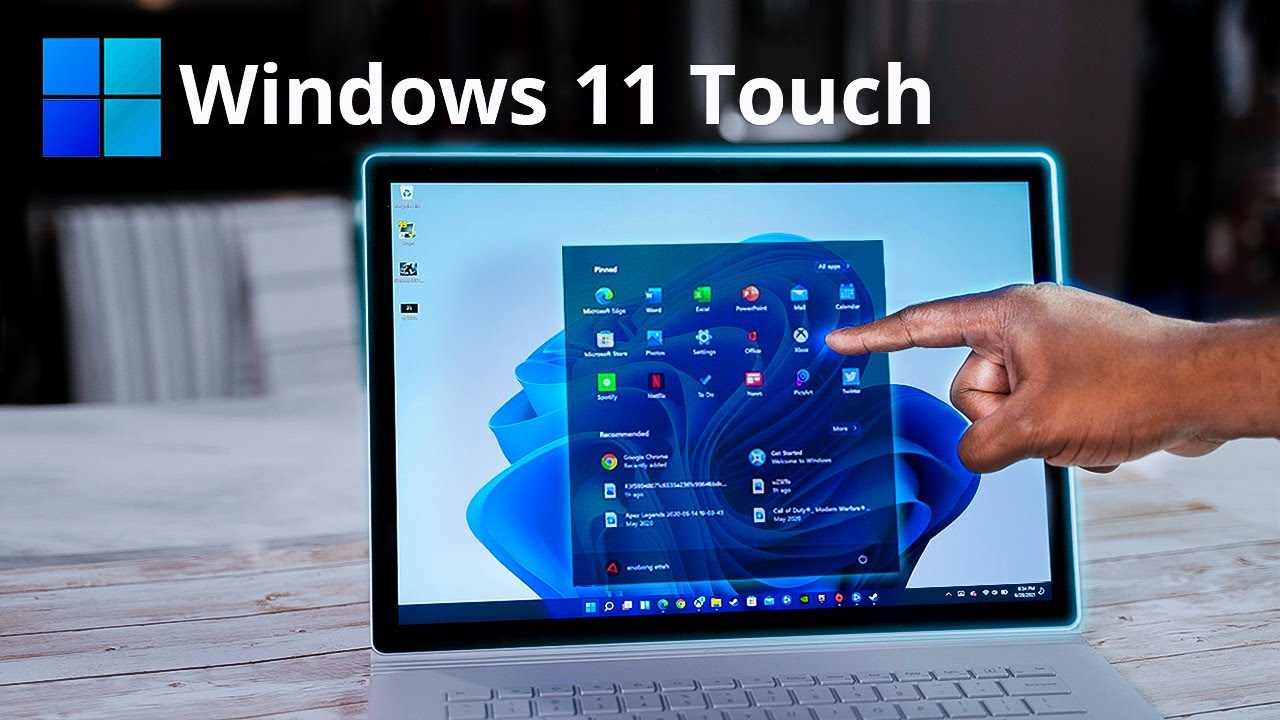
- Sono state aggiunte molte nuove gesture tattili, che corrispondono per lo più alle gesture multi-finger del touchpad Precision predefinito.
- Scorrere verso sinistra ora aprirà i Widget invece della Vista attività.
Apps
Connetti
- Connetti ora ha un’icona aggiornata.
Pannello di controllo
- Il Mixer del volume è stato rimosso.
- “Crittografia dispositivo” è stato rinominato in “Crittografia unità BitLocker”.
- Gli “Strumenti amministrativi” sono stati rinominati in “Strumenti di Windows”.
Gestione dispositivi
- La Gestione dispositivi non ti chiederà più di installare driver da un floppy disk nell’unità A di default.
- Sono state aggiunte opzioni per ordinare i driver come “Dispositivi per driver”, “Driver per tipo” e “Driver per dispositivi”.
Inizia
- Inizia è stata aggiunta come app predefinita.
- Inizia ti guida attraverso la configurazione di OneDrive, Microsoft Edge e Il tuo telefono.
Internet Explorer
- Internet Explorer è stato rimosso.
- Le opzioni relative all’interfaccia di Internet Explorer sono state rimosse dalle Opzioni Internet.
Microsoft Edge
- Il supporto per Microsoft Edge Legacy è stato rimosso.
Microsoft Store
- Lo Store Microsoft è stato riprogettato.

Blocco note
- Blocco note ora supporta la persistenza delle sue finestre durante gli aggiornamenti.
- Blocco note ora è aggiornato tramite lo Store Microsoft.
- Blocco note ha ora un’icona aggiornata.
Paint
- Paint ora è aggiornato tramite lo Store Microsoft.
- Paint ha ora un’icona aggiornata.
Persone
- L’app Persone non appare più come un’app nell’elenco delle app, ma è ora accessibile solo da Mail e Calendario.
Power Automate Desktop
- Power Automate Desktop è stato aggiunto come app predefinita.
PowerShell
- PowerShell ora funzionerà come x64 su ARM64 anziché x86.
Registro
- Aggiunge supporto per utilizzare Ctrl + Backspace per eliminare un’intera parola nella finestra Trova, durante il rinominare una chiave e in altri luoghi.
Snip & Sketch + Strumento di cattura
- Lo Strumento di cattura può ora essere disinstallato tramite Funzioni opzionali.
- Lo Strumento di cattura ora è aggiornato tramite lo Store Microsoft.
- Lo Strumento di cattura è stato aggiunto a Snip & Sketch, installando uno installerà anche l’altro.
Gestione attività
- Gestione attività ha una nuova icona.
- Nella scheda Dettagli, è stata aggiunta una nuova colonna chiamata “Architettura” come colonna opzionale.
- La scorciatoia da tastiera per Riavvia ora è Alt + R quando si mette a fuoco Windows Explorer nella scheda Processi.
- Aggiornamenti della scala dei grafici nella scheda Prestazione di Gestione attività.
- Aggiunge supporto per classificare correttamente i vari processi di Microsoft Edge.

Windows Sandbox
- Windows Sandbox e Microsoft Defender Application Guard utilizzano ora un nuovo runtime ottimizzato per scenari container.
- Windows Sandbox è stato aggiornato per includere il nuovo Microsoft Edge.
- I file WDB di Windows Sandbox ora sono insensibili alle maiuscole.
Sicurezza di Windows
- Aggiorna l’icona di Sicurezza di Windows.
- Migliorata la performance quando ci sono un gran numero di rilevamenti.
Sottosistema Windows per Linux
- WSL ora è gestito tramite Aggiornamento Microsoft come driver di terze parti.
- Supporto per il calcolo GPU.
- WSL può ora essere installato con il comando
wsl -installe aggiornato conwsl -update. - Supporto per accedere al file system Linux quando non è nativamente supportato in Windows.
- Il percorso predefinito per accedere ai file Linux da Windows è stato cambiato da
\\wsl\\a\\wsl.localhost\\. - Le applicazioni GUI Linux possono ora essere eseguite su Windows tramite WSL.
Terminale di Windows
- Il terminale di Windows è stato aggiunto come app predefinita.
Altre modifiche alle app
- Visualizzatore 3D è stato rimosso come app predefinita.
- OneNote per Windows 10 è stato rimosso come app predefinita.
- Paint 3D è stato rimosso come app predefinita.
- Skype è stato rimosso come app predefinita.
Caratteri
- Il font Segoe UI Variable è stato aggiunto.
- Supporto per Emoji 12.1 e 13.0, oltre agli aggiornamenti di emoji preesistenti.
- Il font Ebrima è stato aggiornato per supportare i caratteri Bamum.
- Il font Nirmala UI è stato aggiornato per migliorare la visualizzazione dei caratteri.
- Il font Segoe UI Historic ora supporta i caratteri dell’intervallo Unicode Bamum.
Lingua e input

- La tastiera touch ora supporta la tematizzazione con 13 temi inclusi per impostazione predefinita.
- Il launcher di digitazione vocale può ora essere posizionato ovunque sullo schermo.
- La tastiera gaelica scozzese utilizzerà ora AltGr + 7 per inserire ⁊, premendo ´ inserirà ora direttamente questo carattere e Alt Gr + ´ fungerà ora da chiave morta per aggiungere l’accento acuto alla lettera successiva.
- La tastiera su schermo si aprirà ora per impostazione predefinita quando si tocca un campo di testo su un dispositivo touch.
- La nuova tastiera touch introduce un design rinnovato che può galleggiare sullo schermo.
- La tastiera galleggiante ora ha uno sfondo acrilico.
- Il colore accentato non viene più utilizzato per colorare i tasti che vengono toccati, sono state aggiunte nuove animazioni e suoni.
- Selezionare i tasti secondari è ora più facile.
- Il menu delle impostazioni ora etichetta tutte le opzioni inclusi i vari layout di tastiera.
- Il design rinnovato della barra emoji è ora integrato nella tastiera.
- La digitazione vocale è ora integrata nella tastiera.
- Puoi ora controllare il tuo cursore con la barra spaziatrice.
- La tastiera ora supporta il layout di tastiera diviso in modalità verticale.
- Il selettore di emoji ora ha un design aggiornato con una barra di ricerca in linea per emoji.
- Aggiunge una nuova homepage che mostra le emoji, i gif, i kaomoji e i simboli utilizzati di recente.
- Aggiunge una nuova pagina per gif.
- Le schede dei kaomoji ora sono rappresentate da testo piuttosto che da icone.
- Le schede dei simboli sono ora rappresentate da testo piuttosto che da un singolo carattere del gruppo.
- Aggiunge una nuova pagina per la cronologia degli appunti.
- Il layout della tastiera N’Ko è stato aggiornato in modo che premendo Shift + 6 ora inserisca ߾ e premendo Shift + 7 ora inserisca ߿.
- Il pannello di input matematico è stato rimosso.
- L’interfaccia di dettatura è stata aggiornata per apparire galleggiante nella parte inferiore dello schermo piuttosto che bloccata nella barra superiore.
- Miglioramento del controllo ortografico e della pertinenza della previsione del testo.
- Distaccare la tastiera passerà ora automaticamente al layout della tastiera piccola.
- La visualizzazione dei simboli è stata aggiornata per i layout di tastiera piccola e divisa.
- I layout della tastiera sono ora un menu nidificato sotto impostazioni piuttosto che un elemento di livello superiore.
- Aggiorna l’icona di feedback della password a un’icona a forma di occhio anziché un’icona di chiave lampeggiante.
- Quando la tastiera è mostrata su schermi più grandi di 12”, il tasto Esc, Tab e Windows verranno mostrati anch’essi.
- La barra dei candidati mostrerà ora solo fino a 5 risultati e li centrerà per un accesso più facile.
- Il layout della tastiera N’Ko ora fornisce accesso rapido a valute e altri simboli tenendo premuto Shift e utilizzando la riga superiore.
- È stata aggiunta una nuova tastiera touch giapponese 50-on.
- L’animazione di avvio per la tastiera touch è stata aggiornata per funzionare meglio con le app UWP dove il contenuto si ri-organizza mentre la tastiera appare.
- La tastiera touch ora mostrerà una barra rovesciata quando si pone l’attenzione sulla finestra di dialogo Esegui.
Selettore emoji e appunti
- Ora puoi fissare elementi nella cronologia degli appunti.
- È stata aggiunta un’opzione per “Incolla come testo semplice” alla cronologia degli appunti.
- Aggiunto supporto per la ricerca in amarico, bielorusso, cherokee, filippino, feroese, islandese, khmer, mongolo (scrittura cirillica), birmano, sindhi, serbo (scrittura cirillica), serbo (scrittura latina), swahili, tailandese, turkmeno, tongano, uzbeko (scrittura latina) e cantonese (tradizionale).
- Aggiorna l’ordine di ordinamento dei simboli nel pannello emoji.
Editor di metodi di input
- L’IME coreano è stato aggiornato con una nuova finestra di selezione dei candidati e algoritmi migliorati per la previsione del testo quando si utilizza la tastiera touch.
- L’IME giapponese può ora passare tra Hiragana e Katakana utilizzando Ctrl + CapsLock e Alt + CapsLock rispettivamente.
- I servizi di suggerimento della candela giapponese e Rinna sono stati rimossi dall’IME giapponese.
- Ristruttura il design dell’IME per essere più in linea con il design Fluent.
- L’IME ora fornisce accesso rapido al selettore emoji.
- L’IME coreano è stato riportato alla versione presente in Windows 10 versione 2004, 20H2 e 21H1.
Accessibilità

- La Digitazione vocale di Windows sostituisce la dettatura di Windows.
- Il Narratore non abiliterà più la modalità di scansione quando si interagisce con il pannello Idee di Excel.
- Il Narratore ora può distinguere i caratteri e le parole candidati fornendo informazioni dettagliate di lettura quando si utilizza l’IME Pinyin.
- Il Narratore ora ti dirà che nessun elemento collegato è disponibile quando vengono richiamati i comandi del Narratore relativi al contenuto annotato e al controllo collegato.
- Microsoft Print to PDF cercherà ora di convertire un carattere del font fornito in Unicode ove possibile.
- Il Narratore ora leggerà qualsiasi notifica apparsa mentre il computer è bloccato ed era etichettata come alta priorità.
- Il Narratore ora annuncerà che le notifiche sono state cancellate quando si eliminano un gruppo di notifiche utilizzando il tasto Elimina o il pulsante Ignora.
- Il Narratore ha un’icona aggiornata.
- La lente ha migliorato, movimento più fluido quando passa dal mouse alla tastiera.
- L’avvio avanzato è stato migliorato per consentire a diverse funzioni di accessibilità di funzionare come previsto.
Gioco
- L’anteprima HDR automatico è stata aggiunta per applicare automaticamente visuali HDR a oltre 1000 giochi DirectX 11 e 12.
Funzionalità e tecnologie
- È stato aggiunto il supporto nativo per Wi-Fi 6E.
- È stato aggiunto il supporto DNS-over-HTTPS.
- È stato aggiunto il supporto per DNS su HTTPS.
- È stato aggiunto il supporto per la virtualizzazione annidata per i processori AMD.
- È stato aggiunto il supporto per TLS 1.3.
- È stato aggiunto il supporto per il codec AAC.
- È stato aggiunto il supporto HDR per app gestite dal colore.
- Aggiunge supporto per funzionalità Hyper-V sui dispositivi ARM.
- L’evento di avviso ESENT ID 642 è stato disattivato.
- È stato aggiunto il supporto per l’emulazione x64 sui dispositivi ARM.
- Sono state aggiunte impostazioni di compatibilità per le applicazioni x64.
- Windows richiederà ora che il tuo sistema abbia una CPU o un modulo TPM2 compatibile.
- È stata abbandonata ufficialmente la compatibilità con le CPU Intel di settima generazione e le CPU AMD Zen 1 e inferiori.
- I requisiti minimi di RAM sono stati aggiornati da 2 GB a 4 GB.
- Il requisito minimo di archiviazione è stato aggiornato da 32 GB a 64 GB.
- La risoluzione minima dello schermo è stata aggiornata da 800×600 a 1280×720.
- La dimensione dello schermo deve essere di 9 pollici o più grande.
- I requisiti minimi della scheda grafica sono stati aggiornati da DirectX 9 a DirectX 12, e da WDDM 1.0 a WDDM 2.0.
- È stata abbandonata la compatibilità con BIOS legacy.
- È stata abbandonata la compatibilità con processori a singolo core.
- Tutti i requisiti hardware sono ignorati per istanze virtualizzate di Windows 11.
- Windows non è più disponibile in un’edizione a 32 bit.
Sistema
- Gli installer MSI mostreranno ora una nuova icona.
- Il font Segoe UI è stato sostituito da Segoe UI Variable come nuovo font predefinito di Windows.
- Riceverai ora una notifica ogni volta che un’app si registra come app di avvio.
Altre funzionalità
Le impostazioni di Controllo dell’occhio sono state riprogettate per estendersi su più pagine per facilitare la navigazione.
I servizi implementati da file binari situati nel profilo utente ora persistono attraverso gli aggiornamenti.
Ora puoi ripristinare le app dalla riga di comando con
Reset-AppxPackage.Windows Sandbox e Microsoft Defender Application Guard ora utilizzano un nuovo runtime ottimizzato per scenari container.
Windows Sandbox è stato aggiornato per includere il nuovo Microsoft Edge.
“Usa la gestione color ICC della visualizzazione legacy” è stata aggiunta alle proprietà del programma.
Riceverai ora una notifica ogni volta che un’app si registra come app di avvio.
L’ambiente di ripristino di Windows non richiede più una password di amministratore per accedere agli strumenti di recupero.
Migliorato il design del cursore predefinito di trascinamento per il trascinamento di elementi in altre app.
Gli utenti non saranno più avvisati della rimozione del Gruppo Home.
Migliorato il supporto per le telecamere a lunghezza d’onda di 940nm in Windows Hello.
Iniziare il tuo nome utente con uno spazio quando accedi non causerà più un errore.
Sostituisce la versione della visualizzazione con “Dev” piuttosto che la versione YYHH, e rimuove l’anno di copyright dalla finestra di dialogo della versione di Windows.

Problemi noti
Poiché abbiamo esaminato quasi tutto ciò che Windows 11 porta con sé, diamo anche un’occhiata ad alcuni dei problemi noti che ha questo sistema operativo.
Non pensavi che tutto sarebbe stato perfetto, vero? Ma non preoccuparti, perché riguardano principalmente alcuni problemi di compatibilità, nulla di cui allarmarsi.
Oracle VirtualBox e Windows 11
Come abbiamo menzionato alcune settimane fa, la VM di Oracle VirtualBox non funzionerà realmente con Windows 11 come prima.
Microsoft e Oracle hanno trovato un problema di compatibilità tra VirtualBox e Windows 11 quando Hyper-V o Windows Hypervisor sono installati.
Di conseguenza, potresti essere impossibilitato ad avviare macchine virtuali e potresti ricevere un errore.
Per salvaguardare la tua esperienza di aggiornamento, è stata applicata una sospensione della compatibilità su questi dispositivi per impedire l’installazione o la proposta di Windows 11.
Per mitigare la salvaguardia, dovrai rimuovere Hyper-V o Windows Hypervisor fino a quando questo problema non sarà risolto con un aggiornamento.
Tuttavia, se non stai più utilizzando VirtualBox, disinstallarlo dovrebbe anche mitigare la salvaguardia. Si prega di notare che, se non ci sono altre salvaguardie che influenzano il tuo dispositivo, potrebbero essere necessari fino a 48 ore prima che l’aggiornamento a Windows 11 venga proposto. NOTA Ti consigliamo di non tentare di aggiornare manualmente utilizzando il pulsante Aggiorna ora o lo strumento di creazione supporti fino a quando questo problema non sarà stato risolto. Se stai cercando di eseguire l’aggiornamento a Windows 11, potresti incontrare una sospensione della compatibilità per l’aggiornamento e ricevere il messaggio, VirtualBox. Il tuo PC richiede la versione più recente di questa app. Clicca su Ulteriori informazioni per maggiori dettagli su come aggiornare questa app.
Software di rete Intel Killer e Windows 11
Sono stati trovati anche alcuni problemi di compatibilità tra alcuni software di rete Intel Killer e Windows 11.
Pertanto, i dispositivi con il software interessato potrebbero perdere pacchetti User Datagram Protocol (UDP) in determinate condizioni.
Ciò crea problemi di prestazioni e altri problemi per i protocolli basati su UDP. Ad esempio, alcuni siti web potrebbero caricarsi più lentamente di altri su dispositivi interessati, con video in streaming più lenti in determinate risoluzioni.
Tieni presente che le soluzioni VPN basate su UDP potrebbero anche essere più lente. NOTA Microsoft sta lavorando a una risoluzione e mira al suo rilascio nell’aggiornamento di sicurezza di ottobre (12 ottobre 2021).
Il browser Cốc Cốc e Windows 11
Poiché stavamo discutendo di conflitti di compatibilità, ecco un altro che potrebbe interessarti, anche se stiamo parlando di un software non così ampiamente utilizzato.
Il browser Cốc Cốc potrebbe essere impossibilitato ad aprirsi e, su alcuni dispositivi, potrebbe causare altri problemi o errori critici.
Per salvaguardare la tua esperienza di aggiornamento, Microsoft ha applicato una sospensione della compatibilità su questi dispositivi per impedire l’installazione o la proposta di Windows 11. NOTA Ti consigliamo di non tentare di aggiornare manualmente utilizzando il pulsante Aggiornamento ora o lo strumento di creazione di supporti fino a quando questo problema non sarà stato risolto.
Funzionalità rimosse
Come potresti aver immaginato, certe funzionalità che abbiamo usato e apprezzato durante il predecessore di Windows 11 non sono più disponibili nel nuovo sistema operativo.
Naturalmente, puoi continuare a usarle se non hai ancora effettuato l’aggiornamento, ma una volta fatto, spariranno.
Ecco un elenco completo di tutte le funzionalità rimosse, in modo da avere un’idea generale di cosa stiamo trattando:
App bundle
- Visualizzatore 3D
- Cortana
- Internet Explorer
- OneNote per Windows 10
- Paint 3D
- Skype
- Wallet
Shell di Windows
- Stato rapido
- Modalità tablet
- La funzione Timeline nella Vista attività
- L’opzione Salva ricerca in Esplora file
Inoltre:
- La tastiera touch non si aggancia più in schermi più grandi di 18 pollici. [1]
- Windows non sincronizza più i wallpaper del desktop su dispositivi con un account Microsoft. [1]
- Le anteprime delle cartelle per immagini o video contenuti in quella cartella nella visualizzazione miniatura/icona grande/extra grande sono rimosse. L’icona generica della cartella viene ora mostrata per qualsiasi cartella contenente immagini o video.
Menu Start
Alcune funzionalità del menu Start saranno rimosse e sostituite con altre funzionalità.
- Cartelle e gruppi
- Piastrelle viventi (l’app Widget fornisce porzioni di ciò che fornivano una volta le piastrelle viventi delle app bundled di Windows 10)
- App e siti fissati
- File recenti e fissati nelle app
Barra delle applicazioni
- Supporto per portare un’app in primo piano trascinando un file sul suo pulsante
- Supporto per spostare la barra delle applicazioni in alto, a sinistra o a destra dello schermo
- Il pulsante Persone
- Il pulsante Peek
- Tutti gli elementi del menu contestuale, ad eccezione di un link al suo menu delle Impostazioni
- Il menu a discesa di rete
- “Alcune icone nel System Tray”, sebbene Microsoft non specifichi quali
- Supporto per componenti di barra delle applicazioni di terze parti (deskbands)
- L’opzione per nascondere o personalizzare le singole icone del sistema tray (Solo le icone di terze parti possono essere nascoste o mostrate)
- Supporto per lanciare un’altra istanza di un’app tramite Shift + click sinistro
- Il gesto di scorrimento verso l’alto per le jump list
Microsoft ha elencato Notizie & Interessi tra le rimozioni, ma afferma invece che è stato evoluto. Questa parte della barra delle applicazioni, introdotta in Windows 10 versione 21H1, è ora chiamata Widget.
- Supporto per mostrare ogni istanza di un’app come un pulsante separato nella barra delle applicazioni.
Architettura
Windows 11 funziona solo su architetture CPU x64 o ARM64. In quanto tale, il sottosistema NTVDM, che non è mai stato disponibile su queste architetture, non è più parte di Windows 11.
Questa è solo la prima versione del nuovo sistema operativo che è stata rilasciata al pubblico, ma la società tecnologica con sede a Redmond sta lavorando per apportare ulteriori miglioramenti, così come una seconda versione.
Hai già ricevuto il tuo aggiornamento gratuito a Windows 11? Raccontaci della tua esperienza nella sezione commenti qui sotto.







