






Windows 11 Spegnimento Dopo Inattività: 4 Modi per Fermarlo
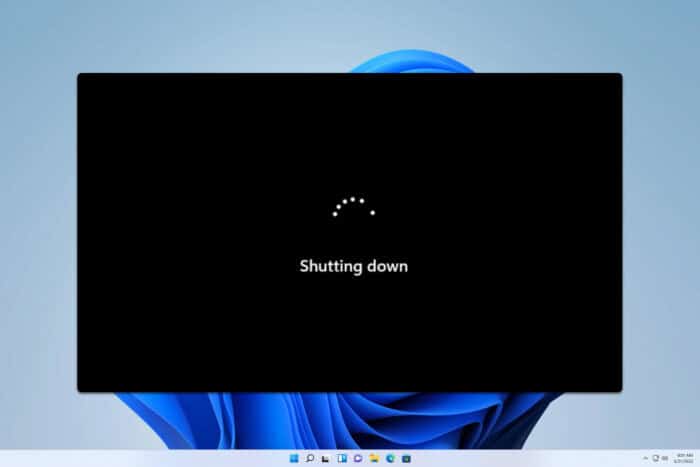 X INSTALLA CLICCANDO SUL FILE DI DOWNLOAD Il tuo Windows 11 si spegne dopo un periodo di inattività? Questo può essere un problema e causarti la perdita di dati non salvati, quindi nella guida di oggi ti mostreremo come risolvere questo problema.
Come posso risolvere lo spegnimento di Windows 11 dopo inattività?
1. Cambia il piano di alimentazione o regola le impostazioni del piano
- Premi il tasto Windows + S e digita piano di alimentazione. Seleziona Scegli un piano di alimentazione.

- Quindi, seleziona il piano di alimentazione Prestazioni elevate.

- Salva le modifiche.
In alternativa, puoi regolare le impostazioni del piano attuale seguendo quanto segue:
- Segui il Passo 1 della sezione precedente.
- Quindi, fai clic su Cambia impostazioni piano accanto al tuo piano di alimentazione attuale.

- Seleziona Cambia impostazioni avanzate di alimentazione.

- Espandi la sezione Sospensione e imposta Ibernazione su Mai.

- Opzionale: Imposta Disattiva disco rigido dopo su Mai.
2. Ripara il tuo sistema
- Premi il tasto Windows + S e digita cmd. Scegli Esegui come amministratore.

- Quindi, esegui i seguenti comandi uno dopo l’altro:
SFC /scannow DISM /Online /Cleanup-Image /CheckHealth DISM /Online /Cleanup-Image /ScanHealth DISM /Online /Cleanup-Image /RestoreHealth
- Tieni presente che ogni scansione può richiedere del tempo, quindi non interromperle.
Una volta terminate le scansioni, controlla se il problema è scomparso. Leggi di più su questo argomento
- D3dx11_42.dll Non trovato: Come risolverlo
- Windows si spegne invece di riavviarsi: 4 modi per risolverlo
- Errore no Ace Condition 804 (0x324): Risolvilo in 4 passaggi
3. Controlla se ci sono attività pianificate
- Premi il tasto Windows + S e digita scheduler attività. Seleziona Utilità di pianificazione dall’elenco.

- Vai alla Libreria attività e cerca eventuali compiti che abbiano l’inattività come condizione.
- Rimuovi quei compiti.
Tieni presente che questo funzionerà solo se hai creato una tale attività in precedenza. Per vedere come creare un timer di spegnimento, abbiamo una ottima guida su come pianificare un timer di spegnimento in Windows 11, quindi non perdertela.
4. Rimuovi l’ultima aggiornamento cumulativo
- Apri il Menu Start.
- Clicca il pulsante Accensione.
- Premi e tieni premuto Shift e seleziona Riavvia.

- Naviga su Risoluzione dei problemi e poi su Opzioni avanzate. Quindi, seleziona Disinstalla aggiornamenti.

- Scegli Disinstalla l’ultimo aggiornamento di qualità e segui le istruzioni sullo schermo.

Come puoi vedere, puoi prevenire lo spegnimento di Windows 11 dopo inattività regolando le impostazioni di alimentazione, ma se ciò non funziona puoi sempre provare a riparare i file di sistema.
Prima di andare, non perderti il nostro ultimo articolo su cosa fare se un utente rimane connesso dopo lo spegnimento di Windows 11.







