






Windows che scorre da solo: 8 modi per risolvere questo problema
Che tu stia navigando sul web, lavorando a un documento o semplicemente sfogliando i tuoi file, lo scrolling improvviso e incontrollato può interrompere il tuo flusso di lavoro e rendere difficile l’utilizzo del computer.
Fortunatamente, esistono diversi metodi per affrontare il bug di scrolling di Windows 10 e riprendere il controllo sulla tua esperienza.
Cosa causa il problema dello scrolling di Windows da solo?
Ci potrebbero essere diverse ragioni per questo bug di scrolling; alcune delle più comuni sono menzionate qui:
- Conflitti di driver o software – Driver in conflitto o obsoleti relativi ai dispositivi di input come i mouse possono portare a un comportamento di scrolling erratico. Prova ad aggiornare il driver.
- Dispositivi di input malfunzionanti o sporchi – Problemi fisici con i dispositivi di input, come una rotella del mouse malfunzionante o un touchpad appiccicoso, possono causare uno scrolling non intenzionale.
- App in background – Applicazioni o processi in esecuzione che consumano eccessive risorse di sistema possono portare a ritardi o lag nella reattività dell’input.
- Infezione da malware – Software dannoso o virus possono interferire con le operazioni di sistema, compresi i dispositivi di input, risultando in un comportamento di scrolling anomalo. Esegui una scansione approfondita utilizzando uno strumento antivirus.
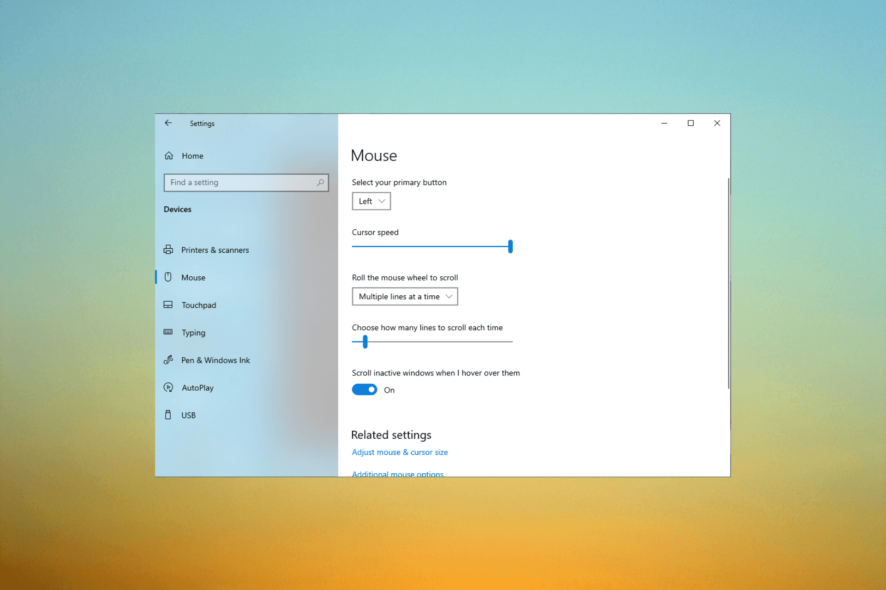
- Impostazioni di accessibilità – Se le impostazioni di accessibilità in Windows, come Scorri le finestre inattive quando ci sopra, sono attivate, potresti affrontare questo problema.
Come posso risolvere il problema dello scrolling di Windows da solo?
1. Esegui un risolutore di problemi hardware
- Premi Windows + R per aprire la finestra Esegui.

- Digita msdt.exe -id DeviceDiagnostic e fai clic su OK per aprire il Risolutore di problemi hardware e dispositivi.
- Fai clic su Avanti.

- Inizierà a rilevare problemi e elencherà eventuali risultati. Fai clic su Applica questa correzione.

- Segui le istruzioni sullo schermo per completare il processo
2. Rimuovi i dispositivi nascosti
- Premi Windows + R per aprire la finestra di dialogo Esegui.

- Digita devmgmt.msc e fai clic su OK per aprire l’app Gestione dispositivi.
- Vai a Visualizza e fai clic su Mostra dispositivi nascosti.

- Individua ed espandi Mouse e altri dispositivi di puntamento. Se ci sono troppi dispositivi mouse installati, fai clic con il tasto destro e seleziona Disinstalla dispositivo.

- Poi collega il mouse e riavvia il computer.
3. Modifica le impostazioni del mouse
- Premi Windows + I per aprire l’app Impostazioni.
- Fai clic su Dispositivi.

- Seleziona Mouse dal pannello a sinistra.
- Trova Scorri le finestre inattive quando ci sopra e disattiva l’interruttore accanto ad essa.
- Per l’opzione Ruota la rotella del mouse per scorrere, seleziona l’opzione Multiple lines at a time.

- Fai clic sul link Impostazioni mouse aggiuntive.

- Vai su Ruota, e assicurati che Scorrimento verticale e Scorrimento orizzontale siano impostati su valori troppo alti. Una volta fatto, fai clic su Applica, poi su OK.

4. Reinstalla il driver del mouse
- Premi Windows + R per aprire la finestra di dialogo Esegui.

- Digita devmgmt.msc e fai clic su OK per aprire l’app Gestione dispositivi.
- Individua, espandi Mouse e altri dispositivi di puntamento, e fai clic con il tasto destro su Disinstalla dispositivo.

- Ora fai clic su Azione dal menu in alto e seleziona Esegui scansione per modifiche hardware.

- Riavvia il computer per salvare le modifiche.
5. Disinstalla gli aggiornamenti di Windows
- Premi Windows + I per aprire l’app Impostazioni.
- Fai clic su Aggiornamento e sicurezza.

- Vai su Windows Update, e fai clic su Mostra cronologia aggiornamenti.

- Fai clic su Disinstalla aggiornamenti.

- Trova l’aggiornamento di Windows recentemente installato e fai clic su Disinstalla.

- Segui le istruzioni sullo schermo per completare il processo.
6. Esegui la scansione SFC e DISM
- Premi il tasto Windows, digita cmd, e fai clic su Esegui come amministratore.

- Copia e incolla il seguente comando per riparare i file di sistema e premi Invio:
sfc/scannow - Attendi il completamento del processo e digita il seguente comando per ripristinare l’immagine del sistema operativo Windows e premi Invio:
Dism /Online /Cleanup-Image /Restorehealth
- Riavvia il computer per salvare le modifiche.
7. Esegui un Ripristino del sistema
- Premi il tasto Windows, digita pannello di controllo, e fai clic su Apri.

- Seleziona Visualizza per come Icone grandi e fai clic su Ripristino.

- Fai clic su Apri Ripristino configurazione di sistema.

- Nella finestra Ripristino configurazione di sistema, fai clic su Avanti! Next Restore point
- Seleziona il punto di ripristino e fai clic su Avanti.

- Fai clic su Fine per avviare il processo.

Windows si riavvierà e ripristinerà la vecchia versione sul tuo computer. Se il Ripristino del sistema non è riuscito, ti consigliamo di controllare questa guida informativa per soluzioni.
8. Cambia le impostazioni di sfondo
- Fai clic con il tasto destro sullo spazio vuoto e fai clic su Personalizza.

- Fai clic su Colori nel pannello a sinistra.
- Rimuovi il segno di spunta Seleziona automaticamente un colore di accento dal mio sfondo.

Questa soluzione si applica solo a coloro che hanno uno sfondo Slideshow poiché cambia costantemente; il colore di accento automatico sceglie un nuovo colore ogni volta. Pertanto, Windows si aggiorna ogni volta che l’immagine cambia.
Puoi anche:
- Prova a riavviare la macchina e controlla se sono installati tutti gli aggiornamenti di Windows.
- Esamina la rotella del mouse per verificare se ci sono polvere o sporco.
- Controlla il cavo del mouse per danni e scollegalo e ricollegalo.
- Usa una porta USB diversa per collegare il mouse.
- Disconnetti tutte le periferiche esterne se non in uso.
- Controlla se qualche tasto è bloccato sulla tua tastiera e rilascialo delicatamente.
- Per il mouse wireless, prova a cambiare le batterie.
- Avvia il computer in modalità provvisoria e verifica se il problema persiste.
- Usa un mouse diverso o prova a usare una tastiera diversa.
- Disconnettiti dal tuo account utente e riconnetti.
Quindi, questi sono i metodi che puoi utilizzare per risolvere il bug di scrolling di Windows 10 e riprendere il controllo sul comportamento di scrolling della tua macchina Windows per un’esperienza di computing più produttiva.
Se hai mai vissuto l’frustrante problema delle Impostazioni di Windows che scorrono ininterrottamente verso il basso, controlla la nostra guida che affronta questo problema.
Ti consigliamo anche di leggere la nostra guida su come fermare lo scrolling automatico su Windows 11 se hai aggiornato il tuo sistema operativo.
Se hai domande o suggerimenti, sentiti libero di utilizzare la sezione commenti qui sotto.








