






winmmbase.dll Crashing: Come risolvere questo errore su Windows 11
 I file DLL o Dynamic Link Library sono critici per qualsiasi installazione di Windows. Molte applicazioni condividono frequentemente questi file contemporaneamente, e problemi con uno possono causare il crash del programma correlato. Un file DLL che spesso genera un errore è winmmbase.dll.
In alcuni casi, gli utenti hanno scoperto che winmmbase.dll era mancante o non poteva essere trovato. Il messaggio di errore del crash di winmmbase.dll recita: C:/WINDOWS/SYSTEM32/winmmbase.dll non è progettato per funzionare su Windows oppure contiene un errore.
Quindi, cos’è winmmbase.dll? Microsoft ha sviluppato il file come parte della libreria API DLL Base Multimedia Extension per supportare il sistema operativo e il software che vi gira sopra. È disponibile anche come file a 32 bit ed è considerato un DLL Win32.
Ecco le ragioni per cui puoi incontrare un errore winmmbase.dll su Windows 11:
- File corrotti: Se i file di sistema sono corrotti, puoi riscontrare problemi con i DLL memorizzati.
- Malware o virus: Spesso, un’infezione da virus o malware può rendere il DLL inutilizzabile.
- Settori danneggiati: Problemi con l’unità di archiviazione possono anche attivare l’errore, rendendo il DLL inaccessibile.
Continua a leggere per scoprire come installare winmmbase.dll quando è mancante!
Come risolvere il crash di winmmbase.dll su Windows 11?
Prima di procedere a soluzioni leggermente più complesse, prova prima queste rapide:
- Controlla se ci sono aggiornamenti di Windows disponibili e installali. Questo aiuta anche con l’errore BCryptHash non può essere localizzato.
- Esegui una scansione malware utilizzando la sicurezza di Windows integrata o un software antivirus affidabile.
- I problemi di registro possono attivare un errore DLL. Quindi, se di recente hai apportato modifiche all’Editor del Registro, ripristinale. Oppure utilizza un efficace pulitore di registro per eliminare le voci in conflitto.
Se nulla funziona, passa alle correzioni elencate successivamente.
1. Sostituisci il DLL
Il winmmbase.dll, un componente critico, è fornito con l’installazione predefinita di Windows. La dimensione del file è 170 KB, e la posizione del file è: C:\WINDOWS\System32  Quindi, il tuo approccio principale quando winmmbase.dll è corrotto o non trovato dovrebbe essere quello di sostituirlo.
Obtieni il DLL da un altro computer con la stessa architettura di Windows, che sia 32-bit o 64-bit, copialo su una chiavetta USB e poi trasferiscilo nella cartella System32 sul PC interessato.
2. Ripara i file di sistema corrotti
- Premi Windows + R per aprire Esegui, digita cmd e premi Ctrl + Shift + Enter.

- Clicca Sì nel prompt UAC.
- Incolla i seguenti tre comandi DISM singolarmente e premi Invio dopo ciascuno:
DISM /Online /Cleanup-Image /CheckHealthDISM /Online /Cleanup-Image /ScanHealthDISM /Online /Cleanup-Image /RestoreHealth
- Ora esegui questo comando per la scansione SFC:
sfc /scannow
- Una volta completato, riavvia il computer e verifica se l’errore è risolto.
Nel caso in cui la scansione SFC restituisca, Impossibile ripristinare il file corrotto \??\C:\WINDOWS\SysWOW64\winmmbase.dll; il file sorgente nel deposito è anch’esso corrotto, abbinala ai comandi DISM o esegui un upgrade in-place come dettagliato nell’ultima soluzione.
Riparare i file di sistema corrotti può essere fatto facilmente utilizzando uno strumento di riparazione specializzato. Questi strumenti scansioneranno il tuo sistema e ripareranno eventuali file danneggiati che incontrano.
3. Aggiorna manualmente i driver audio e Bluetooth
Alcuni utenti hanno scoperto che i loro driver audio e Bluetooth si basavano sul file winmmbase.dll per funzionare. E semplicemente sostituire il DLL con una copia fresca non funzionava, poiché i processi di sistema lo utilizzavano costantemente, anche se non è sempre il caso.
Qui, aggiornare i driver Bluetooth ha fatto la differenza. Quando ottieni l’ultima versione, assicurati di controllare il sito del produttore, scarica il setup e installa manualmente il driver.
Quando si tratta di driver, è sempre consigliato utilizzare software specializzati. Tali strumenti scansioneranno il tuo sistema e identificheranno i tuoi driver mancanti o obsoleti in pochissimo tempo. Il miglior software di aggiornamento driver scaricherà e sostituirà anche i driver per te.
4. Reinstalla l’applicazione interessata
- Premi Windows + R per aprire Esegui, digita appwiz.cpl nel campo di testo e premi Invio.
- Seleziona l’applicazione che genera l’errore e clicca su Disinstalla.
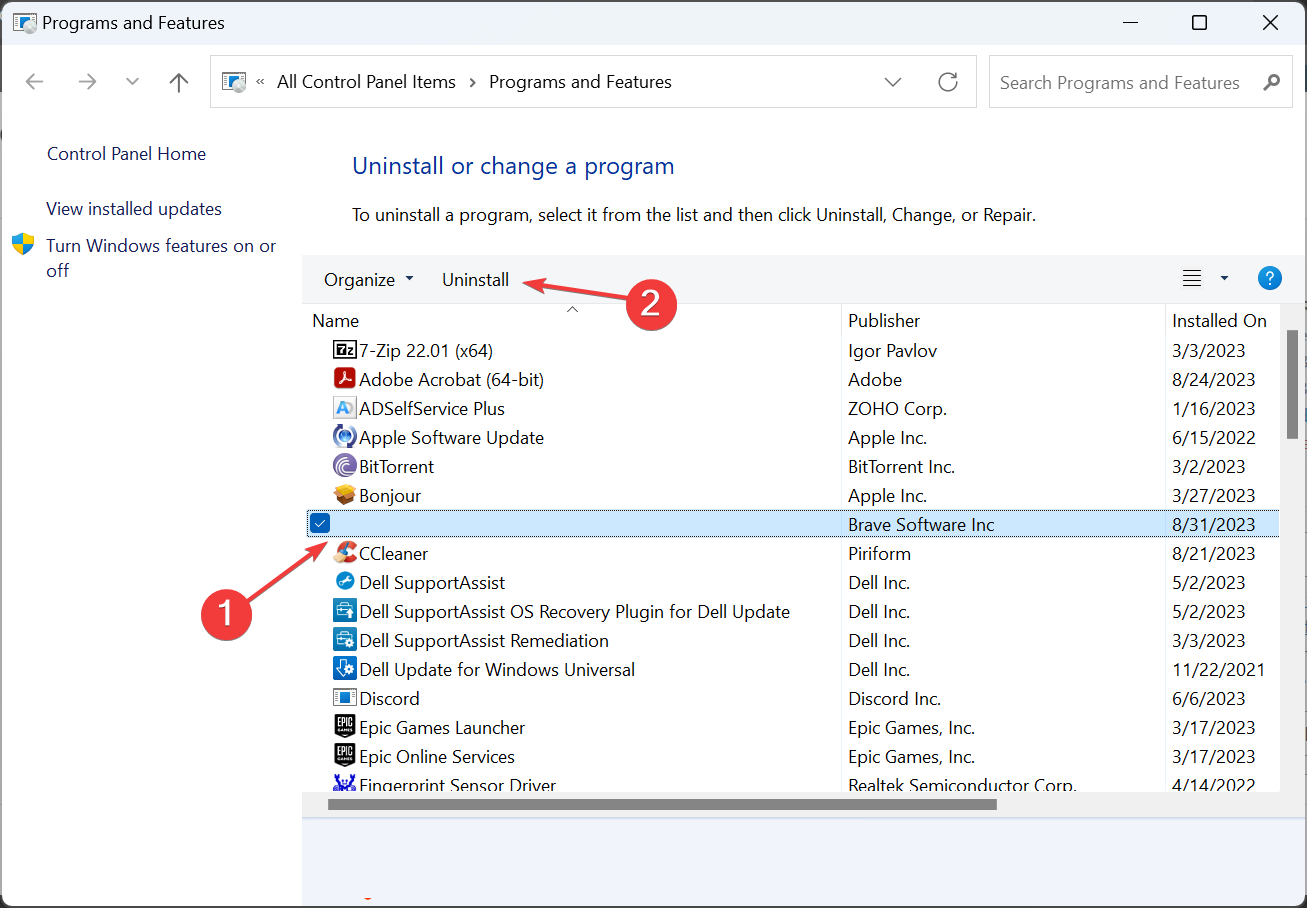
- Segui le istruzioni visualizzate per completare il processo, quindi riavvia il computer.
- Ora reinstalla l’applicazione da una fonte ufficiale, sia dal sito web che dal Microsoft Store.
In alcuni casi, l’errore di winmmbase.dll su Windows appare a causa di un’applicazione difettosa e non a causa di un problema con il sistema operativo. Reinstallare l’app dovrebbe aiutare in questo caso. Leggi di più su questo argomento
- Microsoft sostituisce JScript con JScript9Legacy per una migliore sicurezza in Windows 11
- Windows 11 Build 27898 aggiunge piccole icone della barra delle applicazioni, recupero rapido, condivisione più intelligente
- Windows 11 Build 27898 Bug riporta indietro l’audio di avvio classico di Vista, di nuovo
- Windows 11 Build 22631.5696 viene rilasciato per il canale Beta con importanti correzioni
- L’aggiornamento di martedì di Windows 11 risolve il fastidioso registro degli errori del firewall
5. Esegui un upgrade in-place
- Vai al sito ufficiale di Microsoft, scegli la lingua del prodotto e l’edizione del sistema operativo, e scarica il Windows 11 ISO.

- Fai doppio clic sul file ISO e clicca su Apri nel prompt.
- Esegui il file setup.exe.

- Clicca Sì nella finestra di dialogo UAC.
- Clicca su Avanti per procedere.

- Ora, clicca su Accetto per accettare i termini di licenza di Microsoft.
- Infine, verifica che il setup legga Mantieni file e app personali, e quindi clicca su Installa.

- Attendi che l’upgrade di riparazione di Windows 11 venga completato.
Poiché winmmbase.dll è un file del sistema operativo Windows, un upgrade in-place aiuterà quando il DLL è mancante o corrotto. Quando esegui un upgrade di riparazione, tutti i file del sistema operativo vengono sostituiti senza influenzare i dati memorizzati o le applicazioni installate. È fondamentalmente come reinstallare Windows.
Il winmmbase.dll non dovrebbe idealmente lanciare errori, ma quando lo fa, le cose sono facili da risolvere! Mentre alcuni optano per i metodi manuali, ti consigliamo di utilizzare uno strumento di riparazione DLL dedicato per far funzionare le cose rapidamente!
Per qualsiasi domanda o per condividere ulteriori soluzioni con noi, lascia un commento qui sotto.







