






Il tuo spazio di archiviazione del browser per Mega è pieno - Cosa fare
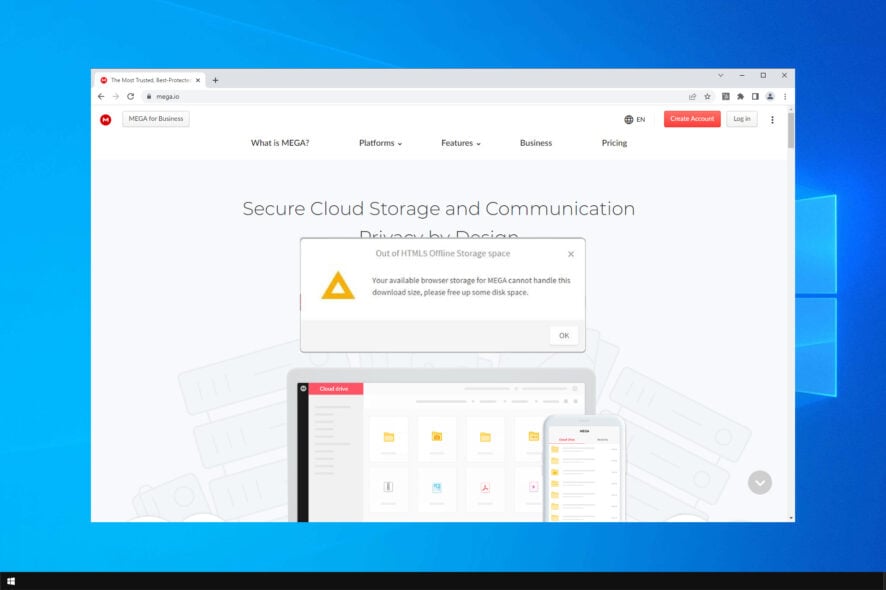 Se utilizzi il servizio di hosting di file e non elimini quei dati, il tuo browser potrebbe iniziare a muoversi più lentamente e potresti persino ricevere errori come Il tuo spazio di archiviazione nel browser per MEGA è pieno .
Come posso risolvere il problema dello spazio di archiviazione del browser Mega è pieno?
1. Elimina i cookie di Mega.nz
1.1 Su Chrome
- Avvia Chrome.
- Fai clic sull’icona delle tre puntini nell’angolo in alto a destra di Chrome e apri Impostazioni .

- Fai clic sull’icona delle tre puntini nell’angolo in alto a destra di Chrome e apri Impostazioni .
- Sotto Privacy e sicurezza , scegli Impostazioni sito per aprire le autorizzazioni dei contenuti.

- Sotto Privacy e sicurezza , scegli Impostazioni sito per aprire le autorizzazioni dei contenuti.
- Quindi fai clic su Visualizza autorizzazioni e dati memorizzati sui siti .

- Quindi fai clic su Visualizza autorizzazioni e dati memorizzati sui siti .
- Inserisci mega.nz nella casella di ricerca.

- Inserisci mega.nz nella casella di ricerca.
- Fai clic su mega.nz , quindi seleziona il menu a tre punti e scegli Cancella dati . Il problema il tuo spazio di archiviazione nel browser per mega è pieno in modalità Incognito sarà risolto.
La prima soluzione per l’errore di spazio di archiviazione offline HTML5 esaurito comporta l’eliminazione dei cookie di Mega.nz dal tuo browser.
A seconda del tuo browser preferito, il processo sarà leggermente diverso, ma i passaggi sono per lo più gli stessi.
1.2 Su Opera One
Se stai riscontrando Il tuo spazio di archiviazione nel browser per mega è pieno in Opera One o Opera GX, puoi risolverlo facendo quanto segue:
- Apri Opera One . Fai clic sul menu Opera One e poi seleziona Impostazioni .

- Naviga su Privacy e sicurezza . Ora seleziona Cookie e altri dati del sito .
- Vai su Vedi tutti i cookie e i dati del sito .
- Individua mega.nz nell’elenco e fai clic sull’icona Elimina.

Se ti sei mai chiesto come liberare spazio di archiviazione nel browser per Mega, allora i metodi sopra dovrebbero aiutarti.
2. Elimina la cache utilizzando Esplora file
- Premi il tasto Windows + E per avviare Esplora file . Inserisci la seguente riga nella barra degli indirizzi e premi Invio:
%LOCALAPPDATA%\Google\Chrome\User Data\Default\Cache
- Ora, usa la scorciatoia da tastiera Ctrl + A per selezionare tutto il contenuto, fai clic con il tasto destro su un file e seleziona Elimina .

Dopo aver fatto ciò, il messaggio Il tuo spazio di archiviazione nel browser per MEGA è pieno in Chrome scomparirà.
Per gli utenti di Opera One, fai quanto segue, ripeti gli stessi passaggi, ma vai alla seguente directory Opera One Software\Opera One Stable
Ora devi solo eliminare tutte le directory all’interno della cartella Opera One Stable. 
3. Ripristina Google Chrome
- Fai clic sulle tre puntini nell’angolo in alto a destra e apri Impostazioni .

- Vai in fondo alla finestra delle Impostazioni e seleziona Avanzate.
- Scorri verso il basso fino all’opzione Ripristina e pulisci , sotto Sistema .

- Fai clic su Ripristina le impostazioni ai valori predefiniti originali

- Infine, premi il pulsante Ripristina impostazioni.

Ripristinare Google Chrome potrebbe risolvere il problema dello spazio su disco insufficiente per MEGA in esecuzione in Chrome, quindi assicurati di provarlo.
Per Opera One/Opera GX, fai quanto segue:
Fai clic sul pulsante Menu e poi seleziona Impostazioni .
Vai su Browser nel pannello di sinistra. Nel pannello di destra vai su Ripristina le impostazioni ai valori predefiniti originali .

- Fai clic su Ripristina per confermare.

4. Scarica file Mega con uno strumento specializzato
 In alternativa, gli utenti potrebbero scoprire di poter scaricare file di grandi dimensioni con il software MegaDownloader. Questo è un gestore di download dedicato per mega.nz con meno problemi di download di file rispetto a Chrome.
Pertanto, l’errore di spazio di archiviazione nel browser per MEGA potrebbe non sorgere per gli utenti che utilizzano quel software poiché non memorizza cookie.
Gli utenti possono aggiungere quel software a Windows facendo clic su Scarica nella pagina di MegaDownloader.
5. Libera spazio su disco
- Premi il tasto Windows + E per avviare Esplora file .
- Fai clic su Questo PC , fai clic con il tasto destro sul disco che desideri pulire e scegli Proprietà .

- Fai clic su Pulizia disco sotto la finestra delle Proprietà .

- Seleziona i tipi di file che desideri eliminare e fai clic su OK (puoi eliminare file temporanei, file di registro, file nel cestino, ecc.).

- Fai clic su Pulire file di sistema e attendi che il pulitore calcoli tutto. Ti darà ancora più spazio libero pulendo alcuni file di sistema non necessari.

- Controlla il Pulizia aggiornamenti di Windows e premi il pulsante OK .

- Vai su Ulteriori opzioni e fai clic su Pulire sotto Ripristino di sistema e copie shadow ( Questo comando elimina tutti i punti di ripristino del sistema precedenti, tranne l’ultimo .).

Se ricevi il messaggio Il tuo spazio di archiviazione nel browser per Mega è pieno, il tuo download continuerà automaticamente dopo aver liberato un po’ di spazio, allora liberare spazio è la strada da seguire. Leggi di più su questo argomento
- 5 delle migliori soluzioni di archiviazione cloud decentralizzate
- Migliori servizi di archiviazione cloud personale
- Come utilizzare il tuo PC come archiviazione cloud
Abbiamo presentato solo uno dei metodi per liberare spazio, ma puoi controllare la nostra guida completa su come pulire il tuo disco.
7. Prova un altro servizio di archiviazione cloud
Se il servizio continua a darti problemi e non riesci a risolvere il problema di Mega pieno, ti consigliamo di utilizzare un’altra soluzione di archiviazione cloud.
Ci sono molti servizi di questo tipo, ma abbiamo provato pCloud e si è rivelato ottimo per l’archiviazione personale.
Uno dei suoi molti vantaggi è che puoi usarlo su quasi qualsiasi dispositivo e sistema operativo come Windows (11, 10, 8, 7, Vista e XP).
Ha persino un’app mobile dedicata e un’estensione web per i browser più importanti, incluso Google Chrome.
⇒ Ottieni pCloud
8. Prova un altro browser
Non puoi nemmeno immaginare quanto sia facile passare a un browser diverso senza perdere dati. Il browser Opera One ha capacità di organizzazione per facilitare i download e lo spazio di archiviazione Mega.
Con il blocco degli annunci integrato, vari messenger integrati direttamente nella barra laterale e spazi di lavoro per raggruppare le schede, puoi gestire più facilmente lo spazio del tuo browser.
Come aumentare lo spazio di archiviazione del browser?
Lo spazio di archiviazione del browser è strettamente correlato alla quantità di spazio di archiviazione che hai sul tuo PC . Sfortunatamente, non puoi controllare quanto spazio di archiviazione è disponibile per il tuo browser.
L’unico modo per aumentare lo spazio di archiviazione del browser è aumentando lo spazio di archiviazione complessivo rimuovendo file e app che non utilizzi, o ottenendo un’unità più grande per memorizzare i tuoi file.
Queste sono alcune soluzioni che potrebbero risolvere il tuo errore di spazio di archiviazione nel browser di Mega.
Potresti anche voler controllare i migliori servizi di archiviazione cloud personale che rappresentano una grande alternativa a Mega.
Non dimenticare di dirci se una delle soluzioni ti ha aiutato a risolvere il problema. Se hai altre suggerimenti o domande, sentiti libero di lasciarli nella sezione commenti qui sotto.







