






0xc00000ba ブートエラー: 迅速に修正するための4つの方法

Windowsエラーコード0xc00000baは、システムがブート構成に問題を抱え、Windowsへの正常な起動を妨げる場合に発生します。このエラーは、起動に必要なデバイスまたはファイルがアクセスできないか、破損していることを示しています。
0xc00000baエラーコードに伴う最も一般的なエラーメッセージは次の通りです。
あなたのPC/デバイスは修理が必要です。
オペレーティングシステムは、重要なシステムドライバが欠けているかエラーを含むため、ロードできませんでした。
これは、すぐに修理しなければならない重要なエラーです。以下の手順に従って迅速に修正してください。
0xc00000baブートエラーとは?
0xc00000baは、通常コンピュータの起動時に発生するブルースクリーンエラーの一種です。このエラーは、以下のようなさまざまな理由で発生する可能性があります。
- 破損したブートファイル: このエラーは、オペレーティングシステムを開始するために必要なブートファイルが破損したり、損傷を受けたりする場合に発生することがあります。予期しない電源の喪失、不適切なシャットダウン、またはディスクエラーが原因となることがあります。
- ハードウェアまたはデバイスの問題: ハードドライブやSSDなどのハードウェアコンポーネントに問題があると、ブートエラーが発生する可能性があります。
- 不正なブート構成: ブート構成データ(BCD)に不正な情報が含まれている場合や、重要なBCDエントリが不足している場合、システムは起動できずにエラーが表示される可能性があります。
- マルウェア感染: 特定の種類のマルウェアは、ブートプロセスに干渉し、0xc00000baエラーのようなエラーを引き起こすことがあります。
- 不良または古いデバイスドライバ: 互換性のないまたは古いデバイスドライバは、競合を引き起こし、ブートエラーにつながる可能性があります。
- ハードウェアまたはファームウェアの変更: マザーボードやCPUの交換など重要なハードウェアの変更を行い、システム構成を正しく更新しないと、ブートエラーが発生することがあります。
エラー0xc00000baを修正するには?
より高度な解決策に入る前に、最初にこれらの前提条件を確認することをお勧めします。
- ブートデバイスの接続を確認: ハードドライブまたはSSD(ソリッドステートドライブ)を接続するすべてのケーブルが適切に接続されていることを確認してください。接続が緩んでいる場合は、ケーブルをしっかりと元に戻してください。ケーブルに摩耗や破損が見られる場合は、交換してください。
- パワーサイクルの実行: 電源を切り、バッテリーを取り外し、電源ボタンを30秒間押し続けて、システムから残留電力を放電します。これにより、時々軽微なハードウェアまたはファームウェアの問題が解決されることがあります。
1. スタートアップ修復を実行
1.1 起動可能なUSBを作成
- 最低8GBの容量を持つUSBドライブをコンピュータに接続します。
- 次に、Microsoftの公式ウェブサイトにアクセスし、「Windows 11インストールアシスタントの作成」セクションのメディア作成ツールをダウンロードします。

- 次に、ダウンロードしたmediacreationtool.exeファイルを見つけて、それをダブルクリックしてウィザードを実行します。
- ライセンス条項に同意するために同意しますをクリックします。
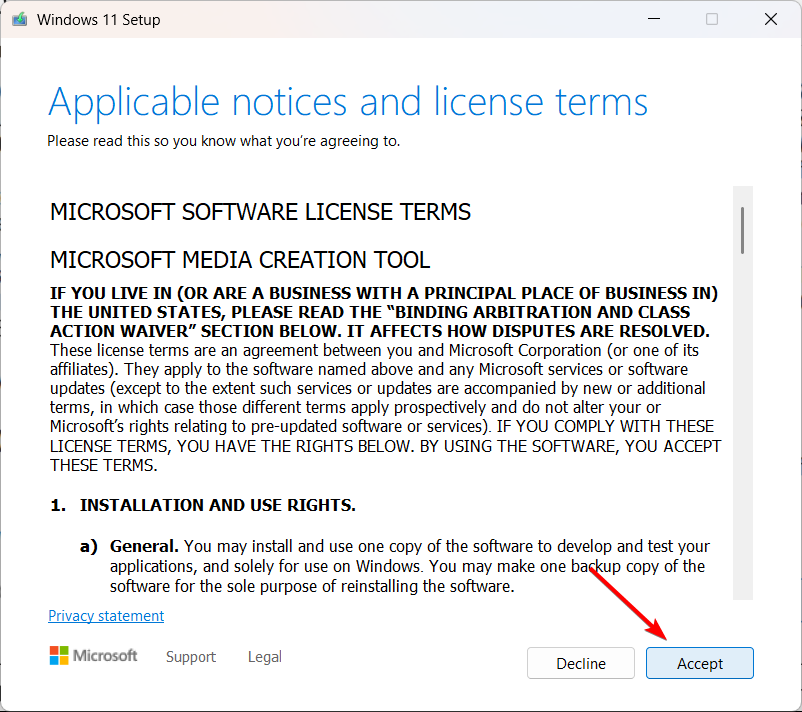
- 他のPCのためのインストールメディア(USBフラッシュドライブ、DVD、またはISOファイル)を作成オプションを選択し、次へをクリックします(指示があれば)。
- 言語やエディションを変更したい場合は、このPCの推奨オプションを使用の横にあるチェックボックスを外し、ドロップダウンメニューから言語とエディションを選択して、次へをクリックします。

- メディアタイプとしてUSBフラッシュドライブを選択し、次へをクリックします。

- 使用するUSBドライブを選択し、次へをクリックします。

- インストールファイルのダウンロードには数分かかる場合があります。
- ダウンロードが完了したら、終了をクリックします。
1.2 スタートアップ修復を実行
- エラーが表示されるPCに起動可能なUSBドライブを挿入し、それからPCを起動します。
- Windowsセットアップウィンドウで次へをクリックして続行します。

- 次に、左下隅にあるコンピュータを修理オプションを選択します。

- 次の画面で、トラブルシューティングを選択します。

- 次に、詳細オプションをクリックします。

- スタートアップ修復オプションを選択して、自動修復プロセスを開始します。

このトピックについて詳しく読む
- Microsoftは、Windows 11のセキュリティ向上のためにJScriptをJScript9Legacyに置き換えました。
- Windows 11ビルド27898では、小さなタスクバーアイコン、迅速な復元、よりスマートな共有が追加されました。
- Windows 11ビルド27898のバグにより、古典的なVistaスタートアップサウンドが再び復活しました。
2. SFCおよびDISMスキャンを実行
- ブート可能なUSBをコンピュータに挿入し、解決策1.2の手順1~5に従います。
- 次に、スタートアップ設定オプションを選択します。

- 6またはF6を押して、コマンドプロンプトを有効にしたセーフモードオプションを選択します。

- 次に、再起動をクリックします。

- システムがセーフモードで起動したら、スタートメニューを開き、cmdと入力し、管理者として実行を選択します。

- 次のコマンドを入力し、実行するためにEnterを押します:
sfc /scannow
- コマンドの実行が終了するまで待ち、その後、以下のDISMコマンドを1つずつ実行します:
DISM /Online /Cleanup-Image /ScanHealthDISM /Online /Cleanup-Image /RestoreHealth
- DISMスキャンの実行後、以下のコマンドでディスクのエラーをチェックします:
chkdsk C: /f/r - 次回の再起動時にスキャンをスケジュールするよう促されたら、Yと入力してEnterを押します。

- その後、PCを再起動し、Windowsがハードドライブのエラーを確認させます。
この方法が簡単でない場合は、システムファイルをスキャンして検出し、健康なコンポーネントにほぼ瞬時に置き換えるための専門的な修復アプリを使用することをお勧めします。
3. ブート構成データ(BCD)を再構築
- 解決策1.2の手順1~5を繰り返し、コマンドプロンプトオプションを選択します。

- 次のコマンドを入力し、各コマンドの後にEnterを押します。
bootrec /fixmbrbootrec /fixbootbootrec /scanosbootrec /rebuildbcd
- 時々、これらのコマンドが機能しない場合があります。もしその場合は、次のコマンドを代わりに試してみてください:
bcdedit /export c:\bcdbackupattrib c:\boot\bcd -h -r -sren c:\boot\bcd bcd.oldbootrec /rebuildbcd - インストールをブートリストに追加するように促されたら、Yと入力し、Enterを押します。
- 操作が成功しましたというメッセージが表示されたら、PCを再起動し、ブートエラーなしに正常に起動するか確認します。
4. PCを復元
- 解決策1.2の手順1~5を繰り返し、詳細オプションの下にあるシステムの復元を選択します。

- 次へをクリックして続行します。

- 最も最近のシステム復元ポイントを選択し、次へをクリックします。

- 最後に、終了をクリックしてコンピュータを復元します。

- アクションを確認するためにはいをクリックします。

上記の方法が問題を修正できなかった場合は、最後の手段としてWindowsをリセットするか、クリーンインストールしてください。
これはWindowsへのアクセスを妨げる唯一のエラーではなく、別のガイドでWindows 11のエラー0xc0000001について書いています。
この問題を解決するのに役立った解決策を以下のコメントで共有してください。







