






EasyCAPを使用してMacでVHSとコンソールをキャプチャする
EasyCAPビデオキャプチャデバイスは、安価で購入でき、ほぼどこでも手に入るため、コンピュータに非常に便利な機能を追加します。さらに、Yosemiteで完璧に動作し、ゲームコンソール、VHSビデオ、DVテープなどを直接MacにMP4形式でキャプチャできます。
EasyCAP DC60は、古いビデオソースをキャプチャするのに最適な安価なビデオキャプチャデバイスです。古いビデオテープがたくさんある場合や、古いビデオゲームコンソールからウォークスルービデオをキャプチャしたい場合、これは非常にコストパフォーマンスの良い方法の一つです。
この記事では、セットアップ方法と、最高のパフォーマンスのための音声とビデオの設定に関するいくつかのヒントを示します。このテストでは、引き出しで見つけた古いMs Pac Manビデオゲームを使用します。

簡単にキャプチャ
EasyCAPは、ビデオと音声の入力ソケットを備えたUSBデバイスで、コンピュータにビデオをキャプチャして保存します。まず、Mac OS X用のドライバーを取得する必要があります。こちらから入手できます。
ハードウェアのインストールは簡単です。利用可能なUSBスロットに接続するだけです。これは電源付きのスロットでなければならないため、ダムUSB 1.0ハブでは動作しません。ダウンロードしたファイルからドライバーをインストールして実行し、EasyCAPをコンピュータに接続していない場合は、接続するように指示されます。
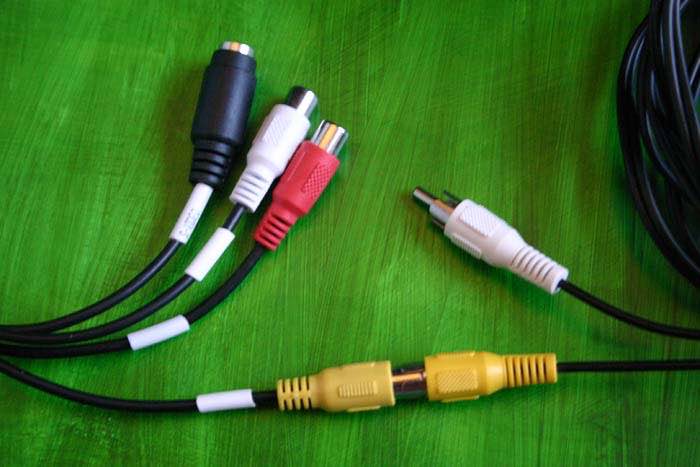
次に、デバイスの黄色いコンポジットビデオ出力をEasyCAPの黄色いビデオプラグに接続するだけです。
EasyCAPの設定
それがそんなに簡単なら、すぐに始められるでしょうが、再生と録画を行う前にいくつかの追加ステップがあります。まず、ビデオ標準を設定する必要があります。このテストはPAL国であるイギリスで実施されましたが、あなたの環境によっては異なる場合があります。
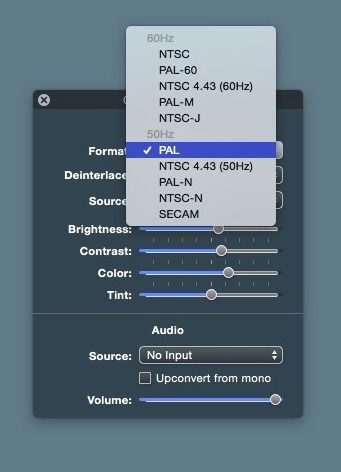
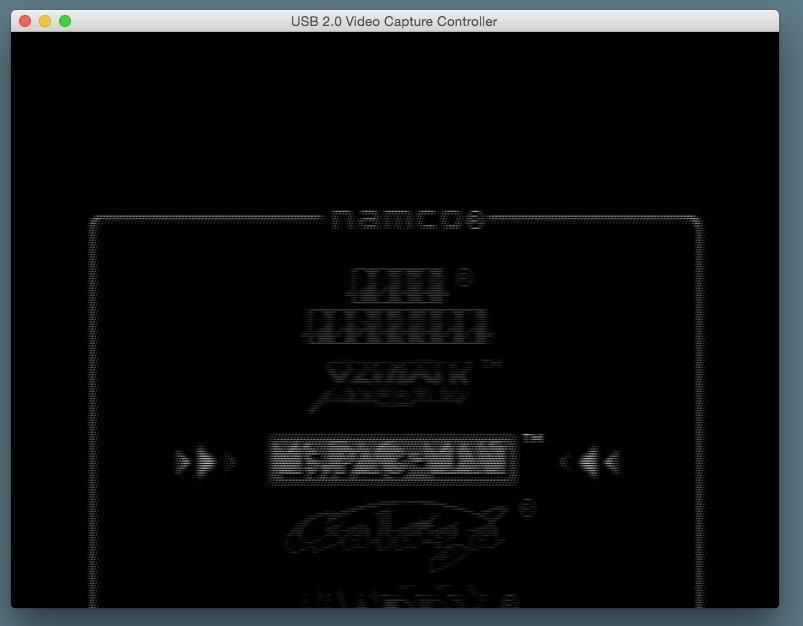
もし、黒と白でぼやけていて画面上で奇妙にオフセットされたように見える変な画像が表示された場合、ビデオ標準が正しくない可能性があります。ローカルの標準が何であるか知らなくても、正しいものを見つけることができます。1つずつ選択していくと、正しいものを選んだときに画面がカラーに変わります。
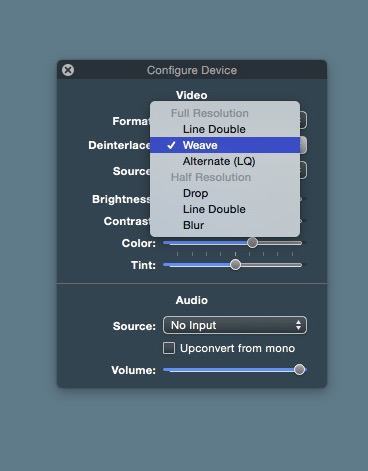
次に設定するのは、インターレース解除です。古いビデオ信号はインターレースされており、2つのフレームをインターレースして急速に切り替えることで利用可能なラインの数を倍増させました。この欠点は、画面がちらつくことでした。最近ではプログレッシブスキャンを使用します。インターレース解除設定を使用して、2つの画像を組み合わせてスムーズな(あるいはそれに近い)プログレッシブ画像を作成できます。これはケースバイケースでの試行錯誤です。どれが最適かを確認するために、各設定を試してみてください。
最後に、ビデオ側でソースを選択する必要があります。これは、コンポジットとSVHSまたはSビデオの間の選択です。Sビデオは小さな4ピンDINコネクタで、特定のビデオカードやS-VHSレコーダーにしか見られないため、ほとんどの場合、黄色のコンポジットビデオ入力を使用します。
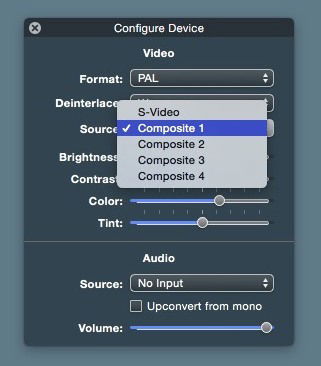
音声は別の問題です。モノラル用の白いリードまたはステレオ用の白と赤のリードに音声を接続できますが、なぜかMs Pac Manではあまりうまく機能しなかったため、最終的にはこのような小さなUSBサウンドカードとこのようなフォノから3.5インチジャックへの変換アダプタを追加し、完璧に動作しました。Ms Pac Manの音声は非常に高かったため、Macの設定アプリの「設定 -> サウンド」セクションで音声入力を調整する必要がありました。
録画
音声のレベルが適切で、EasyCAPにクリアな画像が正しいTV標準で入っている場合、ビデオを録画できます。
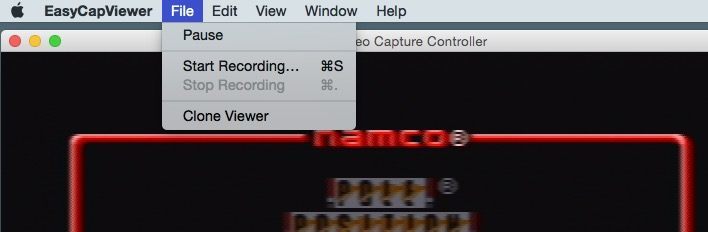
「ファイル -> 録画開始」(Command + S)を選択すると、録画を保存する場所と録画形式を尋ねられます。MP4はMacに最適なので、それを選びました。録画を停止するには、「ファイル -> 録画停止」を選択します。
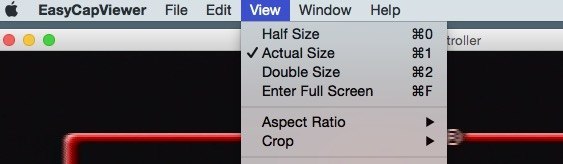
メニューには、フルスクリーンやアスペクト比などの他の表示オプションがあります。画像を圧縮して16:9のフルスクリーンで再生したい場合は、自由に行ってください。ただし、最近のアスペクト比に関する記事で述べたことを考慮してください。
結論
これは、標準定義のビデオをMacにキャプチャする最も安価で迅速な方法です。ゲームコンソールからHDビデオをキャプチャするには、はるかに多くのハードウェアが必要ですが、それについてはまた別の機会にお話ししましょう。
SDビデオのキャプチャに関するヒントがあれば、ぜひ下のコメントで共有してください。






