





Microsoft Paintでできる5つのクールなこと

Microsoft Paintは1992年にWindows 3.1 OSの一部として導入され、年々進化してきました。現在、Windows 10のペイントソフトウェアには、もともとプレミアムな写真編集ソフトウェアが必要だったいくつかの機能が統合されています。
とはいえ、プロの写真編集には明らかに最初の推奨事項ではありませんが、うまく使いこなせば基本的な画像編集をかなり良い仕事で行い、Windowsパッケージに付属しているためお金を節約できます。
ここでは、Microsoft Paintができるクールなことのリストを紹介します。
さらに読む: 「Paint 3D」とは何か、どのように使用されるのか?
1. グラデーションを作成する
Microsoft Paintでグラデーションを作成するには、以下の手順に従ってください:
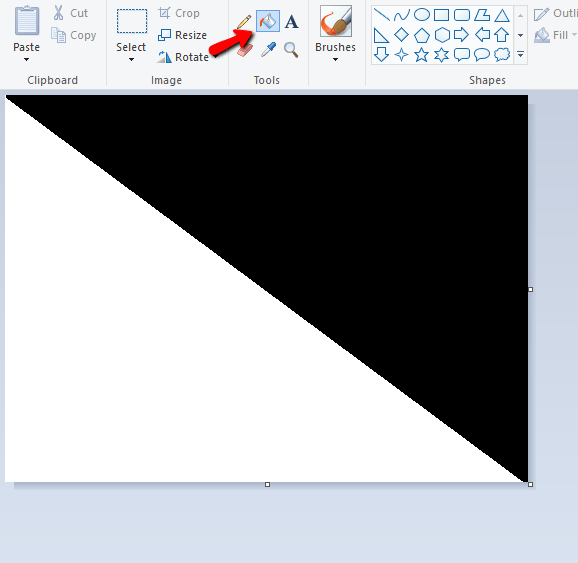
- MS Paintを開きます。下の画像のように、線ツールを使ってページに対角線を描きます。

- ペイントバケツを使って、対角線の一方を任意の色で塗りつぶします。
- 「サイズ変更」をクリックし、アスペクト比のチェックボックスのチェックを外します。横の値を1に変更し、「OK」をクリックします。

- ステップ3を繰り返しますが、横の値を500に設定します。

- ステップ3と4を繰り返すと、グラデーションが完成します。
2. カスタムブラシを作成する
MS Paintには明らかに一連のブラシが付属しています。私のように、もっとクールなブラシが必要だと感じる場合を考えてみましょう。カスタムブラシを作成するには:
- 鉛筆ツールを選択し、希望の色で小さなテクスチャブラシを描きます。
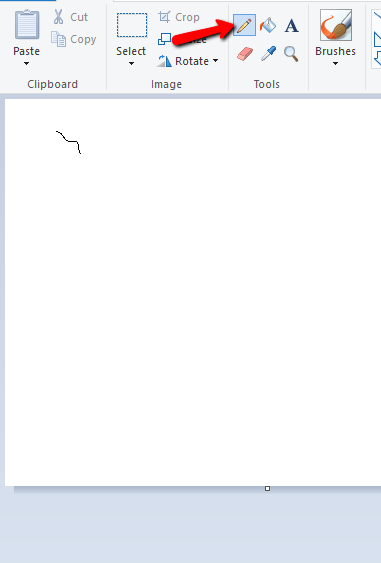
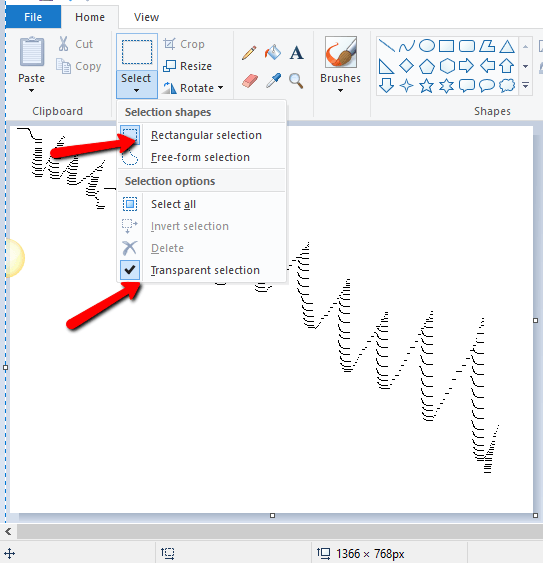
次に、描いた画像を選択し、透明度をオンにします。
Shiftを押しながらドラッグします。
3. 画像の色を反転する
これはMS Paintを使用して実行する最も簡単なトリックの1つです。色を反転するには:
ペイントで画像を開きます。
「選択」メニューをクリックし、「矩形選択」または「自由形式選択」を選びます。
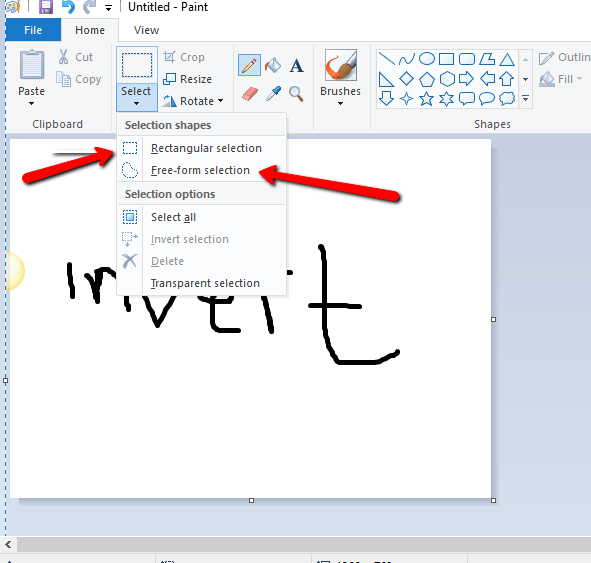
- 色を反転させたい画像の部分を選択し、右クリックします。
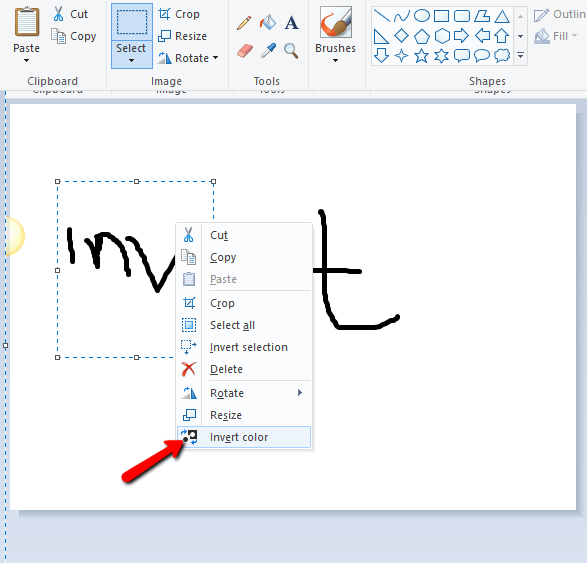
- 「色を反転」オプションを選択します。
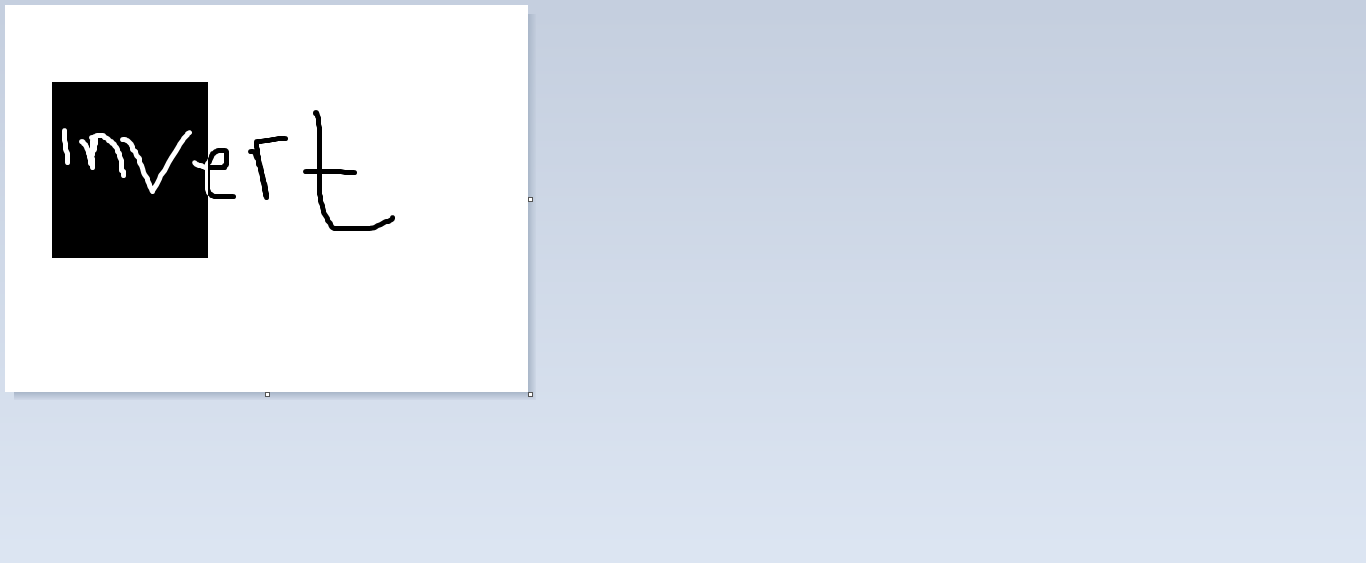
4. Paintで画像をトレースする
これは私が個人的に面白いと思うトリックです。
MS Paintで希望の画像を開きます。
鉛筆ツールを使って画像の上をトレースします。ブラシツールを使うこともできますが、この方法は鉛筆ツールを使用する方がうまくいきます。
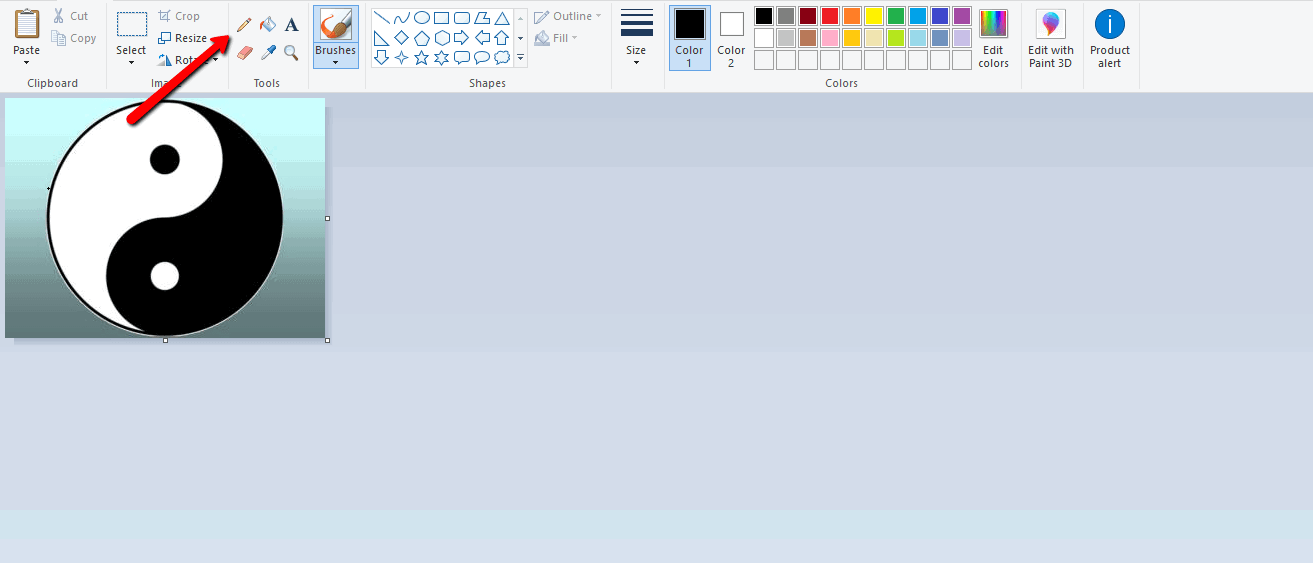
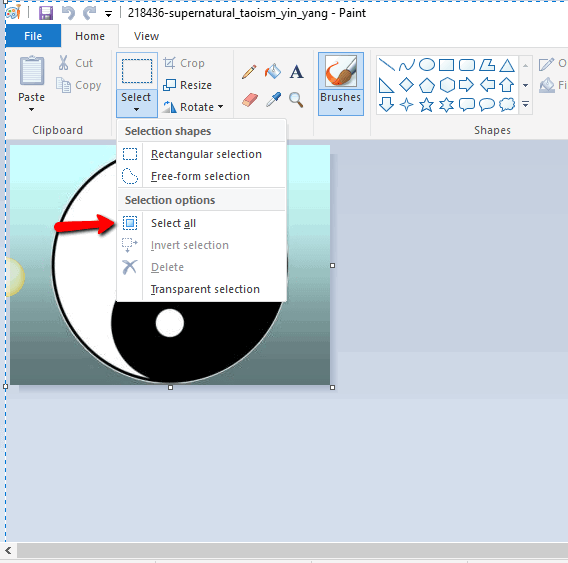
- 選択ツールの「すべて選択」オプションを使用して画像全体をハイライトし、色を反転させます。このプロセスは元に戻せません。
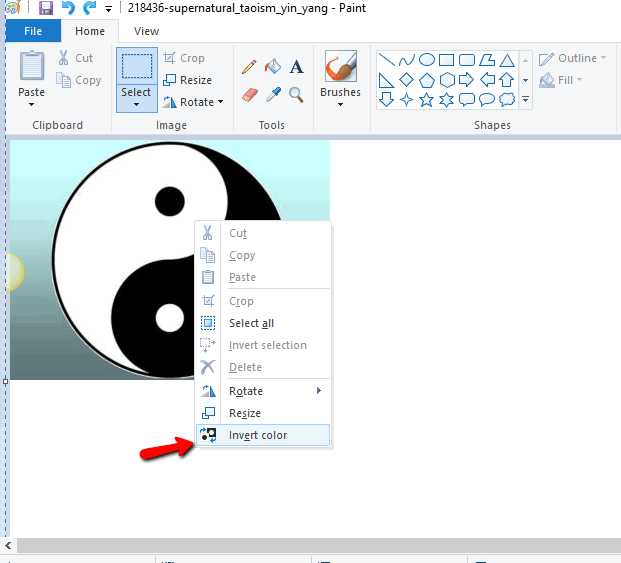
- 「ファイル -> プロパティ」に移動し、色を「白黒」に変更します。
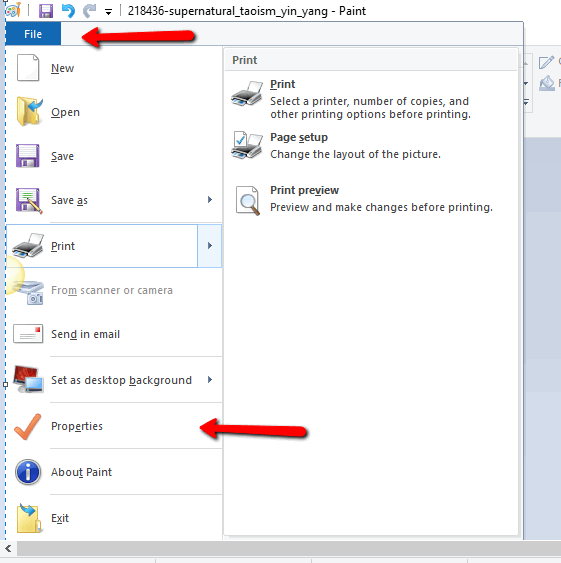

- 画像をハイライトし、もう一度色を反転させます。「ファイル -> プロパティ」に移動し、色コードを「カラー」に変更します。

5. ブラシのサイズを変更する
挙げたハックの中で、これは最も簡単で便利なものです。ブラシのサイズを変更するには:
使用したいブラシツールを選択します。
Ctrlを押しながら「テンキーのプラスボタン」を押します。各タップでブラシのサイズが大きくなります。

- サイズを小さくするには、Ctrlを押しながら「テンキーのマイナスボタン」を押します。各タップでブラシのサイズが小さくなります。
結論
無料の画像作成ソフトウェアを探しているとき、通常はGIMPやPaint.netに目を向けますが、Microsoft Paintは実際には与えられた評価以上のことができるかもしれません。







