






Chrome拡張機能をアンインストールできない場合の10の方法

アンインストールを拒否する頑固なChrome拡張機能に対処していますか?心配しないでください、拡張機能の削除は時に厄介ですが、この問題に対処するためのいくつかの方法があります。このガイドでは、頑固なChrome拡張機能を取り除くためのすべての可能な解決策をリストアップしています。
目次
- 開発者モードを有効にしてアンインストール
- すべての拡張機能を無効にする
- Chromeポリシーを削除する
- 関連するアプリをアンインストール
- 関連するプロセスを終了する
- Chromeフォルダーから手動で拡張機能を削除する
- サードパーティ製のChrome拡張機能削除ツールを使用する
- PCをマルウェアおよび悪意のある拡張機能をスキャンする
- Windowsシステムの復元を使用する
- Chromeをリセット/再インストールする
注意: 以下の方法を実行する前に、PCの管理者であることを確認してください。管理者は、多くの方法を使用して拡張機能の削除を防止でき、標準ユーザーはそれに対処できません。これらの方法のいくつかは、管理者権限なしでは機能しません。
1. 開発者モードを有効にしてアンインストール
まず、正しく削除していることを確認しましょう。ツールバーから削除するのではなく、メインメニュー -> 拡張機能 -> 拡張機能の管理に移動します。

右上の開発者モードのトグルを有効にし、次に削除をクリックします。開発者モードでは、表示されていない場合でも削除オプションを確認できます。場合によっては、拡張機能の詳細ページを開いて、そこで削除をクリックする必要があるかもしれません。
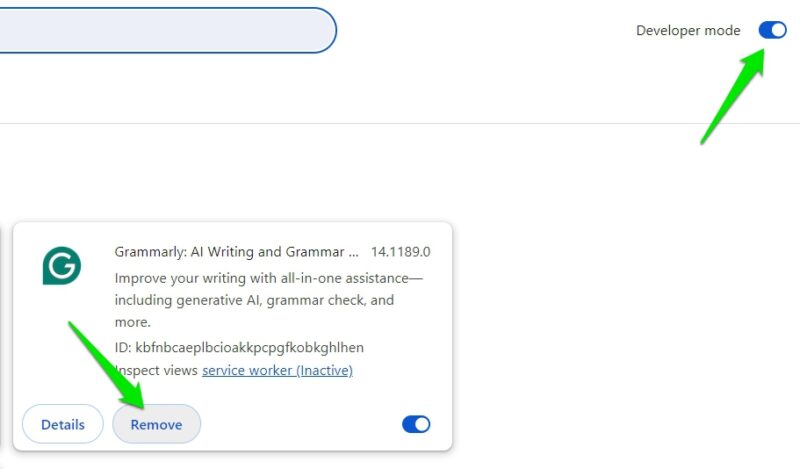
それでもうまくいかない場合は、拡張機能を無効にしてから再度削除を試みてください。
2. すべての拡張機能を無効にする
他の拡張機能がChrome拡張機能のアンインストールを妨げている可能性があります。削除したい拡張機能を削除する前に、すべてのChrome拡張機能を無効にする必要があります。これを手動で行うには、Chromeの拡張機能ページに移動し、各拡張機能のトグルをオフにします。

より迅速かつ簡単な方法は、Disable Extensions and Apps Chrome拡張機能を使用することです。この拡張機能は、他のすべての拡張機能とChromeアプリを自動的に無効にし、アンインストールプロセスに干渉しないようにします。インストール後、拡張機能のアイコンをクリックするか、Ctrl + Shift + Eのキーボードショートカットを押して、拡張機能を有効/無効にします。
3. Chromeポリシーを削除する
PCが作業または学校のPCである場合、管理者が特定のアプリのインストールを強制し、その削除を防ぐためにChromeポリシーを使用している可能性があります。ただし、これらのポリシーは、悪意のある拡張機能によって操作され、削除を防ぐことがあります。
拡張機能をアンインストールする際に「組織によって管理されています」というエラーが表示される場合、新しいChromeポリシーを削除する必要があります。Chrome Policy Removerアプリを使用して、すべてのChromeポリシーを削除できます。
このアプリを実行するには、右クリックして管理者として実行を選択します。その後、Windowsからの警告でとにかく実行を選択すると、アプリがすべてのChromeポリシーを削除します。

プロセスの後、Chrome拡張機能をアンインストールできるようになります。
4. 関連するアプリをアンインストール
拡張機能が別のソフトウェアの一部である場合、そのソフトウェアがインストールを妨げているか、再インストールしている可能性があります。関連アプリを最初にアンインストールし、その後拡張機能を削除する必要があります。
Windowsの設定で、アプリ -> インストール済みアプリに移動すると、インストールされているすべてのアプリのリストが表示されます。拡張機能と名前が一致するアプリを探してアンインストールします。

さらに、拡張機能に関連するChromeアプリもアンインストールする必要があります。Chromeのアドレスバーにchrome://appsと入力し、アンインストールしたいアプリを右クリックしてアンインストールを選択します。

5. 関連するプロセスを終了する
拡張機能がアンインストールを防ぐために別のスクリプトを実行している可能性もあります。削除する前に、拡張機能に関連付けられたすべてのプロセスを手動で終了する必要があります。
拡張機能ページに移動し、上記と同様に開発者オプションを有効にします。これにより、各拡張機能のIDが表示されます。削除したい拡張機能のIDをメモしておきます。

次に、Shift + Escキーを押してChromeのタスクマネージャーを開き、その拡張機能のIDを持つプロセスを選択し、プロセスを終了をクリックして停止します。この操作を拡張機能のIDを持つすべてのプロセスに対して繰り返し行い、その後拡張機能の削除を試みます。

6. Chromeフォルダーから手動で拡張機能を削除する
Chrome内から削除できない場合、ファイルマネージャーから削除できるかもしれません。すべての拡張機能のデータが存在するChromeフォルダーを手動で見つけて、そのデータを削除します。
まず、拡張機能のIDをメモし、次にWindowsファイルエクスプローラーで次の場所に移動します:
C:\Users\YourUserName\AppData\Local\Google\Chrome\User Data\Default\Extensions拡張機能は、そのIDをフォルダー名として使用しています。削除したい拡張機能のフォルダーを削除します。これによりChromeから拡張機能は削除されませんが、Chromeがアクセスできなくなります。これでChromeから拡張機能をアンインストールできるはずです。

7. サードパーティ製のChrome拡張機能削除ツールを使用する
Chromeの組み込み拡張機能マネージャの代わりに異なるアプリを使用して拡張機能を削除できる場合があります。サードパーティ製の拡張機能マネージャやPCクリーンタイルを使用してChrome拡張機能をアンインストールできます。私の推奨するものは以下の通りです:
拡張機能マネージャ
拡張機能マネージャは、さまざまなブラウジングニーズに合わせて拡張機能をグループ化するために主に使用されますが、拡張機能を無効にしたりアンインストールしたりするための機能もあります。拡張機能にカーソルを合わせると、アンインストールオプションが表示されるメニューが現れます。

CCleaner
人気のあるPCクリーンニングツールCCleanerもChrome拡張機能をアンインストールすることができます。アプリを起動し、ツール -> ブラウザプラグインに移動します。Google Chromeタブの下にある拡張機能を選択し、削除をクリックしてアンインストールします。

8. PCをマルウェアおよび悪意のある拡張機能をスキャンする
悪意のある拡張機能は、そのアンインストールを防ぐさまざまな手法を使用できます。PCをマルウェアにスキャンして、悪意のある拡張機能を削除できるかもしれません。
Windows Defenderやお好みのウイルス対策ソフトウェアでは、拡張機能に関連するマルウェアを処理するには不十分かもしれません。Malwarebytesのように、アンインストールできない拡張機能に特化した機能を持つウイルス対策プログラムを使用することをお勧めします。

Malwarebytesはマルウェアをスキャンするだけでなく、悪意のある拡張機能も見つけて削除します。これには、関連する拡張機能をインストールする可能性のあるPUPも含まれます。
また、ブラウザのエラーの原因となる不正な拡張機能やジャンクデータを特にクリーニングするAvast Browser Cleanerツールを試してみるのも良いでしょう。
9. Windowsシステムの復元を使用する
Windowsのシステムの復元機能は、特定の時期にPCを戻し、その過程でインストールされた変更やアプリを削除できます。最近インストールした拡張機能をアンインストールできない場合、システムの復元を使用して、インストールされていなかった時点に戻ることができます。
Windows + Rキーを押し、実行ダイアログでrstrui.exeと入力してシステムの復元を開きます。
拡張機能をインストールする前の復元時期を選び、Windowsを復元する手順に従います。

10. Chromeをリセット/再インストールする
何も効果がない場合は、Chromeを初期状態にリセットすると問題が解決するはずです。まずChromeをリセットし、うまくいかなければChromeを完全に再インストールします。
Chromeをリセットするには、メインメニューからChromeの設定に移動し、設定をリセットのセクションに移動します。設定を元のデフォルトに戻すをクリックし、プロンプトを確認してChromeをリセットします。

または、Windowsのインストール済みアプリからChromeをアンインストールし、Chromeのウェブサイトから再度ダウンロードしてインストールします。
Chrome拡張機能がGoogleアカウントと同期されている場合、Chromeが同期設定の管理を求めるときに拡張機能オプションを無効にすることを確認してください。
一部のセキュリティやペアレンタルコントロールの拡張機能には、パスワード保護機能が付いていることもあります。アンインストールするには、設定されたパスワードを提供する必要があります。パスワードがない場合は、上記のように手動で削除してください。
画像提供: Karrar Haiderのスクリーンショット。







