






WindowsでのCPU使用率100%?これを修正する方法はここにあります
私たちは皆、そこを通過してきました。PCを起動すると、すぐに仕事に取り掛かる代わりに、ひどい遅れと大きな音を立てているファンに直面します。Ctrl + Shift + Escapeを押すと、CPU使用率が説明なく100%になっているのがわかります。
これはよくある問題ですが、幸運にも通常はそれほど難しくはありません。ここでは、WindowsでのCPU使用率100%の問題を解決するためのいくつかの修正方法を紹介します。
注意: Microsoft Compatibility TelemetryやWindows Modules Installer Workerなど、特定のプロセスで高いCPU使用率を見た場合は、それらの特定の問題に対する修正を試してみてください。
目次
- Windowsでの高CPU使用率の理由
- 基本的な修正
- SysMainを無効にする(以前はSuperfetchとして知られていた)
- WMIプロバイダーHostを再起動する
- 電源供給を確認する
- ゲームでのCPU使用率100%
- サードパーティのアンチウイルスソフトを無効にする
- 自動起動アプリケーションを無効にする
- ハードドライブのデフラグ
- Cortanaを無効にする
- Windows通知設定をオフにする
- よくある質問
Windowsでの高CPU使用率の理由
WindowsでのCPU使用率100%は、多くの要因によって引き起こされる可能性があります。修正を試みる前に、まず原因を特定することが重要です。
CPUが過負荷になる理由は以下の通りです:
- バックグラウンドプロセス: バックグラウンドで常に実行されているプロセスは多くの問題を引き起こす可能性があります。常に動作している隠れたプロセスを監視する必要があります。
- WMIプロバイダーHost: WMIプロバイダーHostプロセスは、Windowsオペレーティングシステムの重要な部分であり、コンピュータのさまざまな側面を整理、監視、トラブルシューティングするのを助けます。時には故障し、さまざまな合併症を引き起こすことがあります。
- マルウェア感染: マルウェア感染は、CPU使用率100%の主な原因となることがあります。最悪の場合、コンピュータが故障し、正常に動作しなくなる可能性があります。
基本的な修正
高CPU使用率の問題を修正できるかどうか、まずは以下の基本的な修正を試してみてください:
- Windowsを再起動: 最初の解決策は、最もシンプルでしばしば最も効果的です。コンピュータを再起動することで、一時ファイルをクリアし、長時間実行されているプロセスによる遅延を解消できます。
- ドライバーを更新: 最適でない古いドライバーは、システムを遅くする原因になります。ドライバーを更新することで、存在する可能性のあるバグを排除できるかもしれません。「Windows update」と検索バーに入力してそれを選択し、開いたウィンドウで「更新を確認」をクリックします。新しい更新が利用可能かどうかがわかります。
- ウイルススキャン: マルウェアやウイルスは、システムを詰まらせ、CPUに負荷をかけ、システム全体のパフォーマンスに影響を与える可能性があります。システムのWindows Defenderまたは信頼できるサードパーティ製のアンチマルウェアソフトウェアを使用して、システム内のマルウェアや破損したファイルをスキャンします。
上記の基本的な修正が効果がなかった場合、以下のより高度なアプローチを検討してください。
SysMainを無効にする(以前はSuperfetchとして知られていた)
SysMainは、Windowsが最も頻繁に使用するアプリを学習し、次回使用時に早く読み込むためにあらかじめそれらをプリフェッチするプロセスです。ほとんどの場合、問題を引き起こさない恒常的なバックグラウンドプロセスですが、古いデバイスでは必ずしもうまく機能するとは限りません。以前は、Windowsの古いバージョンでSuperfetchとして知られていました。
SysMainを無効にする方法は次のとおりです:
「スタートメニュー」を右クリックし、「タスクマネージャー」を選択します。
「詳細を表示」をクリックしてウィンドウを拡張します。

- 「CPU」を選択して、CPU使用率でプロセスを並べ替えます。

- 「Service Host: SysMain」を右クリックし、「プロセスの終了」を選択します。

または、SysMainを永久に無効にする方法は次のとおりです:
- 「スタートメニュー」をクリックし、「サービス」と入力してEnterを押します。

- 「SysMain」を右クリックし、「プロパティ」を選択します。

- 「スタートアップの種類」の隣のドロップダウンを開き、「無効」を選択し、「OK」を選択します。

基本的には、CPUを占有しているサービスにこの操作を適用できます。ただし、いくつかのサービスはシステムクリティカルであるため、注意が必要です。高CPU使用率のもう一つの原因は「Windows Search」であり、安全にオフにすることができます。
WMIプロバイダーHostを再起動する
WMI(Windows Management Instrumentation)プロバイダーHostは、Windows上のコアサービスであり、PC上のさまざまなソフトウェアと連携してオペレーティングシステムに関する情報を送信します。言い換えれば、これは重要なプロセスであり、軽率に無効にすべきではありません。タスクマネージャーのプロセスタブでCPUを多く使用しているのを見かけた場合は、対処する必要があります。
WMIプロバイダーHostを再起動する方法は次のとおりです:
- 「スタートメニュー」をクリックし、「サービス」と入力してEnterを押します。

- 「Windows Management Instrumentation」を右クリックし、「再起動」を選択します。

これが機能しない場合、次の解決策はより複雑ですが、CPUに対してより長期的な利益を提供する可能性があります。
タスクマネージャーのWMIプロバイダーHostプロセスによる100%のCPU使用率を特定するには、以下のステップに従います:
「スタートメニュー」を右クリックし、「イベントビューア」を開きます。
「アプリケーションおよびサービスログ」を展開し、「Microsoft」フォルダーを開き、その後「Windows」をクリックします。

- 「WMI-Activity」にスクロールし、ドロップダウンで「運用」をクリックします。
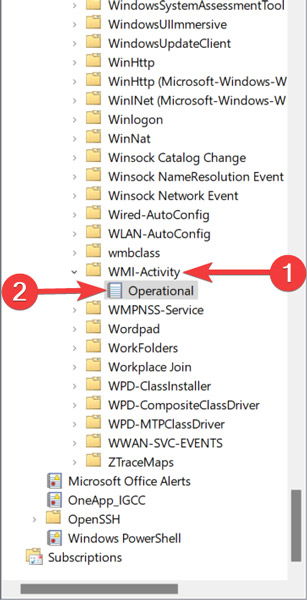
- ログ内で「エラー」を特定し、「一般」タブから「ClientProcessId」を取得します。

- 「タスクマネージャー」に戻り、「詳細」タブに進み、「PID」でプロセスを並べ替え、エラーのあるプロセスを見つけて右クリックし、「ファイルの場所を開く」を選択します。それにより、そのプロセスが関連しているソフトウェアを特定し、再インストール、アンインストール、ドライバーの更新などが可能かどうかがわかります。

WMIプロバイダーHostにはこのようなエラーが複数ある場合があるため、上記のプロセスを繰り返して異なるエラーに対処する必要があります。また、単一のアプリやプロセスがずっとあなたのCPUを占有していた場合もあるため、加害者を対処した後はうまくいく可能性があります。
3. 電源プランを調整する
Windowsの電源オプションをいじることで、PCのパフォーマンスに大きな影響を与えることができます。「高パフォーマンス」に設定されている場合、特に「プラン設定」を変更した場合、CPUに負荷をかける可能性があります(特に古いデバイスがこれに影響を受けやすいです)。
電源プランをリセットする方法は次のとおりです:
「スタートメニュー」を右クリックし、「設定」を開きます。
「システム」タブに移動し、「電源とバッテリー」をクリックします。

- 「電源モード」を「最高のパフォーマンス」に変更します。

電源供給を確認する
これは、デスクトップとノートブックのWindowsユーザーの両方に影響を与える可能性のある問題です。電源供給が故障していると、CPUの電圧を自動的に下げ、電力を節約することがあります。
電圧が下がると、CPUはその総容量のごく一部でしか機能できず、これがWindows上でCPU使用率100%として現れることがあります。
ノートパソコンでこれを解決するのは非常に簡単です:
- デバイスの電源ケーブルを外します。
- 次に、前のセクションの指示に従って、「最高のパフォーマンス」に電源プランを設定します。
電源供給に問題がある場合、タスクマネージャーでCPU使用率は正常に戻るはずです。

デスクトップではより複雑な場合があり、PCからPSUを物理的に取り外して、別のものをテストする必要があります。この前に、以下にリストされている他のヒントを試すことをお勧めします。
ゲームでのCPU使用率100%
ほとんどのゲームはCPU集約型ではなくGPU集約型であるため、通常はCPUにあまり負担をかけるものではありません。ゲームを実行してCPU使用率が100%に上昇する場合、パフォーマンスのボトルネックや「引っ張られた」エフェクトを引き起こす可能性があるため、何らかの介入が必要です。
以下のゲーム固有のヒントの前に、ゲーム中はWindows Defenderのリアルタイム保護を一時的にオフにすることをお勧めします。他の人々は、これがゲーム中の高CPU使用率を引き起こすと報告しています。
「スタートメニュー」を右クリックし、「設定」を開きます。
「プライバシーとセキュリティ」タブに移動し、「Windowsセキュリティを開く」を選択します。

- 「ウイルスと脅威の保護」をクリックし、「設定の管理」を開きます。

- 「リアルタイム保護」を「オフ」に切り替えます。

ここで、「リアルタイム保護」スライダーを「オフ」に切り替えます。ゲームが終わったらこのスイッチを元に戻すことをお勧めします。
WarzoneでのCPU使用率100%を修正する
Activision Blizzardの無料プレイバトルロイヤルゲーム – Call of Duty: Modern Warfareのスタンドアロン拡張版として – はあまり最適化されておらず、高CPU使用率の問題を修正するには、タスクマネージャーで調整が必要です。
- 「タスクバー」を右クリックし、「タスクマネージャー」を選択します。
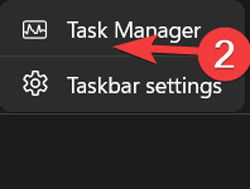
「詳細」タブをクリックし、次に「ModernWarfare」を右クリックします。
コンテキストメニューで「優先度の設定」に移動し、ゲームの優先度を「高」に変更します。

注意:他のゲームで高CPU使用率を経験している場合、このヒントもその問題を解決する可能性があります。
Apex LegendsでのCPU使用率100%を修正する
高飛びバトルロイヤルゲームであるApex Legendsは、CPUを過度に使用するべきではありませんが、もしそうなっている場合、ゲームコミュニティでは良い回避策があります。
Apex Legendsプレイ中の高CPU使用率の最も人気のある修正方法は、ゲームのグラフィックス設定に移動し、v-sync設定を確認することです:
- v-syncが無効になっている場合は、「動的」に切り替え、適用を押してから無効に戻します。
- 逆に、v-syncモードが異なる場合は、代替のv-syncモードに切り替えてから再度戻します。それがうまくいくはずです。
サードパーティのアンチウイルスソフトを無効にする
これは少々議論の余地があるかもしれませんが、私たちの見解は、Windowsでアンチウイルスソフトウェアを使用している場合、CPUに不必要な負担をかけている可能性があるということです(特に古い場合)。追加のセキュリティは通常問題になりませんが、あまり必要ないかもしれません。
毎年、私たちはWindowsの内蔵セキュリティソフトウェアであるWindows Defenderに関する詳細な機能を執筆し、年々改善されています。現在、ほぼ最高のアンチウイルスソフトウェアに匹敵します。
CPU使用率の改善に役立つかどうか確認するために、サードパーティのアンチウイルスソフトを無効にすることを自由に行ってください。改善されればアンインストールしてください。Windows Defenderがカバーしているはずです。また、高CPU使用率で高熱を発生させる場合もあるため、CPU温度を下げるための方法がたくさん考案されています。ランサムウェアもPCの動作を遅くし、CPUを過熱する大きな原因の一つですので、Windowsでのランサムウェア保護の有効化方法をご紹介します。
自動起動アプリケーションを無効にする
Windowsが起動する際に自動的に起動するアプリケーションは、システムを大幅に遅くする可能性があります。起動プロセスだけでなく、日常の使用中にも、知らないうちにバックグラウンドで開かれ、ハードウェアリソースを消費します。この遅延から解放されるためには:
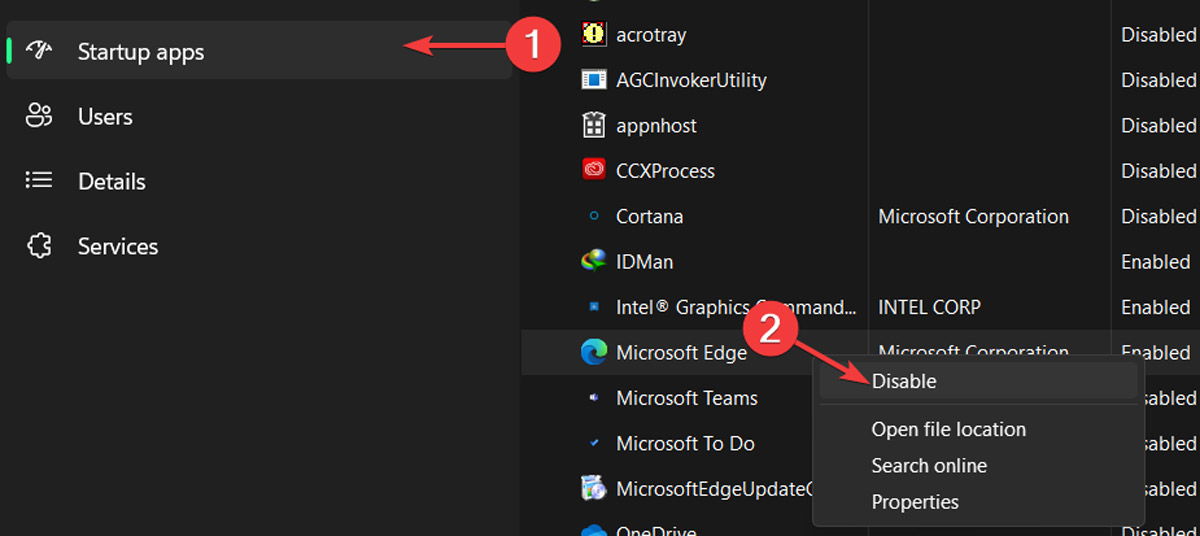
「タスクバー」を右クリックし、「タスクマネージャー」を選択します。
「詳細を表示」をクリックしてウィンドウを拡張します。

- 「スタートアップ」タブに移動し、自動的に起動したくないアプリを強調表示し、「無効にする」を選択します。
ハードドライブのデフラグ
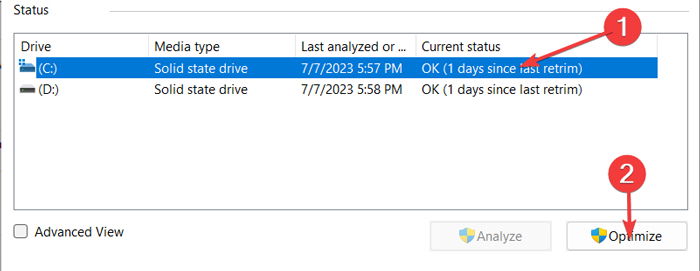
Windowsのデフラグツールは、発生した遅延を解決するための最も価値のあるツールの一つです。ハードディスク上の各ドライブをデフラグするには、以下の手順を実行します:
- 「スタートメニュー」をクリックし、「デフラグとドライブの最適化」と入力してEnterを押します。

- 最適化したいディスクドライブを選択し、「最適化」を選択します。
Cortanaを無効にする
CortanaはWindowsコンピュータ内の便利な音声アシスタントですが、OSに関するいくつかの問題の主要な理由であり続けています。そのため、Microsoftの素敵な音声アシスタントがCPUを過負荷にしている可能性がある場合は、Windows Registry Editorを使用して修正できます。
注意: レジストリエディタはWindowsコンピュータの重要なデータベースであり、不正に修正するとOSを永久に損傷する可能性があります。進む前にレジストリのバックアップを取ることをお勧めします。
「スタートメニュー」を右クリックし、「ファイル名を指定して実行」を開きます。
実行ウィンドウに「regedit」と入力し、「OK」をクリックします。

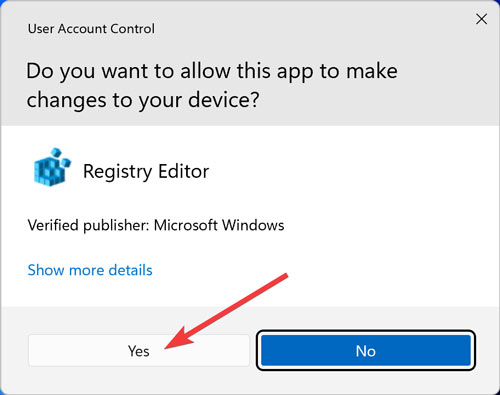
- 「UAC」プロンプトを確認し「はい」をクリックします。
- 次のディレクトリに移動し、「Start」エントリを右クリックして「修正」を選択します:
HKEY_LOCAL_MACHINE\SYSTEM\CurrentControlSet\Services\TokenBroker
- 「値のデータ」を4に変更し、「OK」をクリックします。

Windows通知設定をオフにする
Windows通知は、CPUを過負荷にするもう一つの疑いのある要因です。通知はすべてのOSの主要な部分ですが、CPU能力を消費しすぎてパフォーマンスを詰まらせる可能性があります。その場合は、無効にすることで解決できるはずです。
「スタートメニュー」を右クリックし、「設定」を開きます。
「システム」タブに移動し、「通知」を選択します。

- 「通知」の隣のトグルをオフにします。
よくある質問
CPUはFPSを改善しますか?
はい。ゲームで体験するFPSはGPUに非常に依存しますが、CPUも重要な役割を果たします。CPUをアップグレードしたり、バックグラウンドで開いているタスクを閉じたりすると、フレームレートが最大倍増することがあります。
RAMはCPU使用率に影響を与えますか?
もちろんです。RAMは、CPUがファイルやタスクを迅速に処理するのを助け、同時にもっと多くのプロセスを実行できるようにします。RAMをより速いバージョンまたは容量の大きいバージョンにアップグレードすると、CPUが異なるプロセスをより快適に、便利に処理するのを助けます。







