






Windowsに移行するmacOSユーザーのための11の必須ヒント

もしあなたが長年(あるいは生涯にわたって)macOSを使用してきたのなら、今は素晴らしいWindowsの世界にいることに気づくでしょう。物事は非常に異なります!広い意味で、WindowsとmacOSはそれほど異なりません。ほとんどのことはほぼ同じように機能し、直感的です。しかし、日常的なWindowsユーザーとして知っておくべきことがいくつかあり、これにより移行がずっとスムーズになります。以下で見ていきましょう。
目次
- サイバーセキュリティに特に注意を払う
- 更新をインストールする前に調査を行う
- 疑問があるときは右クリック
- 仮想デスクトップはすべての画面にまたがる
- 画面を分割するにはジェスチャーを使用する
- アプリを削除するのではなくアンインストールする必要がある
- メニューはアプリに付随している
- Windowsキーのショートカットを覚える価値がある
- タスクバーは(ある意味で)ドックのようなもの
- タイムマシンの同等物は内蔵されていない
- ブルースクリーンエラーコードは必ずメモしておく(そしてパニックにならない)
さらに読む: Windows Defenderがあればアンチウイルスソフトは必要ですか?
1. サイバーセキュリティに特に注意を払う
macOSにはウイルスやその他のマルウェアがないというのは神話です。それでも、Windowsよりはるかに心配する必要はありません。macOSでは、インストールベースが小さいため、ユーザーはある程度の保護を享受しています。マルウェアの作成者は、最も多くのユーザーをターゲットにする傾向があり、それがWindowsです。

Windowsには、ほとんどのユーザーにとって問題ないWindows Defenderという内蔵のアンチウイルスパッケージがあります。しかし、Windowsのマルウェアがどれだけ多いかを反映するように、サイバーセキュリティの習慣を変えることをお勧めします。
特に、未知のソースからダウンロードしたソフトウェアはすべてスキャンすることをお勧めします。小さなアプリやユーティリティにはVirusTotalを使用することをお勧めします。このウェブサイトは、膨大な数のウイルス検出エンジンに対してチェックを行います。
2. 更新をインストールする前に調査を行う
macOSの更新を延期する本当の理由はありません。Appleはハードウェアとソフトウェアの両方を管理しているため、すべての更新があなたが使用しているMacと同一のコンピュータでテストされていることがわかります。
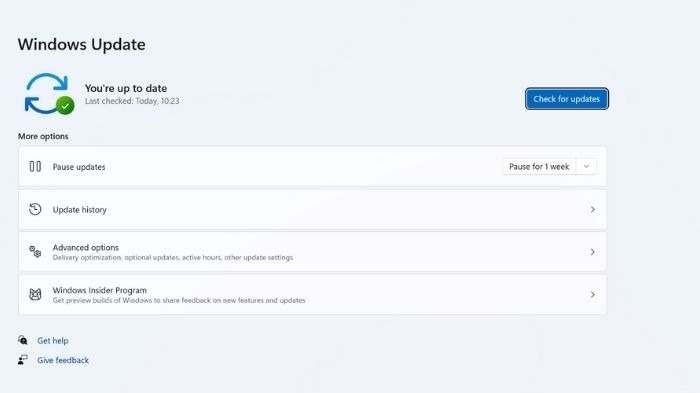
Windowsはオープンプラットフォームであるため、同じことは当てはまりません。Windows PCには無限のハードウェアの組み合わせがあります。そのため、Windowsの更新が一部の人々に問題を引き起こすことは珍しくありません。
セキュリティ更新を除いて、Windowsの主要な更新を1日または2日間インストールを控えることをお勧めします。そうすれば、重大な問題が報告されるでしょう。最新のWindows更新に心配なバグがないことがわかったら、インストールを進めることができます。常に、最も重要なデータがバックアップされていることを確認してください。
さらに読む: Windowsで設定アプリが動作しない?修正方法はこちら
3. 疑問があるときは右クリック
歴史的に、macOSは1ボタンマウスのアイデアに基づいて構築されており、Apple自身のマウスやトラックパッドにも右クリック機能がありますが、macOSはこの遺産を示しています。

macOSでは「代替クリック」を有効にする必要がありますが、これはデフォルトでオフになっています。コンテキストメニューは、OptionキーまたはControlキーを使って通常のクリックと組み合わせてアクセスします。
Windowsでは、これらのキーに相当するものはないため、何かの追加オプションにアクセスする方法を疑問に思った場合は、右クリックしてみてください。探している機能を含むコンテキストメニューが表示される可能性が高いです。
4. 仮想デスクトップはすべての画面にまたがる
macOSでは、各ディスプレイには他のデスクトップとは独立して変更できる仮想デスクトップがあります。Windowsでは、すべてのモニターが同じデスクトップを共有します。別の仮想デスクトップに切り替えると、すべての画面が一斉に変わります。

Win + Tabを押すと「タスクビュー」が表示され、アプリケーションを異なる仮想デスクトップにドラッグできます。macOSほどエレガントではありませんが、機能的です。
Spotifyのような特定のアプリをすべての仮想デスクトップで表示したい場合は、「タスクビュー」でアプリを右クリックし、すべてのデスクトップにアプリを表示するオプションを選択します。
さらに読む: 実行中のWindowsのバージョンを確認する方法
5. 画面を分割するにはジェスチャーを使用する
macOSでは、分割画面のウィンドウレイアウトにアクセスするには、緑の「ズーム」ボタンをクリックして保持する必要があります。Windowsでは、ウィンドウのタイトルバーをつかんでデスクトップの左または右の端に移動するだけで、50%の分割位置にスナップします。また、残りの画面を埋めるために別の開いているウィンドウを選択するオプションも提供されます。

Windows 11では、最大化ボタン(macOSの「ズーム」ボタンのようなもの)にマウスカーソルをホバーさせると、ウィンドウをさまざまなレイアウトに配置できます。
6. アプリを削除するのではなくアンインストールする必要がある
macOSでは、アプリケーション管理は非常に簡単です。.dmgファイルまたはApp Storeからアプリをインストールすると、それは「Finder」の「アプリケーション」フォルダーに入ります。アプリを削除したい場合は、それを「ゴミ箱」にドラッグするだけです。

Windowsでは、このようにアプリを削除することはできません!まず第一に、アプリケーションは単一のパッケージに凝縮されていません。実行に必要な多数のリソースファイルとともに実行可能ファイルがあります。Windowsには、システムにインストールされたすべてのアプリケーションを記録する「レジストリ」もあります。
アプリをコンピュータからクリーンに削除するには、アプリに付属のアンインストールプログラムを使用する必要があります。これらはすべて「プログラムの追加または削除」に集約されており、「スタートメニュー」から直接検索できます。また、「スタートメニュー-> 設定アイコン-> アプリ-> アプリと機能」に移動することもできます。
さらに読む: すぐにアンインストールすべき12のWindowsアプリ
7. メニューはアプリに付随している
macOSでは、画面の上部に統一されたメニューバーがあり、アクティブなアプリウィンドウに応じて変化します。Windowsでは、各アプリにはアプリウィンドウとともに移動する独自のメニューバーがあります。
これは少し慣れが必要ですが、ある意味ではmacOSのアプローチよりも理にかなっています。
8. Windowsキーのショートカットを覚える価値がある
おそらく、今までにWindowsロゴのついたキーボードキーに気づいているでしょう。それを押すとスタートメニューが開き、タスクバーにないすべてにアクセスできます。

この小さなキーはそれ以上に便利です!多くの便利なWindowsキーの組み合わせがあります。すでに「タスクビュー」のためのWin + Tabをカバーしましたが、以下は他のいくつかの素晴らしいものです:
- Win + E – ファイルエクスプローラーを開く(Finderのようなもの)。
- Win + D – デスクトップを表示。
- Win + Pause – システムのプロパティを開く。
- Win + P – 外部ディスプレイオプションを切り替える。
- Win + L – コンピュータをロック。
- Win + G – Windowsゲームバーを表示。
他にもたくさんあります!最も便利なものを覚えれば、筋肉の記憶だけでWindowsをスムーズに操作できるようになります。
さらに読む: Windows 10キーボードショートカットのチートシート
9. タスクバーは(ある意味で)ドックのようなもの
「タスクバー」は「通知エリア」(時計やステータスアイコンがある場所)や「スタート」ボタンのホームです。しかし、macOSのドックと同様に機能することもできます。

アプリケーションが開いていると、それは「タスクバー」に表示されます。将来的に「タスクバー」からそれを起動したい場合は、そのアイコンを右クリックします。次に「タスクバーにピン留め」を選択します。アプリが閉じていても、そのアイコンは残り、スタートメニューを開かずにアプリを起動することができます。
10. タイムマシンの同等物は内蔵されていない
タイムマシンはmacOSの最高の機能の1つで、詳細で統合されたバックアップソリューションを提供します。Windowsにはシステムの復元というバックアップユーティリティがあり、有料のOneDriveがバックアップ同期を提供していますが、タイムマシンの直接の同等物はありません。

Macでタイムマシンに依存していた場合、Windowsで同様のデータ保護と便利さを得るためにサードパーティのソリューションを検討する必要があります。
11. ブルースクリーンエラーコードは必ずメモしておく(そしてパニックにならない)
さまざまなハードウェア構成で動作しなければならず、複数のハードウェアメーカーからのドライバーを使用するため、WindowsはmacOSよりもクラッシュすることが多い傾向があります。最悪のタイプのハードクラッシュは一般的にBSoD(ブルースクリーンオブデス)と呼ばれていますが、これは公式な用語ではありません。

BSODは怖いものです!しかし、遭遇した場合は、エラーコードを必ずメモしておくことをお勧めします。スマートフォンで画面のスナップを撮ることもできます。通常、問題の一般的な解決策のリストを見つけるには、すぐにウェブ検索を行うだけで済みます。
さらに読む: Windowsハードドライブをデフラグする方法
Windowsの喜び
WindowsまたはmacOSのファンがプラットフォームを対立させることが一般的ですが、どちらのOSの現代のバージョンには多くの共通点があります。結局のところ、両方の側の開発チームは、お互いの最高の革新を喜んでコピーしています。
MacユーザーとしてWindowsを学ぶことは急なカーブのように感じるかもしれません。しかし、一度Windowsの考え方に入れば、すべてが美しくまとまります。
*すべてのスクリーンショットはシドニー・バトラーによるものです。







