






Discordが切断され再接続されるのを防ぐ11の方法

Discordユーザーは、通話中に自動的に切断され再接続されるという奇妙な問題に直面しています。これにより、通話中に言われたことや表示されたことを見逃してしまい、体験が台無しになります。以下は、この問題を解決するためのいくつかのトラブルシューティングのヒントです。
目次
- サーバーリージョンを変更する
- 高品質サービスのパケット優先度を有効にする
- PC/モバイルでDiscordを再起動/再インストールする
- 別のプラットフォーム/ブラウザでDiscordを試す
- Discordサーバーがダウンしているか確認する
- アクティブなダウンロードを確認する
- ルーターを再起動する
- DNSをフラッシュする
- VPNを無効にする
- ファイアウォール設定でDiscordをホワイトリストに追加する
- ネットワークドライバーを更新/再インストールする
- よくある質問
こちらもお読みください: モバイルとPCでDiscordの画面を共有する方法
Discord通話の切断
Discordはこの問題の原因を特定または解決しておらず、ユーザーはしばらくの間この問題を経験しています。どのトラブルシューティング方法もこの問題の解決策として証明されていません。私たちのアドバイスは、以下のトラブルシューティング手順をすべて実行し、あなたに合ったものを見つけることです。

こちらもお読みください: Discordサーバーを改善するための15のベストDiscordボット
1. サーバーリージョンを変更する
Discordは世界中に多くのサーバーオプションを提供しています。これは、ユーザーが自分の住んでいる場所に近いサーバーを選択することで、接続速度とパフォーマンスを向上させるために行われています。
- 接続の問題が発生しているボイスチャンネルを開きます。
- 設定の歯車アイコンを見つけるためにマウスをホバーします。
- アイコンを一度クリックして設定を開きます。
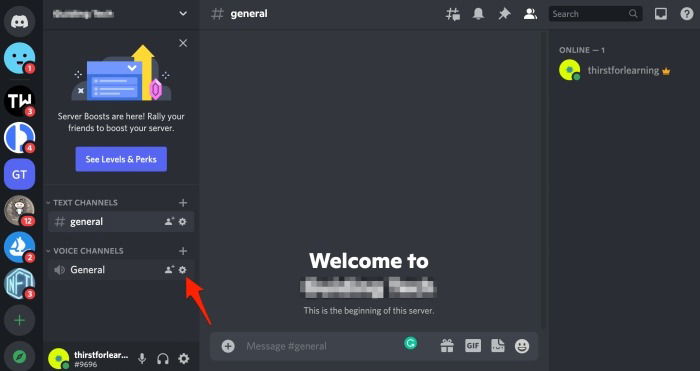
- 「概要」タブの下で、「リージョンオーバーライド」ドロップダウンメニューから手動でリージョンを選択します。

- Discord通話の自動切断エラーが発生しなくなった場合、設定をデフォルトに戻すことを試みることができます。
注意: 通話中にサーバーを変更すると、すべてのメンバーが一時的に切断されます。サーバー接続が再確立されると、自動的に再接続されます。
こちらもお読みください: Discordサーバーにカスタム絵文字を作成して追加する方法
2. 高品質サービスのパケット優先度を有効にする
この機能を有効にすると、Discordが送信する音声パケットが他のパケットよりも優先されるようにルーターに指示します。これにより、Discordの切断と再接続の問題が解決される可能性があります。
- プロフィール名の近くにある設定の歯車アイコンをクリックします。

- 下の方で、「高品質サービスのパケット優先度を有効にする」オプションを切り替えます。

3. PC/モバイルでDiscordを再起動/再インストールする
バグやランダムなエラーが機能を妨げることがあります。アプリを再起動するか、コンピュータを再起動することで、こうした異常を修正できる場合があります。コンピュータを再起動する前に、作業を保存することを忘れないでください。
それでも解決しない場合は、コンピュータまたはスマートフォンにDiscordアプリを再インストールしてみてください。これにより、Discordが最新バージョンに自動的に更新されます。
こちらもお読みください: モバイルとPCでDiscordの画面共有が機能しない18の修正方法
4. 別のプラットフォーム/ブラウザでDiscordを試す
Discordはデスクトップ、モバイル、ブラウザで利用可能です。あるプラットフォームで動作しない場合は、別のプラットフォームを試して問題が解決するか確認してください。モバイルアプリを使用するか、ブラウザでDiscordを使用してみてください。
ブラウザでDiscordを実行していますか?他に何も機能しない場合は、別のブラウザを使用してみてください。Chromeは遅くてリソースを多く消費することで悪名高いです。Firefox、Edge、またはBraveブラウザを試してみてください。別のブラウザでDiscordが正常に動作している場合は、切り替える時期です。
関連する注意点として、ブラウザのキャッシュとクッキーをクリアすることも役立ちます。ただし、これを行うとすべてのサイトからログアウトされるため、作業中のすべての内容を保存しておくことをお勧めします。
こちらもお読みください: SpotifyをDiscordアカウントに接続する方法
5. Discordサーバーがダウンしているか確認する
問題はDiscordがダウンしている可能性があります。その場合、オンラインに戻るのを待つ以外にできることはほとんどありません。上記で説明したように、サーバーリージョンを変更することが役立つかもしれません。
Down Detectorにアクセスし、Discordを検索して、あなたの地域でサービスがダウンしているかどうかを確認してください。これが初めてではありません。また、公式ページでDiscordのステータスを確認することもできます。
6. アクティブなダウンロードを確認する
コンピュータやデバイスがファイルをダウンロード中またはトレントを実行中の場合、通話が切断される可能性があります。ダウンロードを一時停止するか、Discord通話を再接続する前に完了するのを待ってください。
7. ルーターを再起動する
あなたの側でインターネットまたはWi-Fi接続の問題がある場合、ルーターやホームネットワークを再起動することで解決できるかもしれません。ルーターのメーカーやモデルによっては電源スイッチがあるかもしれませんが、ない場合はメインの電源スイッチを使用してください。別のルーターの問題だと思われる場合は、問題を特定するためにルーターのトラブルシューティングを行う方法があります。
こちらもお読みください: ルーターのトラブルシューティング方法
8. DNSをフラッシュする
Windows搭載のコンピュータでDNSをフラッシュすることで、アプリによって引き起こされる一般的な接続問題を修正できます。数分もかからないはずです。
Win + Rキーを押して実行プロンプトを開き、以下のコマンドを入力してEnterを押します。
ipconfig /flushdnsiOSを使用している場合は、Finderを使用してターミナルを開き、次のコマンドを入力します。
sudokillall-HUP mDNSResponder9. VPNを無効にする
VPNを使用すると、インターネット上であなたを特定できるデータを保護できますが、特に遅いVPNや無料のVPNを使用している場合、インターネット接続が遅くなる可能性があります。音声およびビデオ通話には高速で安定したインターネット接続が必要なため、問題が解決するかどうかを確認するためにVPNを一時的に無効にしてみてください。
こちらもお読みください: 2024年の最も安全なVPNサービス
10. ファイアウォール設定でDiscordをホワイトリストに追加する
ファイアウォールがDiscordがサーバーと適切に通信するのを妨げている可能性があります。以下は、ファイアウォール設定を確認し、Discordへのアクセスを許可する方法です。
Windowsファイアウォール
- スタートメニューからコントロールパネルを開き、「ファイアウォール」を検索して「Windowsファイアウォールを通過させるアプリを許可」を開きます。

- 上部の「設定の変更」をクリックして変更を加えます。
- アプリとサービスのリストから「Discord」を見つけ、パブリックおよびプライベートの列の両方で許可します。リストに見つからない場合は、「別のアプリを許可」オプションをクリックします。

- ポップアップで「参照」をクリックします。
- インストールしたフォルダー内のdiscord.exeファイルを見つけます。通常、Windows OSとアプリがデフォルトでインストールされるCドライブにあります。
- 検索機能を使用して迅速に見つけ、ファイアウォールのホワイトリストに追加します。

こちらもお読みください: Discordサーバーにボットを追加する方法
macOSファイアウォール
- 設定を開き、「セキュリティとプライバシー」に移動し、「ファイアウォール」タブを選択します。
- ファイアウォールを一時的にオフにして、実際にファイアウォールがDiscordの通話切断の原因であるかどうかを確認します。ファイアウォール設定を変更する前に、ロックアイコンをクリックしてパスワードで身分を確認する必要があるかもしれません。

- 「ファイアウォールオプション」をクリックし、続くポップアップで「ダウンロードされた署名付きソフトウェアが受信接続を受け入れることを自動的に許可」を選択します。

- あるいは、ファイアウォールの設定によっては、プラスアイコンをクリックしてDiscordを手動でホワイトリストに追加します。「アプリケーション」リストの下に見つけることができます。
- 選択して「追加」ボタンをクリックします。

これでDiscordの通話が自動的に切断されなくなることを願っています。
こちらもお読みください: Discordで友達やサーバーにストリーミングする方法
11. ネットワークドライバーを更新/再インストールする
古い、または更新されていないネットワークドライバーや遅いインターネットも、Discordの通話が切断される原因となる可能性があります。Windowsドライバーを更新および管理する方法をこちらで確認してください。macOSは異なり、Windowsのようにドライバーに直接アクセスする方法はありません。システムの更新を確認してください。
よくある質問
1. 通話がDiscordで切断された場合、手動で再接続できますか?
はい。Discordが自動的に再接続しない場合、最初に行ったのと同じように再接続できます。
2. Androidで同じ問題が発生しています。どうすればよいですか?
これは新しいバッテリー消費ガイドラインによるものです。スマートフォンのDiscordアプリのバッテリー最適化をオフにすることで修正できます。オプションは電話のメーカーやモデルによって異なる場合があります。設定で検索してください。
3. サードパーティの代替手段はありますか?
音声およびビデオ通話を単に接続することが目的であれば、ZoomやGoogle Meetなど、画面共有も可能なアプリがたくさんあります。
こちらもお読みください: Discordで画面共有を設定する方法
まとめ
Discordは、ニッチなチャンネルを作成できるSlackと、音声/ビデオ通話ができるZoom、さまざまなボット、数多くのサードパーティアプリと接続できるプラットフォームの融合です。この体験があなたにDiscordの使用をやめさせることがなければ、Discordサーバーの設定方法や、いくつかのベストサーバーについてもっと学ぶことができます。







