






12の理由:Windows 11にアップグレードすべき理由
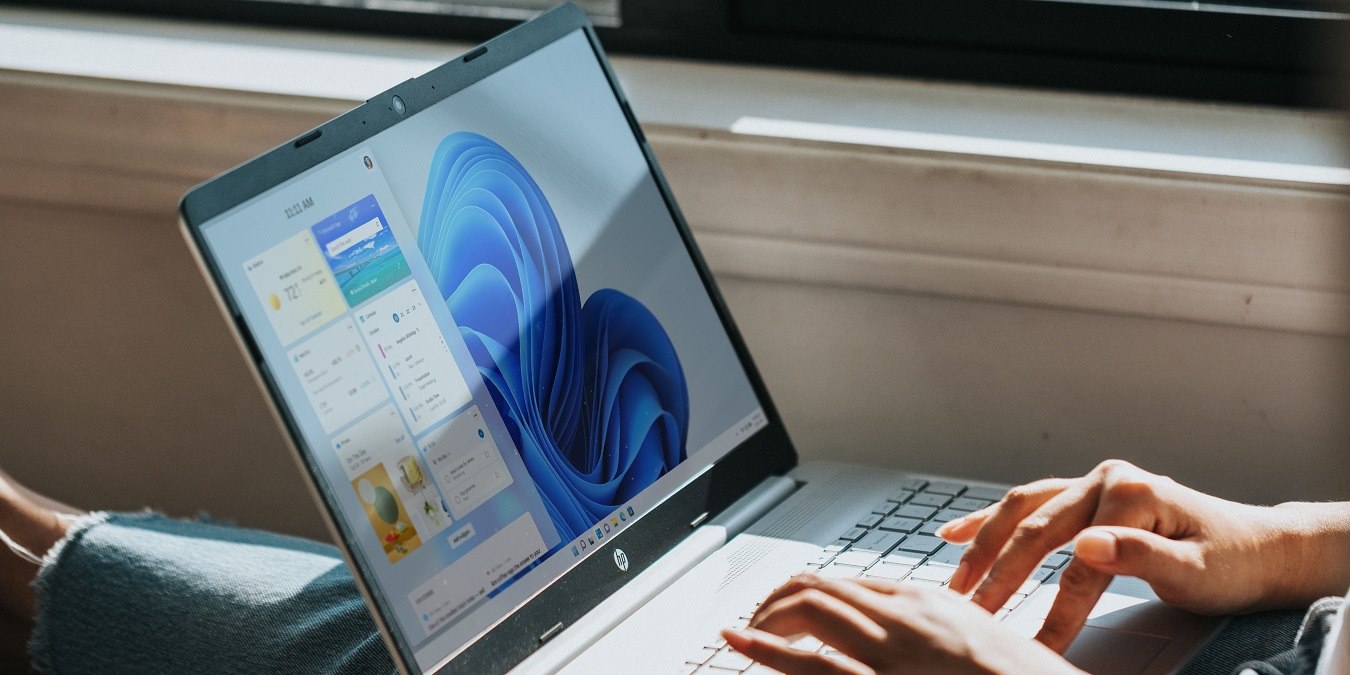
Windows 11は人気を集めています。ほとんどの新しいWindowsノートパソコンやタブレットPCにはWindows 11がプリインストールされており、新しいデバイスにWindows 10をインストールすることはますます稀になっています。それでも、Windows 10と比較してWindows 11にアップグレードする明確な理由は何でしょうか?私たちは、Windows 11が提供するすべての新機能を通じてその質問にお答えします。
目次
- 外観
- スナップレイアウト
- スナップグループ
- 複数デスクトップ
- ファイルエクスプローラータブ
- ファイルエクスプローラーコマンドバー
- Microsoft Teams統合
- ゲームパフォーマンスの向上
- DirectX 12 Ultimateサポート
- HDRビデオストリーミングとAuto HDR機能
- DirectStorageサポート
- 強化されたハードウェアセキュリティ
- よくある質問
1. 外観
新しいオペレーティングシステムは、生産性とセキュリティのための最も先進的な機能のいくつかを備えていますが、Windows 11の大きな魅力は、その次のレベルの見た目と感触です。これは、これまでにMicrosoft製品で見たことのないものです。
- 再設計されたタスクバーにはセンタリングされたアイコンがあります。
- ガラスのような透明感と色が層状にフェードすることに重点が置かれています。
- メニューは本当に魅力的に見えます。特に、他のオペレーティングシステムからの美的に心地よいメニューアイコンに慣れている場合です。
- タスクバー、アプリケーション、ファイルエクスプローラーウィンドウは、選択したデスクトップ背景に応じて微妙に外観を変えます。
- ニュース、通知、天気の詳細などのアラートを表示する新しいウィジェットメニューがあります。

最新のスタートメニューが好みではないですか?問題ありません:Windows 10のように左に移動するのは非常に簡単です。
2. スナップレイアウト
スナップはWindows 7以来の核となる機能ですが、これまであまり変更されていませんでした。Windows 11では、プリセットおよびカスタマイズ可能なスナップレイアウトが追加され、最大6種類のウィンドウレイアウト(最大画面解像度によります)を簡単に利用できるようになりました。

マウスカーソルをスナップして、すべてのオープンウィンドウとタブを配置するのはとても簡単で、迅速で直感的です。タッチスクリーンPCを使用している方も、指でスナップするだけです!
3. スナップグループ
新しいプリセットおよびカスタマイズ可能なスナップレイアウトに加えて、スナップグループも追加されました。スナップグループは、特定のアプリケーションの特定のレイアウトを保存するために使用されます。たとえば、画面の1/4に個人設定の設定が必要で、他の画面のタブを別のスナップウィンドウで開いて作業が必要な場合は、スナップグループがこの情報を覚えておいてくれます。いつでも戻ることができます。

スナップレイアウトとグループの出入りはとても簡単です。ウィンドウの構成を記憶する必要がないので、貴重な時間を消費しません。デスクトップはコンシェルジュのようにすべてを整然と配置します。
4. 複数デスクトップ
Windows 11には、タスクバーからアクセスできる複数デスクトップ機能があります。「タスクビュー」ボタンをクリックすると、複数のデスクトップインスタンスが開き、これを名前変更して重要なタスクをセグレートしてマルチタスクを向上させることができます。ウィンドウを任意の順序で並べ替え、現在作業中のものに名前を付け、余分なデスクトップをいつでも閉じることができます。

以前は、Windowsの複数デスクトップはすべて同じ背景を共有しなければならず、サードパーティ製プログラムの使用が必要でした。Windows 11では、オペレーティングシステムに組み込まれた個別の背景を持つデスクトップが可能になり、カスタマイズの追加レベルを提供します。
5. ファイルエクスプローラータブ
複数のオープンウィンドウに苦労する必要はありません。バージョン22H2以降、Windows 11はファイルエクスプローラーウィンドウでタブ付きのブラウジングを導入しました。これにより、同じウィンドウ内で必要なだけ多くのタブを作成し、各タブを水平にスクロールし、タブ間でファイルやフォルダーをコピー&ペーストし、タブグループを作成することができます。

最大の利点は、多くのタブを使用してもRAMやCPUの消費に影響しないことです。複数のタブが開いている場合でも、システムは軽快に感じます。
6. ファイルエクスプローラーコマンドバー
Windows 10やそれ以前のオペレーティングシステムに典型的な退屈なリボンの代わりに、Windows 11のファイルエクスプローラーは各ウィンドウの上部にコマンドバーを表示します。カーソルを上部エリアに移動するだけで、ファイルを切り取り、コピー、ペースト、名前変更、削除できます。右クリックオプションもありますが、この新しい方法を使う方がはるかに速いです。

ファイルエクスプローラーウィンドウ内で画像を回転させたり、「新規」のドロップダウンボタンから新しいファイル、フォルダー、Word文書、PowerPointプレゼンテーションを作成することもできます。
7. Microsoft Teams統合
ポストパンデミックの世界の現実は、質の高いビデオ会議ソフトウェアの重要性を高めました。Microsoft Teamsはこの点で良好に機能し、Windows 11に直接統合されています。

8. ゲームパフォーマンスの向上
ゲーマーは喜ぶでしょう。Windows 11は、最新のゲーム機能の向上をサポートしており、これまでで最高です。Xbox Gamingパスとそのライブラリ機能はPC体験と密接に統合されています。次世代のMicrosoftゲームは、他のデバイスに比べてPC向けに設計される可能性が高いです。その結果、このバージョンで望ましい速度を得ることができます。

9. DirectX 12 Ultimateサポート
DirectX 12 Ultimateは、特にリアルタイムレイトレーシングやメッシュシェーディングなどの機能を使用するゲームのための次世代ゲーム機能が集まる場所です。最高のグラフィックス設定とゲーム内フレームレートを求める場合、WindowsゲーマーにとってDirectX 12 Ultimateを持つことは必須になります。

Windows 10のノートパソコンでDirectX 12を見つけることは確かに可能ですが、Windows 11は最低限のスペック要件としてDirectX 12 Ultimateをサポートしています。
10. HDRビデオストリーミングとAuto HDR機能
良好なHDR設定はゲームに大きな価値を加えることができますが、残念ながらすべてのゲームでネイティブにサポートされているわけではありません。これはHDRがやや複雑であるため、理にかなっています。Windows 11では、MicrosoftはXboxのAuto HDR技術を適用し、オペレーティングシステムで動作するすべてのDirectX 11(またはそれ以降)のゲームで適用されています。

Windows 11はHDRビデオストリーミングをサポートしており、サポートされているデバイスに対してAuto HDRオプションを有効にできます。HDRテレビやHDRモニターを持つ人にとって、これにより多くのゲームが開発者からの追加作業なしにこれまで以上に良く見えるようになります。
11. DirectStorageサポート
誰もがSSD(ソリッドステートドライブ)がPCを速くすることを知っていますが、ほとんどの最新ゲームはその追加速度を利用するようには作られていません。PS5やXbox SeriesコンソールがNVMe SSDを基準にして構築されているため、ゲームはそのストレージ速度を考慮して作られており、大幅に可能性が広がります。DirectStorageはWindowsにその技術をもたらしますが、Windows 11のみに利用可能です。この恩恵を受けるには、少なくとも1TBのNVMe SSDが必要です。

Windows 11でも、SSDを運用するにはSSDファームウェアの更新、AHCIとTRIMの有効化、デフラグをオンにしておく、高パフォーマンスの電源オプションを有効にするなど、多くの注意が必要です。
12. 強化されたハードウェアセキュリティ
Windows 11は、その前のバージョンよりも強化されたハードウェアセキュリティパッケージを提供します。Windowsセキュリティで見られる通常のオプションに加え、リモート脅威からデバイスを保護するのに役立つ3つのセキュリティ機能があります:
- コアアイソレーション:これは、メモリインテグリティをオンにした仮想化ベースのセキュリティで、悪意のあるコードからデバイスを保護します。
- TPM(信頼できるプラットフォームモジュール):すべてのWindows 11デバイスには、最高の暗号化保護を備えたセキュリティプロセッサにTPMモジュール2.0があります。
- セキュアブート:セキュアブートはWindows 11でデフォルトで有効になっています。

Windows 11にアップグレードする最も明白な理由は、特に今日のランサムウェア攻撃の時代に、最新の状態を保つことです。Windows 11は、以前のバージョンのWindowsのユーザーに影響を与える可能性のあるすべての主要なセキュリティ更新と修正を最初に受け取ります。
よくある質問
Windows 10ユーザーは無料でWindows 11を入手できますか?
はい、2023年現在、すべてのWindows 10ユーザーは、デバイスが最低要件を満たす場合にWindows 11への無料アップグレードの資格があります。これにはTPM 2.0およびそれ以上、PCヘルスチェック、およびその他のグラフィックスとセキュリティテストが含まれます。
一般的なルールとして、2020年に近い時期に購入したWindows 10デバイスは、2015年頃に購入したデバイスよりもWindows 11アップグレードの資格がある可能性が高いです。
Windows 11にアップグレードすべきですか、それとも新しいノートパソコンを購入すべきですか?
Windows 10のハードウェアが無料のWindows 11アップグレードに資格を持つ場合、費用を大幅に削減できるため、アップグレードを選択するべきです。非常に簡単で、24時間を確保するだけです。すべての手順をカバーするガイド付きインストールマニュアルがあります。
Windows 10はどのくらいの間サポートされますか?
Windows 10は、2025年末までMicrosoftによって公式にサポートされます。その後、さらに2年間セキュリティ更新を受け続けます。また、MicrosoftがWindows 11の採用速度が遅いために将来的に締切を延長する可能性もありますが、それを予測するのはまだ早すぎます。それでも、Windows 11に移行したくない場合は、もう数年待つことができます。
画像クレジット:UnsplashのWindows 11コンピュータで作業している人物。すべてのスクリーンショットはSayak Boralによるものです。







