






20のことを試してみてください:マウスがWindowsでフリーズする場合
「なぜ私のマウスはWindows PCでフリーズし続けるのか?」と疑問に思っているかもしれません。最も一般的な理由は、マウスドライバーが破損していることです。他の理由には、ドライバーやソフトウェアが古いこと、ハードウェアの故障、さらにはウイルスが含まれます。幸いなことに、この問題を解決し、作業に戻るために試すことができることがいくつかあります。
知っておくと良いこと: Windowsでマウスカーソルを変更する方法を学びましょう。
目次
- マウスがフリーズしたときに使用するキーボードショートカット
- ケーブル接続を確認する
- USBポートを変更する
- バッテリーを交換する
- マウスとの距離を確認する
- マウスとマウスパッドを掃除する
- 別のマウスを試す
- マウスドライバーを更新する
- マウスドライバーをアンインストールして再インストールする
- 追加のマウスドライバーを無効にする
- 前のマウスドライバーに戻す
- ファイルエクスプローラーを再起動する
- USBポートの電源管理を無効にする
- マウスのポインタ精度を無効にする
- ハードウェアとデバイストラブルシューティングを実行する
- マルウェアをスキャンする
- 高速スタートアップを無効にする
- SFCとDISMコマンドを実行する
- 最近追加したアプリをアンインストールする
- Windowsを更新する
- PCを再起動する
マウスがフリーズしたときに使用するキーボードショートカット
マウスに問題が発生した場合、問題を解決しようとしている間にWindowsをナビゲートするのに役立つキーボードショートカットがあります。これらのショートカットは、アプリを開いたり、ドキュメントをスクロールしたりするのに役立ちます。
| Ctrl + Tab | タブを前に進めるために使用されます。 |
| Ctrl + Alt + Tab | 矢印キーを使用して、実行中のアプリケーション(タブとして表示される)をサイクリングできます。 |
| Winキー | Windowsのスタートメニューを開きます。 |
| F5 | このキーはページを最新バージョンに更新します。 |
| Ctrl + Alt + Delete | タスクマネージャーを表示し、他のアプリケーションに問題を引き起こしている故障したプログラムを終了できます。また、このショートカットを使用してコンピュータをシャットダウンすることもできます。 |
| Alt + F4 | 最小化または閉じられたプログラムのファイルメニューを開きますが、完全にはシャットダウンされていません。アプリを閉じるためにも使用できます。 |
| Ctrl + S | PCを再起動する前に保留中の作業を保存します。 |
| Ctrl + Z | どのプログラムでも最後のアクションを元に戻します。 |
| Win + L | 画面をロックして、コンピュータから離れる必要があるときに他の人がアクセスできないようにします。 |
| Win + E | Windowsエクスプローラーウィンドウを開き、コンピュータ上のファイルやフォルダーをブラウズできます。 |
このような状況に置かれた場合、役立つキーボードショートカットの包括的なリストも確認できます。
1. ケーブル接続を確認する
これは、実行する必要がある最も基本的なステップです。有線マウスを使用している場合は、ケーブルがコンピュータのUSBポートにしっかりと挿入され、もう一方の端がマウスに接続されていることを確認してください。
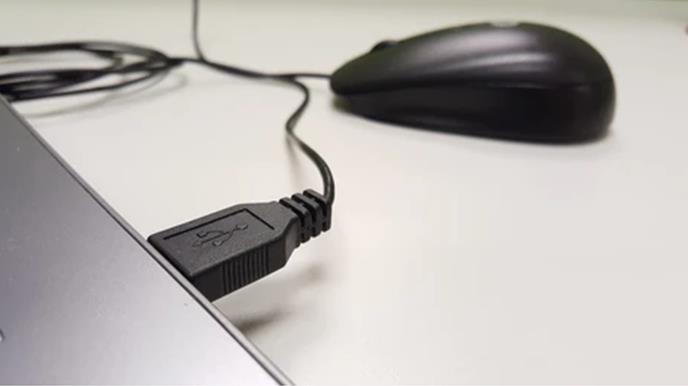
マウスの近くにある他のケーブルを取り外したり、調整したりして、コンピュータとの通信経路が確保されている必要があります。
2. USBポートを変更する
USBポートに問題があるかもしれません。可能であれば、別のUSBポートや異なるケーブルを使用して、マウスをPCに接続してみてください。これは、有線マウスとワイヤレスマウスのUSBドングルの両方に適用されます。
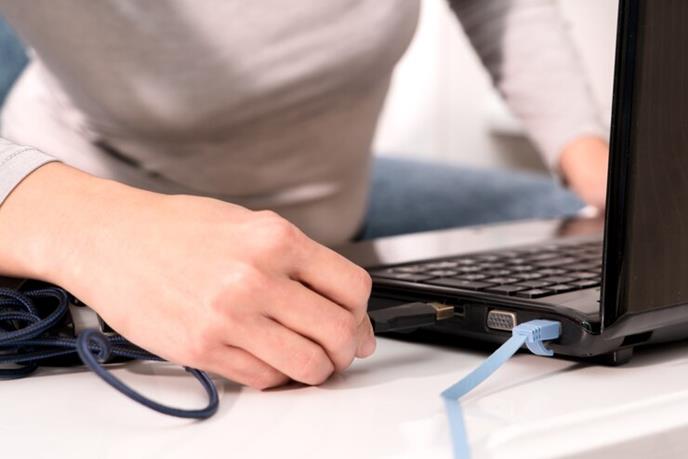
これがうまくいかない場合は、別のコンピュータに接続してみてください。それでもうまくいかない場合は、マウスに何らかの内部的な問題がある可能性があり、専門家による交換または修理が必要です。
ヒント: ゲームコントローラーをマウスとしてWindowsで使用できることをご存知ですか?その方法を学びましょう。
3. バッテリーを交換する
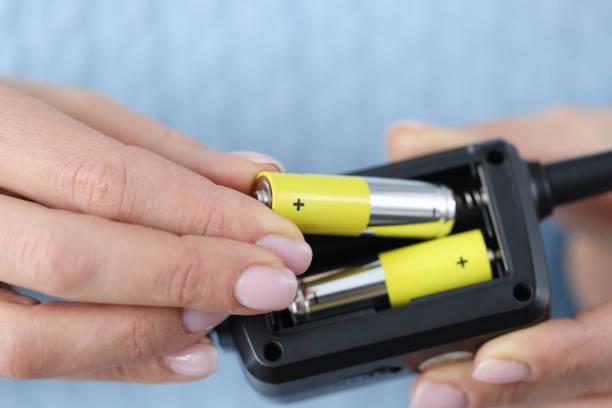
無線マウスを使用している場合は、バッテリーを交換してみてください。マウスを長時間使用している場合、バッテリーが低下している可能性があります。新しいものと交換して、それが助けになるかどうかを確認してください。
4. マウスとの距離を確認する

Bluetoothマウスを使用している場合は、受信機との推奨距離内にいることを確認してください。あまりにも遠い場合、接続が切れる可能性があり、マウスが反応しなくなることがあります。
5. マウスとマウスパッドを掃除する
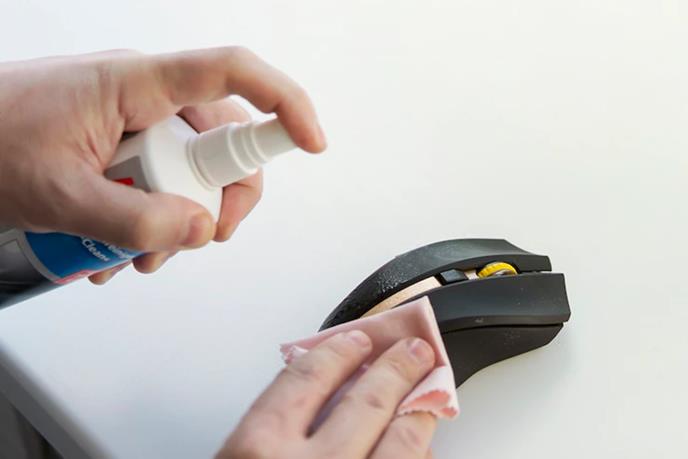
布でマウスパッドの表面を掃除し、汚れやほこりが付着していないことを確認してください。また、マウス自体の表面も布で掃除してください。これらの表面に汚れが付着していると、カーソルの動きに影響を与え、問題を引き起こす可能性があります。
ご参考: オートクリックでマウスクリックを簡単にしましょう。このガイドに従って学びましょう。
6. 別のマウスを試す
マウスがフリーズし続ける場合、同じコンピュータで別のマウスを試してみて、同じ問題が発生するか確認してください。故障しているか問題のあるマウスの可能性があります。このステップは、交換が必要な壊れたマウスの可能性を排除するのに役立ちます。
7. マウスドライバーを更新する
コンピュータは、プリンターやマウスなどのハードウェアデバイスと通信するためにドライバーを使用します。これにより、適切に連携することができます。これらのドライバーの一つが古くなると、マウスが数秒ごとにフリーズするなどの問題を引き起こす可能性があります。
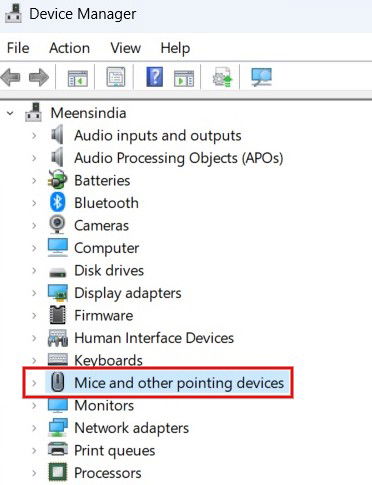
Win + Xを押して、デバイスマネージャーを選択します。[マウスとその他のポインティングデバイス]の横の矢印をクリックします。
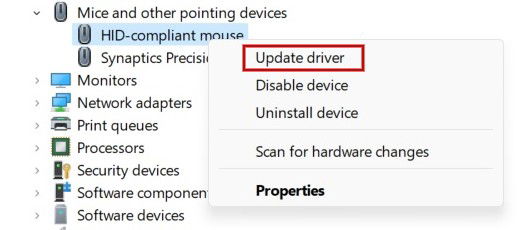
マウスを選択し、右クリックして、ドロップダウンメニューからドライバーの更新をクリックします。
ドライバーを自動的に検索をクリックし、画面の指示に従ってドライバーを更新します。

特定のドライバーの更新が必要であることに確信がある場合は、これらのステップをスキップし、直接製造元のウェブサイトにアクセスして、ダウンロード可能なものがあるかどうかを確認してください。
ヒント: Windowsで未署名のドライバーをインストールする方法について知識を深めましょう。
8. マウスドライバーをアンインストールして再インストールする
時々、マウスの問題は破損したドライバーによって引き起こされます。これを修正するために、現在のドライバーをアンインストールし、その後再インストールします。
再度デバイスマネージャーを開き、[マウスとその他のポインティングデバイス]を選択します。マウスを選択し、右クリックしてドロップダウンメニューからデバイスのアンインストールを選択します。
PCを再起動すると、Windowsがデバイスを検出し、最新のドライバーを再インストールします。
9. 追加のマウスドライバーを無効にする
時には、新しいデバイスをコンピュータに接続すると、自動的に独自のドライバーソフトウェアがインストールされることがあります—必要なしでも。これが既存のマウスドライバーと衝突し、マウスがフリーズする原因となる可能性があります。
デバイスマネージャーで、[マウスとその他のポインティングデバイス]を選択します。マウスを選択し、右クリックしてドロップダウンメニューからデバイスを無効にするを選択します。
また、古くて役に立たないドライバーを削除して、PCのパフォーマンスを向上させることもできます。
10. 前のマウスドライバーに戻す
時々、悪いドライバーの更新が問題を引き起こすことがあります。たとえば、マウスが数秒ごとにフリーズするなどです。マウスのドライバーを更新した後に問題が発生した場合は、以前のバージョンに戻してみることができます。
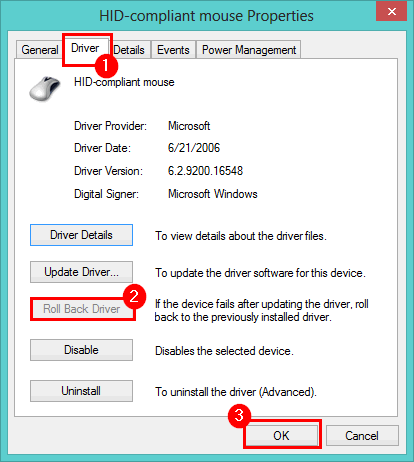
デバイスマネージャーで、[マウスとその他のポインティングデバイス]に移動します。マウスを右クリックし、プロパティを選択します。
ドライバータブを選択し、ドライバーのロールバックを押して、OKをクリックします。
ヒント: ファイルエクスプローラーに問題がありますか?アプリのトラブルシューティングに関する投稿をチェックしましょう。
11. ファイルエクスプローラーを再起動する
マウスがフリーズした場合、ファイルエクスプローラーを再起動することで問題を解決できることがあります。マウスの問題は、プログラムが応答しなくなった結果かもしれません。
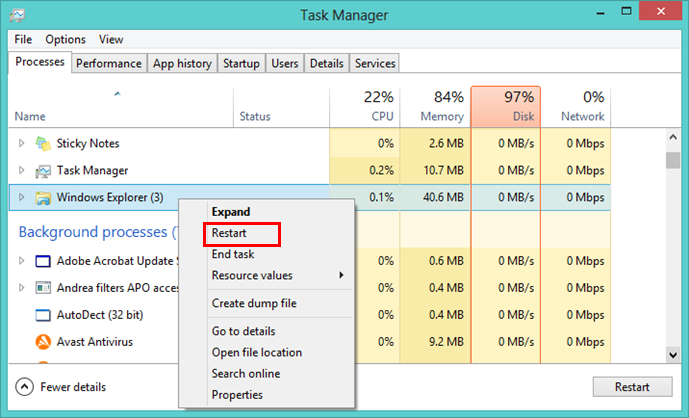
Win + Xキーを押し、タスクマネージャーを選択します。Windowsエクスプローラーを見つけ、右クリックして、再起動を選択します。
12. USBポートの電源管理を無効にする
USBマウスが動作していない場合、コンピュータの電源管理設定が原因かもしれません。PCの電源が不足している場合、エネルギーを節約するためにいくつかの機能をシャットダウンします。これらの機能を無効にして、問題が解決するかどうかを確認してください。
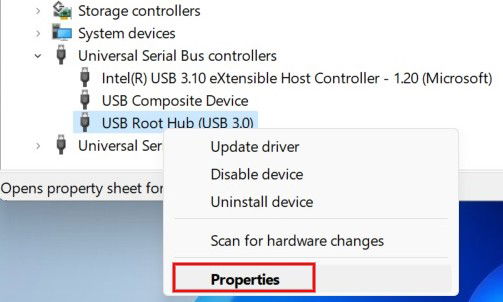
デバイスマネージャーを開き、[ユニバーサルシリアルバスコントローラー]に移動します。展開して、右クリックしてUSBルートハブを選択し、プロパティを選択します。
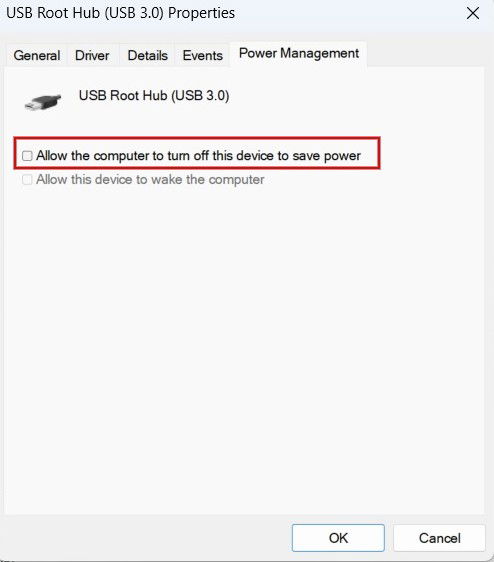
電源管理タブに移動します。このデバイスの電源を切ることを許可するボックスのチェックを外し、OKをクリックして確定します。
13. マウスのポインタ精度を無効にする
これは奇妙な解決策に思えるかもしれませんが、マウスのポインタ精度を無効にすることで、マウスの遅延やフリーズを減らすことができます。
Windows検索アイコンをクリックし、「コントロール パネル」と入力してアプリを開きます。検索バーにマウス設定を入力し、マウス設定を変更を選択します。
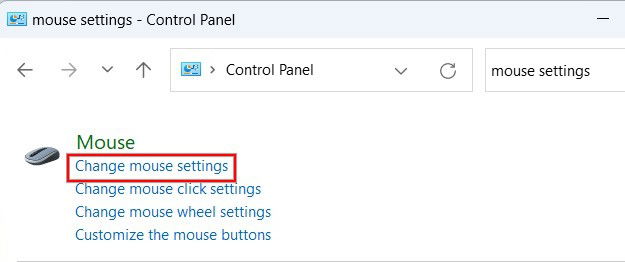
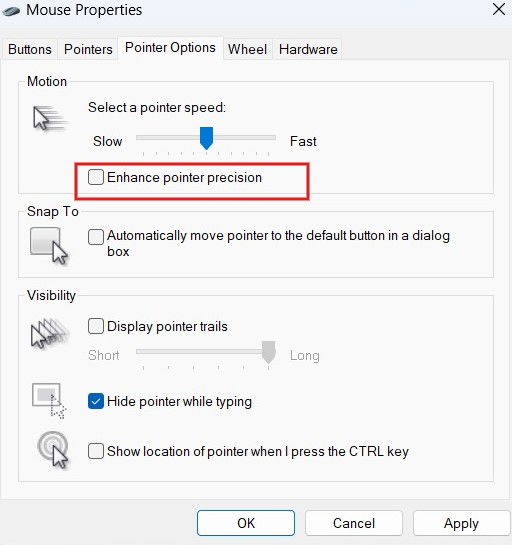
ポインタオプションタブを選択します。動作セクションの下で、ポインタ精度を向上させるボックスのチェックを外し、適用 -> OKをクリックして変更を保存します。
ヒント: Windowsのトラブルシューティングが機能しない場合は、問題を修正する方法についての情報があります。
14. ハードウェアとデバイストラブルシューティングを実行する
ハードウェアとデバイストラブルシューティング(Windows 10のみ)は、コンピュータにインストールされているハードウェアに問題がないかを検出できます。問題を指摘すると、解決策を推奨します。
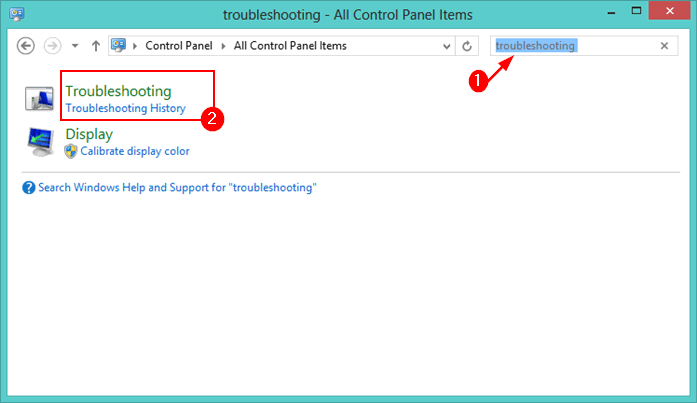
コンピュータでコントロールパネルを起動します。右上の検索ボックスに「トラブルシューティング」と入力し、結果からトラブルシューティングの履歴をクリックします。
ハードウェアとサウンド -> ハードウェアとデバイスをクリックします。
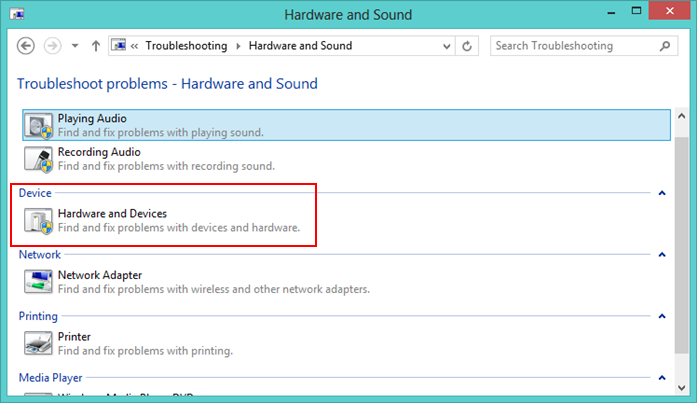
次へボタンをクリックし、トラブルシューティングが問題を検出し、推奨されるソリューションを適用するのを待ちます。
15. マルウェアをスキャンする
コンピュータがウイルスやその他のマルウェアに感染している場合、フリーズの問題を引き起こす可能性があります。
検索バーに「Windowsセキュリティ」を入力し、アプリを開きます。
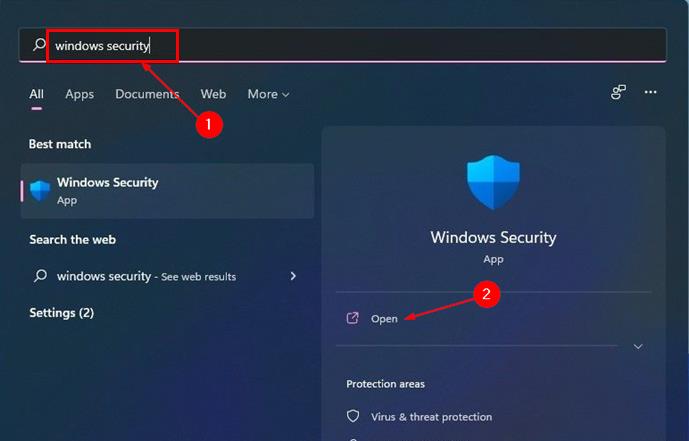
ウイルスと脅威の保護 -> クイックスキャンをクリックして、マルウェアを確認します。見つかったウイルスを削除する必要があります。

16. 高速スタートアップを無効にする
コンピュータの起動時にマウスがフリーズする場合、Windowsの高速スタートアップオプションが原因である可能性があります。これはPCの起動を速くするために設計された組み込み機能です。役立つ一方で、このオプションはマウスやその他の周辺機器に問題を引き起こすことがあるため、無効にすることをお勧めします。
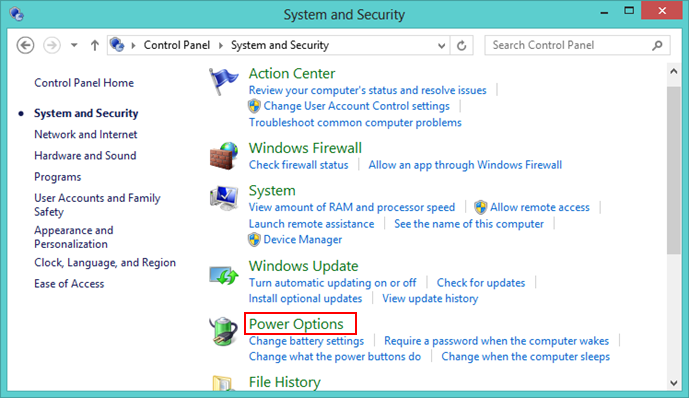
コンピュータでコントロールパネルを起動し、表示方法がカテゴリに設定されていることを確認してから、システムとセキュリティをクリックします。
システムとセキュリティ画面で電源オプションをクリックします。
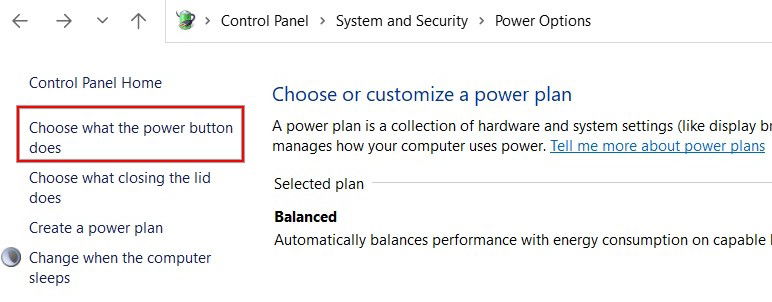
左ペインにある電源ボタンの動作を選択するをクリックします。
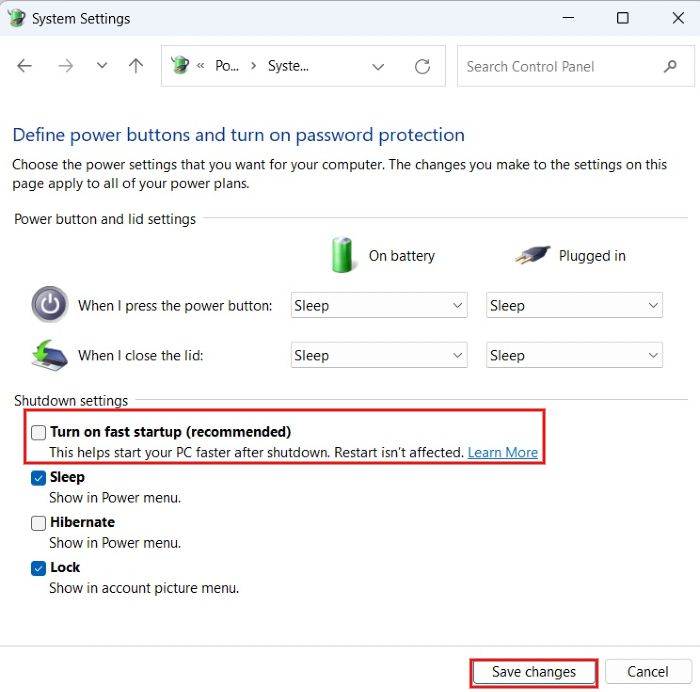
右ペインで現在利用可能な設定を変更をクリックします。下にスクロールし、高速スタートアップを有効にするオプションのチェックを外して、変更を保存をクリックします。
知っておくと良いこと: Windowsの画面をすぐにオフにする必要がありますか?その方法についての投稿をチェックしましょう。
17. SFCとDISMコマンドを実行する
システムファイルチェッカー(SFC)コマンドは、PCに問題を引き起こす可能性のある欠落または破損したシステムファイルを検査し、不正なバージョンを正しいものに置き換えます。
検索バーに「cmd」と入力し、右側の管理者として実行オプションをクリックします。その後、次のコマンドを入力し、Enterを押します。
sfc /scannow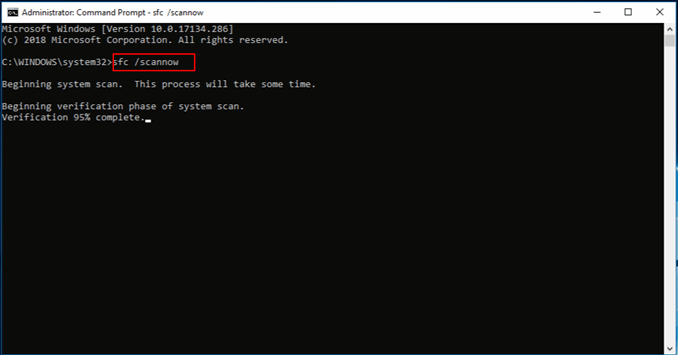
SFCスキャンが結果をもたらさない場合、コマンドプロンプトでDISMを実行して、破損したシステムファイルをスキャンします。また、新しいデバイスドライバーや他のオプションコンポーネントをインストールします。
DISM /Online /Cleanup-image /ScanHealth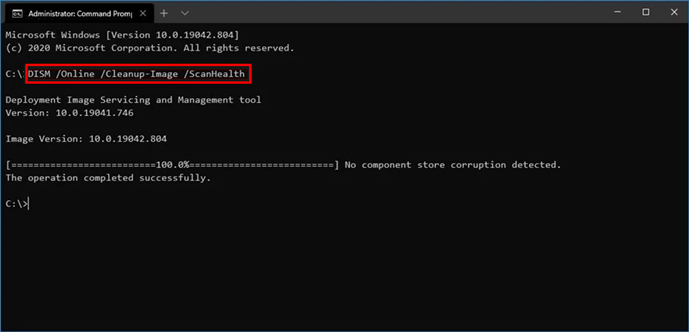
18. 最近追加したアプリをアンインストールする
マウスがフリーズする場合、最近インストールまたは更新したアプリケーションに問題がある可能性があります。この問題をトラブルシューティングするために、最近インストールしたすべてのアプリケーションをアンインストールします。この問題が解決した場合、問題の原因を見つけるために、一度に1つずつ再インストールします。
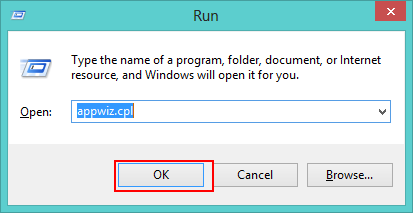
Win + Rキーを押してファイル名を指定して実行ツールを開きます。appwiz.cplと入力してプログラムと機能を開きます。
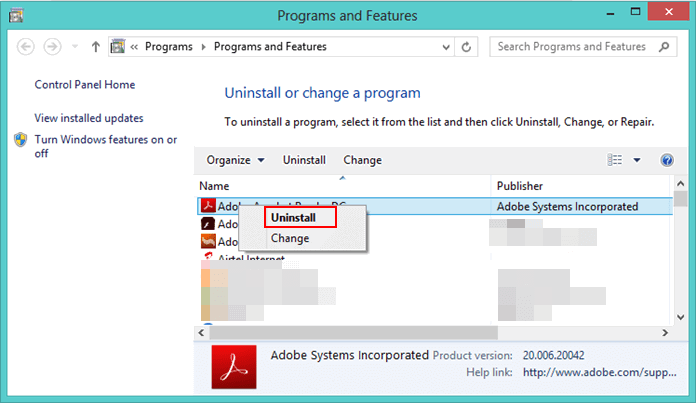
アンインストールしたいアプリを右クリックして、アンインストールを選択します。
19. Windowsを更新する
Windowsを更新すると、システムに悪影響を及ぼすバグを取り除くことで、現在抱えている問題を解決できます。古いバージョンのWindowsが、マウスドライバーと互換性がない場合、マウスがフリーズする原因となることがあります。
設定 -> Windows Update -> 更新プログラムのチェックに移動します。更新プログラムがある場合、ダウンロードしてインストールを選択してコンピュータにインストールします。

20. PCを再起動する
これは、コンピュータを再びスムーズに運用するための最も信頼性の高い方法の一つです。通常、再起動は一時的なソフトウェアの問題を解消し、すべてを元に戻します。古いPCの場合、同時に実行されるプログラムが多すぎて適切に処理できない場合があるため、システムの再起動が必要な場合があります。
ヒント: ラップトップを紛失しましたか?Windowsで失くしたコンピュータを見つける方法を学びましょう。
マウスに問題がある場合は、推奨される解決策の一つ以上を試した後、もはや問題を抱えることなく進むことができるはずです。また、macOSでマウスが動作しない場合の修正リストも必ず確認してください。タッチパッドが動作しないラップトップを使用している方も、専用ガイドから恩恵を受けることができます。
画像クレジット: Pixabay。すべてのスクリーンショットはミーナッチ・ナガスブラマニアンによるものです。







