






29 すばらしいスクリーンセーバー for Windows
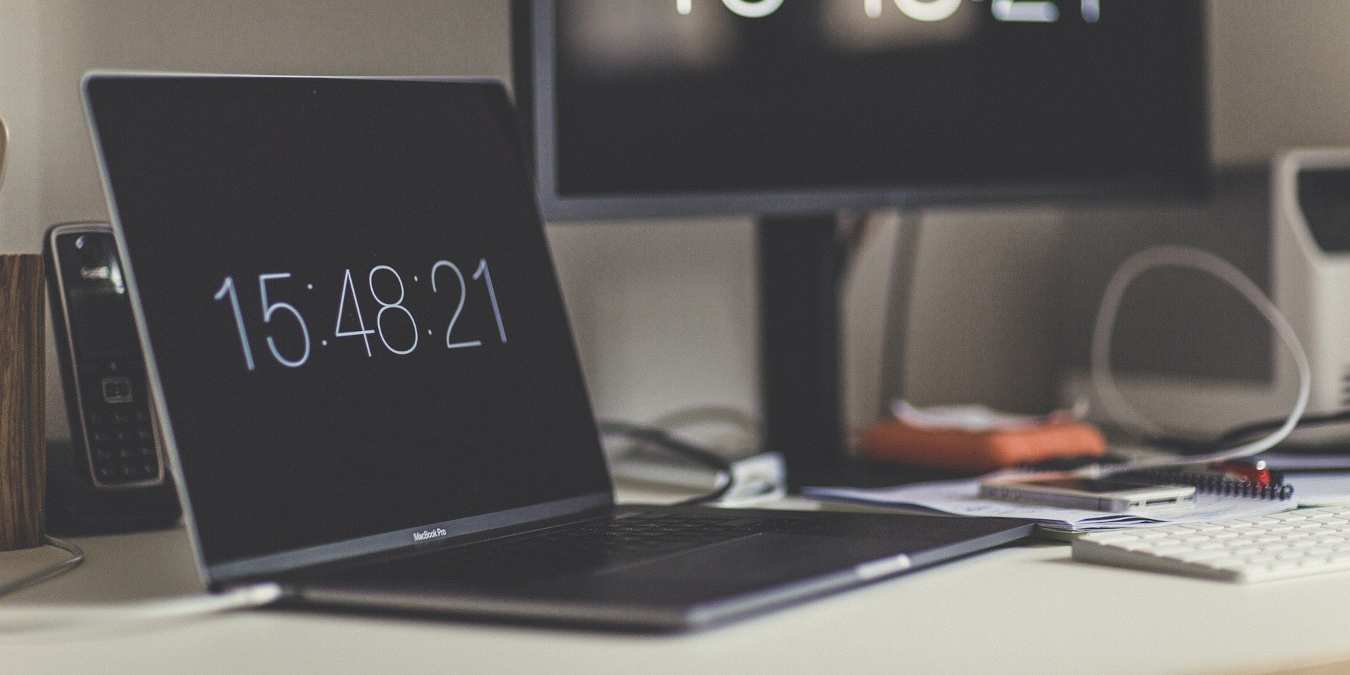
スクリーンセーバーは、低エネルギーのLCD、OLED、IPSパネルの時代において技術的には必要ありません。伝統的に、スクリーンセーバーは熱を発するCRTモニターの焼き付き防止に使用されていましたが、現代のモニターはその心配をする必要はありません。実際、画面を保護したい場合は、単に電源を切ればいいのです!
それでも、スクリーンセーバーは非常に美しく見えることがあり、懐かしさのために欲しい場合や、IPSモニターの目を引く色を見せびらかしたい場合は、あなた次第です。Windows 10およびWindows 11でもスクリーンセーバーを使用できるので、ここに最高のものを集めました。
目次
- Windows スクリーンセーバーの変更方法
- Windrift (macOS Drift Screensaver)
- FlipIt/Fliqlo
- Windows の組み込みオプション
- Wallpaper Engine
- Hal 9000
- Hyperspace
- Underwater
- Plane9
- Another Matrix
- Helios
- IMAX Hubble 3D
- Briblo
- Electric Sheep
- 3D Maze
- NES Screen Saver
- 3D Pipes
- Wikipedia
- Apple TV Aerial View
- Astronomy Picture of the Day
- Blue Screen of Death
- Living Marine Aquarium
- Midnight Beach
- MSN Fireplace
- Retro Sci-fi
- Fireflies
- Sea Raindrops
- Plasma Colors
- Night City
- Snowfall Fantasy
- よくある質問
ヒント: スクリーンセーバーが動作しない場合は、こちらに修正方法があります。
Windows スクリーンセーバーの変更方法
始める前に、Windows スクリーンセーバーの設定の基本を知っておくべきです。
Windows でスクリーンセーバーを変更する方法は次のとおりです:
- デスクトップを右クリックし、「個人設定」を選択します。

- 「ロック画面」セクションを見つけて開きます。

- 次に、「関連設定」の下にある「スクリーンセーバー」までスクロールします。

- ドロップダウンから希望のアニメーションを選択し、「適用」を選択して「OK」をクリックします。

注意: ダウンロードしたスクリーンセーバーのインストールプロセスは異なる場合がありますが、スクリーンセーバー(.scr)ファイルをダウンロードした場合は、右クリックして「インストール」を選択できます。対照的に、スクリーンセーバーが実行可能ファイル(.exe)である場合は、それを起動し、画面のガイドに従ってインストールできます。
知識を得たので、私たちのお気に入りのWindowsスクリーンセーバーを以下にリストします。
ヒント: 毎日同じ古いデスクトップ壁紙を見るのに疲れましたか? Windows Spotlightは、画面にさまざまな美しい画像を表示し、それらをデスクトップに保存できます。
1. Windrift (macOS Drift Screensaver)
macOSがWindowsよりも少しプレミアムに感じさせる細部のいくつかは、色のバンディングのない壁紙や美しいクリスピーなスクリーンセーバーのような小さなことです。

Macユーザーは、2020年にmacOSに導入されたDriftスクリーンセーバーに馴染みがあるでしょう。これは本当に見栄えが良く、今では独立した開発者のおかげでWindowsでも入手できます。
いくつかの手順を踏む必要がありますが、スクリーンセーバーのGitHubページの指示に従えば大丈夫です。それから、リラックスして、Windowsにこんなに光沢のある機能があることに驚くMacを持っている友人を驚かせてください!
2. FlipIt/Fliqlo
Fliqloは2021年初頭に最も人気のあるスクリーンセーバーの1つでしたが、Flashの廃止により動作しなくなりました。幸いなことに、開発者はFlashを必要とせずにFliqloを改訂することに移行しました。

代わりに、FlipItを使用できます。これはFliqloのオープンソースの非Flashベースの後継です。Fliqloと同じことを行いますが、World Timesのような魅力的な追加オプションがいくつかあります。
ヒント: 周囲にいないときにWindowsがスリープ状態になるのに疲れましたか? こちらに修正方法があります。
3. Windows の組み込みオプション
「スクリーンセーバー設定」がWindows 10および11で非常に隠されているため、気づかなかったかもしれませんが、OSにはいくつかの組み込みのスクリーンセーバーオプションがあります。

ここでは3D MazeやPipesのような大きなクラシックは見つかりませんが(それらは下にスクロールしてください)、いくつかの古いもの(3D Ribbonsと3D Text)や、かわいい代替品、もちろん写真ギャラリーをスクロールするオプションがあります。
4. Wallpaper Engine
スクリーンセーバーの魅力の一部は、それらがアニメーションであることですが、Microsoftは徐々にスクリーンセーバーのサポートを廃止しています。したがって、流行に先んじるために、同じことを行う代替品を探してください。

Wallpaper Engineは、Windows 10および11でアニメーション壁紙を数回のクリックで作成できる、非常に手頃な価格の包括的なツールです。
Wallpaper Engineの使い方についての詳細は、ガイドをご覧ください。
5. Hal 9000
銀河を横断する有名な映画体験を再現するスクリーンセーバーを探していますか? 「2001年宇宙の旅」の宇宙船に搭載された人間嫌いのAIは、すべての人がPC画面に欲しいものではないかもしれませんが、SFファンは抵抗できないでしょう。

これは美しくデザインされており、映画に正確で、HALコンピュータが担当していた8つの画面にわたって28の異なるアニメーションがあります。スムーズで奇妙にリラックスできるもので、たとえHal 9000がいつでも反乱を起こすかもしれないと感じても。
6. Hyperspace
Really Slick Screensaversのコレクションから取得したHyperspaceは、間違いなく最高の1つです。

これは、急速に加速する旅を宇宙の中で体験させ、最終的に印象的な液体の風景に変わる星空を飛び回ります。
これは90年代の宇宙映画「コンタクト」を少し思い出させますが、今ではあなたがブラックホールを飛んでいるのです。
FYI: これらのクールな4K壁紙をWindows用にチェックしてください。
7. Underwater
タラソフォビアの人は避けた方が良いかもしれませんが、雰囲気があり、ムーディーで微妙なスクリーンセーバーを求めているすべての人にとって、これはあなたにぴったりかもしれません。このダイナミックなスクリーンセーバーは、深海から水面を見上げて光が水面を通してきらめく様子を描いています。

これは平和で、スリックで、画面の真ん中に非常にエレガントにデザインされた時計があり、日付も表示されます。
8. Plane9
おそらく最も視覚的に印象的なスクリーンセーバー効果の配列であるPlane9は、250以上の美しく超現実的なシーンを含む3Dグラフィカルビジュアライザーです。これらのシーンを組み合わせて、1つから別のシーンへとスムーズに流れるようにすることもでき、ほぼ無限の視覚効果を得ることができます。

さらに、Plane9はPCで再生している音楽に合わせて動き、流れます – SpotifyやiTunesです。だから、音楽を流しておき、スクリーンセーバーに任せれば、パーティーのための素晴らしい背景ビジュアライザーが手に入ります!
9. Another Matrix
Matrix Resurrectionsのリリース以来、バイナリの緑色のテキスト、トレンチコート、バレットタイムが戻ってきているので、この避けられないことを祝うためにこの壁紙を使いましょう。

Another Matrixは、すべてが何を意味するのか知らなくても、クールでコードのように見え、画面を流れる速度、フォントの種類、密度などの基本的なことを変更できます。
知っていますか: Windowsのログイン画面の画像も変更できますか?
10. Helios

最も美しいスクリーンセーバーの1つであるHeliosは、滑らかな紫の泡を生成し、互いに動的に反応し、画面上で跳ね回り、回転します。色は素敵なネオンの色合いで、画面上の泡の数、モーションブラー、フレーム制限など、さまざまな調整が可能です!
11. IMAX Hubble 3D

ハッブル宇宙望遠鏡の修理ミッションに関する2010年のドキュメンタリーに関連したもので、ハッブルのウェブサイトから写真を引き込むこの美しいスクリーンセーバーをまだ入手できます。これらは、あなたが今まで見た中で最も息をのむような画像のいくつかです。
12. Briblo

レゴに夢中なら、このスクリーンセーバーから目を離すのが難しいかもしれません。Bribloは美しく、レゴブロックが静かに積み重なり、インタラクションして自分のレゴスタックを作成できます – まるで即席の3Dテトリスのようです。
ヒント: カスタマイズにこだわるなら、サウンドスキームも変更して好みに合わせることができます。
13. Electric Sheep

才能あるアーティストのコミュニティがElectric Sheepでトリッピーなビジュアライゼーションを作成し、美しい回転する画像の無限の配列を提供します。少し設定が必要ですが、実行可能なインストールファイルが役立ちます。
14. 3D Maze

古いWindowsのスクリーンセーバーを覚えているなら、このクラシックを気に入るでしょう。3D Mazeは、奇妙な形が浮かんでいる迷路を一人称視点で走り抜けるものです。設定で壁紙を変更できますが、私たちはオリジナルが好きです。
15. NES Screen Saver

PCでプレイするNES ROMのライブラリがない場合、このスクリーンセーバーはNES 1ゲームのランダムなセクションを壁一面に再生します。ROMコレクションがある場合は、このスクリーンセーバーにリンクして、ライブラリからランダムなNESゲームをプレイできます。(警告:これは生産性に悪影響を与えます。)
16. 3D Pipes

もう一つの古典であるこの3D Pipesスクリーンセーバーは、画面全体に多色の3Dパイプの無限の配列を生成します。画面がいっぱいになると、全体が再起動します(少しスネークのように)。その16ビットの色構造には何か魅力があります。
17. Wikipedia

このリストの他のものより少し乾燥していますが、目覚めている間に常に知識を吸収したいなら、毎回ランダムなWikipediaページを選択するこのWikipediaスクリーンセーバーを試してみてはいかがでしょうか?
ヒント: これらの美しいWindowsテーマでフルメイクオーバーを行いましょう。
18. Apple TV Aerial View

このスクリーンセーバーでAppleの熱心なファンを黙らせましょう。これは、Macユーザーがネイティブに持っている美しい空撮映像にアクセスできます。これはApple自体からストリーミングされるため、動作させるにはインターネット接続が必要です。
19. Astronomy Picture of the Day

前述のハッブルスクリーンセーバーの優れた代替品で、NASAの公式ウェブサイトから「今日の天文学の画像」を引き込みます。いくつかの画像は魅惑的で、他の画像は混乱を招くかもしれないが驚くべき宇宙チャートです(それでも驚くべきです)。
20. Blue Screen of Death

おそらく、素敵なスクリーンセーバーというよりも残酷ないたずらですが、Blue Screen of Deathスクリーンセーバーは、誰かに課すのにまだ楽しいです。これはBSODエラーとシステムブートのループを再生し、視聴者にこれが起こったすべての時のひどいフラッシュバックを与えます。
21. Living Marine Aquarium

Living Marine Aquariumスクリーンセーバーは、水生生物のファンには必須です。このスクリーンセーバーは、18種類のアニメーション魚、いくつかの他の海の生き物、3つの水槽を特徴としています。グラフィックの質は印象的で、設定パネルを通じて調整できます。
知っていますか: Bingは毎日新しい美しい壁紙を提供しています。デスクトップ壁紙として設定する方法を学びましょう。
22. Midnight Beach

真夜中のビーチの光景よりロマンチックなものはありますか? Midnight Beachスクリーンセーバーは、波がビーチに押し寄せ、小さなボートが砂の上に休んでいる魅力的な画像を提供します。スクリーンに合わせてスクリーンセーバーを調整し、風景を楽しむことができます。
23. MSN Fireplace

美しい暖炉の温もりは、心地よい家庭環境で、薪が熱でパチパチと音を立てる音とともに最高です。 MSN Fireplaceスクリーンセーバーは、印象的なグラフィック品質で火が燃えているループアニメーションを提供します。
24. Retro Sci-fi

Retro Sci-fiは、SF愛好家にとってもう1つのエキサイティングなスクリーンセーバーです。これは、古いコンピュータのように見え、黒と緑の画面にボード、回路、グラフ、コンピュータターミナルを表示します。レトロテクノロジーに興味があるなら、Retro Sci-fiを見逃さないでください。
25. Fireflies

抽象的なFirefliesスクリーンセーバーは、カラフルなフォーメーションで飛び回る美しいホタルを特徴としています。スウォームは、コンピュータがスクリーンセーバーモードに入るたびにランダムに現れ、アニメーションを調整するための多くの構成を提供します。
26. Sea Raindrops

海や湖の底を見て、砂や岩が水で跳ねるのを見るのが好きなら、Sea Raindropsスクリーンセーバーはあなたのためのものです。このスクリーンセーバーは、さまざまなサイズの20種類の背景画像を音声効果なしで提供します。
27. Plasma Colors

Plasma Colorsスクリーンセーバーは、滑らかなプラズマアニメーションと魅力的なトランジション効果を持つもう1つの4Kの選択肢です。赤、緑、青、黄色が常に混ざり合い、プラズマが画面を回転し、各色は温度に対応し、赤が最も熱いです。
28. Night City

Night Cityスクリーンセーバーは、遠くから見た都市のシルエットを特徴とし、異常な煙の雲に覆われています。背景には高層ビルが眠っているのが見え、赤い太陽の光線がそのエリアを覆い、滑らかなグラフィックで終末的なテーマを与えています。
特徴:
- 滑らかなグラフィック
- 4K解像度
- 異常なデザイン
29. Snowfall Fantasy

最後に、Snowfall Fantasyは白い雪と美しい冬の背景の魅力的な風景を特徴としています。 Snowfall Fantasyは、クリスマスの間にふわふわの雪片と寒い青い天気の光景を楽しむのが好きな方にとって、ここでの素晴らしい4Kの選択肢です。
ヒント: Windowsでも動的なライブ壁紙を持つことができます。これを行う方法はここにあります。
よくある質問
Windows 11でスクリーンセーバーを使用できますか?
はい! Microsoftは徐々にスクリーンセーバーをWindows GUIの表面下に押し込んでいますが、Windows 11でもまだ使用できます。スタートメニューの検索で「スクリーンセーバー」と入力し、「スクリーンセーバーを変更」をクリックします。
スクリーンセーバーは何をしますか?
昔は、スクリーンセーバーは古いCRTモニターの焼き付き防止のために存在していました。焼き付きとは、単一の画像が画面に長時間留まることで、画面に焼き付いてその場所に嫌なアウトラインを残すことが起こる現象です。
今日のLCDディスプレイは焼き付きに悩まされないため、今日のスクリーンセーバーは主に美しく見えるように動き回るだけです。
スクリーンセーバーはまだ必要ですか?
上記から推測できるように、いいえ、スクリーンセーバーは今日のLCDパネルでは本当に必要ありません。あまり興奮しないかもしれませんが、技術的には最良のスクリーンセーバーは画面を完全にオフにすることです(これはこの記事を読んでいる目的ではなく、私たちもそう期待していません!)。
Windowsはスクリーンセーバーをどこに保存していますか?
すべてのデフォルトのスクリーンセーバーが見つかり、インストールしたものも見つかるはずのディレクトリは「C:\Windows\System32」です。すべてのスクリーンセーバーファイルには「.scr」拡張子が付いているため、ダウンロードしたスクリーンセーバーが見つからない場合は、Windows検索を使用して検索できます。







