






6つの低スペックPC向けのベストテッケン8設定
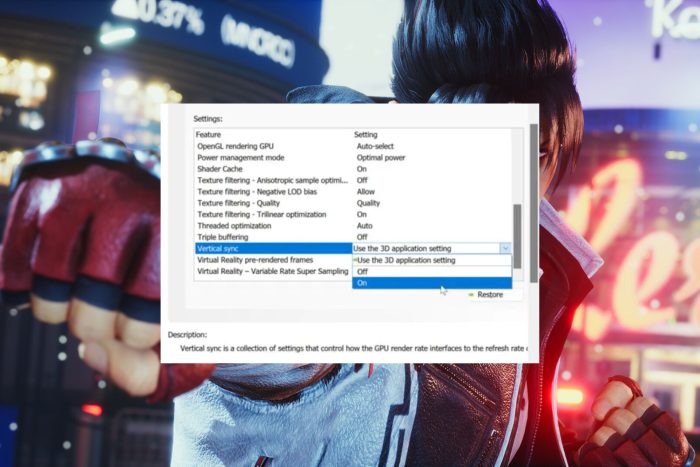 いくつかの設定を調整することで、低スペックのハードウェアでも、テッケン8のスリリングなバトルとスムーズなゲームプレイを楽しみながら、パフォーマンスを向上させることができます。
ゲーム設定を調整することで、低スペックPCでのパフォーマンスを最適化する助けになりますが、これだけではハードウェアの制限を補うことはできません。パソコンは、最低システム要件を満たすことで互換性テストに合格する必要があります。
低スペックPC向けのベストテッケン8設定は?
1. バックグラウンドプログラムを終了する
- Windowsキー + Xの組み合わせを押してタスクマネージャーを開き、リストから選択します。
- プロセスタブの中で閉じたいプロセスを選択し、右下のタスクの終了ボタンをクリックします。

タスクマネージャーから不必要なプロセスを終了するだけでは不十分な場合があります。ゲームにより多くのリソースを割り当てる必要がある場合があります。実行中のプロセスの平均数を確認し、バックグラウンドプロセスを終了する他の方法を試みることができます。
2. 解像度を下げる
- スタートメニューアイコンをクリックし、設定を選択します。

- システムをクリックし、次にディスプレイを選択します。

- スケールとレイアウトセクションに移動し、ディスプレイ解像度の下で、ドロップダウンメニューをクリックして現在のものよりも低い解像度設定を選択します。

低い解像度でゲームを実行すると、GPUの負担が軽減されます。解像度を下げることで、GPUは描画するピクセルを少なくすることができ、ゲームの他の側面にリソースをより割り当てることができ、全体的なパフォーマンスが向上します。
3. グラフィックス
3.1 グラフィックドライバを更新する
- Windows + Rを押してファイル名を指定して実行を開き、テキストフィールドにdevmgmt.mscと入力してEnterを押します。

- ディスプレイアダプタのエントリを展開し、アクティブなグラフィックアダプタを右クリックしてドライバの更新を選択します。

- ドライバを自動的に検索をクリックし、Windowsが最適なローカルのバージョンを探しインストールします。

- 新しいドライバがインストールされた場合は、デバイスを再起動します。
3.2 グラフィック設定を上げる
- Windows + Iを押して設定を開きます。
- 左のペインでシステムをクリックし、ディスプレイを選択します。

- 関連設定の下で、グラフィックスをクリックします。

- リストからテッケン8を選択し、オプションをクリックします。
- 高パフォーマンスを選択し、保存をクリックします。

低スペックPCは通常、遅いプロセッサなどの限られたハードウェア能力を持っています。そのため、高パフォーマンスのグラフィック設定が低スペックPCに推奨されるのは、フレームレートをビジュアルよりも優先してシステムのパフォーマンスを最大化するからです。
さらに、専用GPUを持っていれば、統合GPUを使用している人よりも優れたパフォーマンスを得ることができます。高性能グラフィックカードへのアップグレードが可能であれば、新しいPCを購入するよりもそれが良い選択です。
4. 電源設定を調整する
- スタートボタンをクリックし、電源プランと入力して、電源プランの選択を選びます。

- 高パフォーマンスセクションにチェックマークを付けて、プラン設定の変更を選択します。

- リストの中に表示されない場合は、追加のプランを表示をクリックします。

- ディスプレイの電源を切るとコンピュータをスリープ状態にするのドロップダウンメニューをクリックして無効に設定します。

- 次に、詳細な電源設定の変更をクリックします。

- ハードディスクを停止するの時間をバッテリー動作時と電源接続時の両方について確認し、設定が無効になっていることを確認します。

ハードディスクの設定を無効にすることで、ゲームプレイ中にハードディスクドライブの使用が制限されます。ハードディスクドライブの負荷を最小限に抑えることで、読み込み時間の短縮やスタッタリングの軽減、ゲームの全体的な応答性の向上を体験できるかもしれません。
5. アンチエイリアス機能をオフにする
- デスクトップの空白部分を右クリックしてNVIDIAコントロールパネルを選択します。
- 左のペインから3D設定の管理をクリックし、グローバル設定タブに移動します。
- アンチエイリアスを見つけ、ドロップダウンからオフを選択します。

- プログラム設定に切り替え、アンチエイリアスをオフにします。
- 変更を保存するために適用をクリックし、コンピュータを再起動します。
一般的に、アンチエイリアスはパフォーマンス向上に役立ちます。しかし、限られた処理能力の低スペックPCでは、リソースを多く消費し、パフォーマンスに悪影響を及ぼす可能性があります。
アンチエイリアスを無効にすることで、テクスチャなどの他のグラフィック要素のためにVRAMを空けることができ、全体的なパフォーマンス向上に役立つことがあります。
6. V-Sync
注:これらの手順はNVIDIAコントロールパネルを使用しているユーザーにのみ適用されます。該当しない場合は、次の解決策に進んでください。
- NVIDIAコントロールパネルを開き、左のペインから3D設定の管理に移動します。
- グローバル設定タブで、垂直同期の隣にあるドロップダウンメニューを展開し、オフを選択します。

- 次に、プログラム設定タブに移動し、ドロップダウンメニューからアプリを選択し、モニター技術のドロップダウンメニューを展開して固定リフレッシュを選択します。

- 同様に、すべてのアプリケーションでG-Syncを無効にします。
- 完了したら、適用をクリックして変更を保存します。
V-Syncは、ゲームのフレームレートをモニターのリフレッシュレートと同期させる設定です。低スペックPCで有効にすると、画面が引き裂かれる可能性があります。
V-Syncを無効にすると、ゲームはモニターのリフレッシュレートにロックされることはありません。これにより、グラフィックカードはフレームをより高いレートで描画することができ、結果的にスムーズなゲームプレイを実現できます。
これらの調整は固定されたものではなく、最適な設定は特定のPCハードウェアや好みに応じて異なる場合があるため、自由に調整してください。また、これだけでは不十分な場合は、他の設定でゲーム体験を最適化してみてください。
古いまたは性能が劣るハードウェアを持っていても、テッケン8を楽しめないわけではありません。推奨設定を使用すれば、パフォーマンスを損なうことなく低スペックPCでテッケン8を体験できます。
Xboxでテッケン8をプレイしている場合は、まずその機械に適したベストテッケン8設定をチェックして、詳細を学んでください。
解像度を下げ、グラフィック品質を調整し、リソースを大量に消費するエフェクトを無効にし、他の設定を最適化することで、スムーズなゲームプレイと応答性のある操作を楽しむことができるでしょう。また、システムリソースを解放するために不要なバックグラウンドプログラムを閉じることも忘れないでください。







