






6つのことを知らなかったTelegram for PCの機能

Telegram for PCは、メッセージングアプリ以上のものです。このサービスには、あなたが知らないかもしれない多くの機能があります。それを念頭に置いて、このガイドでは、Telegram for PCを使用してあなたの生活を大いに楽にする可能性のある6つのことを探ります。
目次
- 無料でファイルを保存
- ノートを取る
- リマインダーを設定する
- Gmailメッセージを送受信する
- 写真を編集する
- 画像をテキストに変換する
- よくある質問
関連記事: Telegramチャンネルの作成と管理方法
1. 無料でファイルを保存
Telegramでは、無制限のファイルを無料でクラウドサーバーに保存できます。音声、動画、文書、写真を保存できますが、1ファイルあたり2GBの制限があります。Telegramでクラウドストレージを設定する方法は次のとおりです:
保存したメッセージを使用する
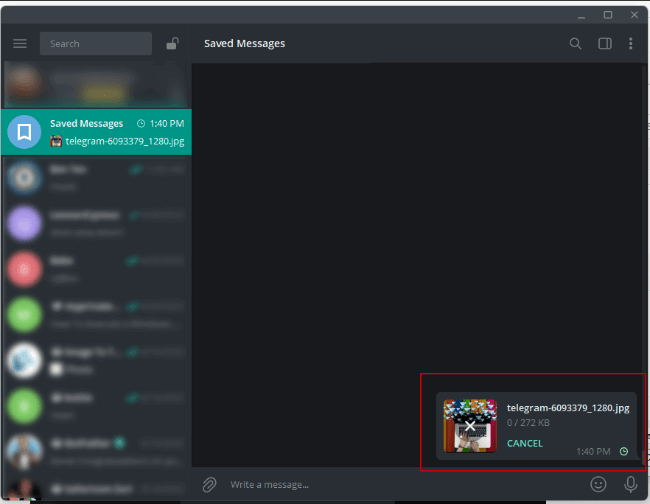
「保存したメッセージ」オプションを使用して、ファイルをアップロードして保存できます。以下にその手順を示します。
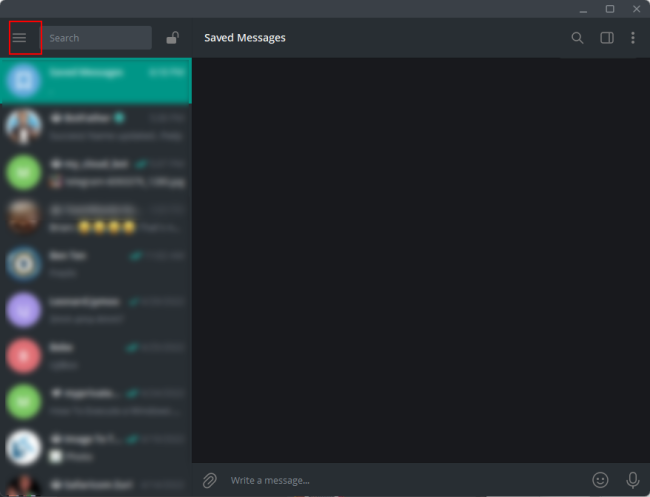
- Telegramアプリの左上隅にあるハンバーガーメニューをクリックします。
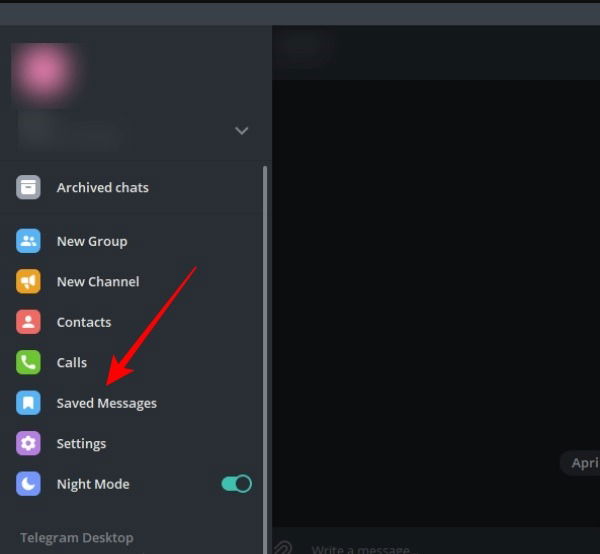
- 次に「保存したメッセージ」をクリックします。
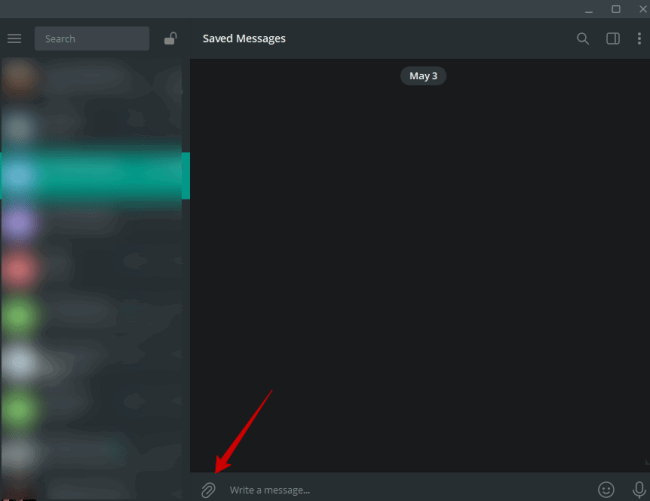
- 添付(クリップ)アイコンを押して、アップロードしたいファイルを見つけます。
- ファイルを選択し、「開く」をクリックします。
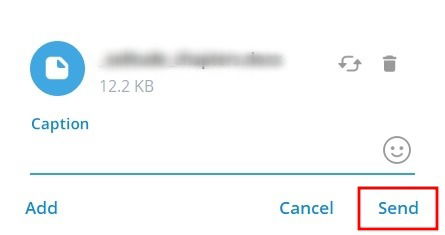
- 次に、必要に応じてファイルのキャプションを追加し、送信アイコンをクリックしてアップロードします。ファイルあたりの制限は2GBですので、忘れないでください。
- 「保存したメッセージ」に移動することで、ファイルにアクセスできます。
関連記事: Telegramでのパスコードロック設定方法
ボットを使用する
ボットは、Telegram内で実行されるサードパーティアプリケーションです。特定のボットを使用してファイルを送信できます。以下の手順で行います:
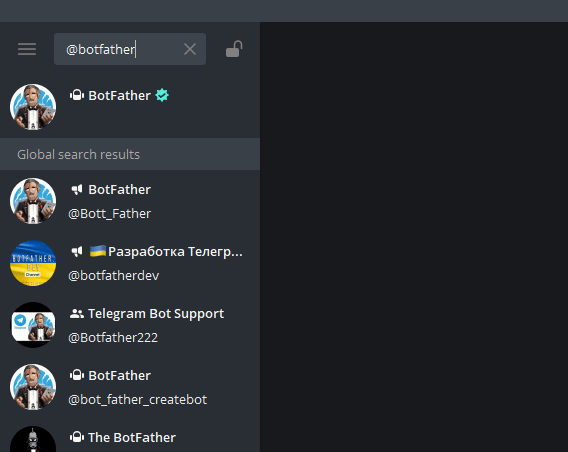
- Telegramの検索バーを使用して@Botfatherを検索します。最初の結果をクリックします(隣に青いTelegram認証バッジがあります)。
- スタートボタンをクリックしてボットを起動します。ボットを作成して管理するために使用するコマンドのリストが表示されます。
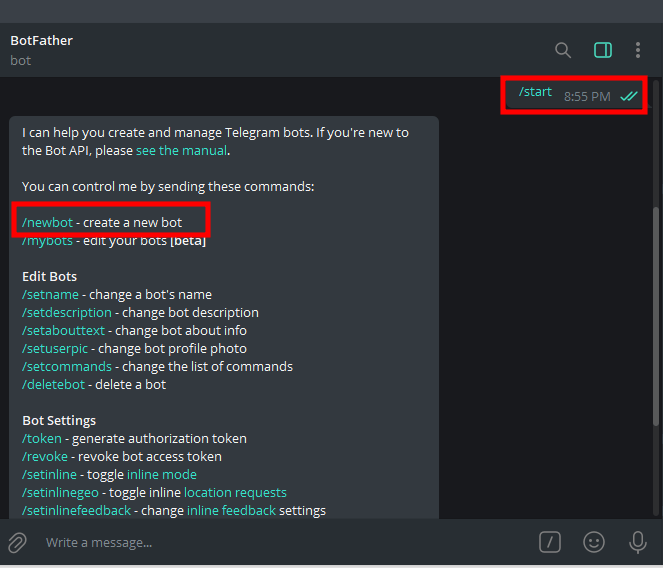
- 新しいボットを作成するために、リストから/newbotコマンドをクリックします。完了したら、ボットの名前とユーザー名を設定するためのプロンプトに従います。
- ボットにアクセスするためのリンクが得られます。リンクをクリックすると、新しいボットにリダイレクトされます。
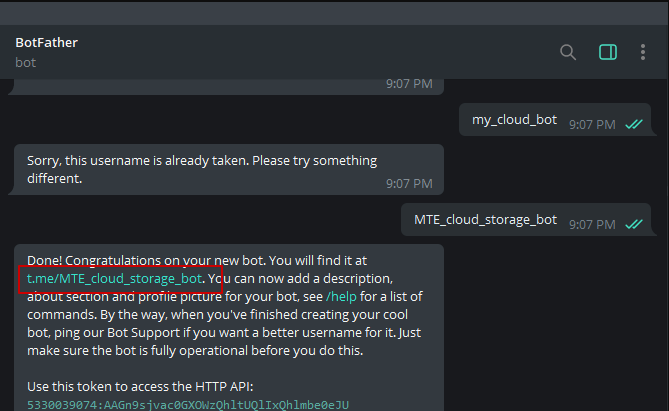
- 下部のスタートをクリックしてボットにファイルをアップロードし始めます。実質的に、ファイルをメッセージを送信するかのようにボットに送信しています。
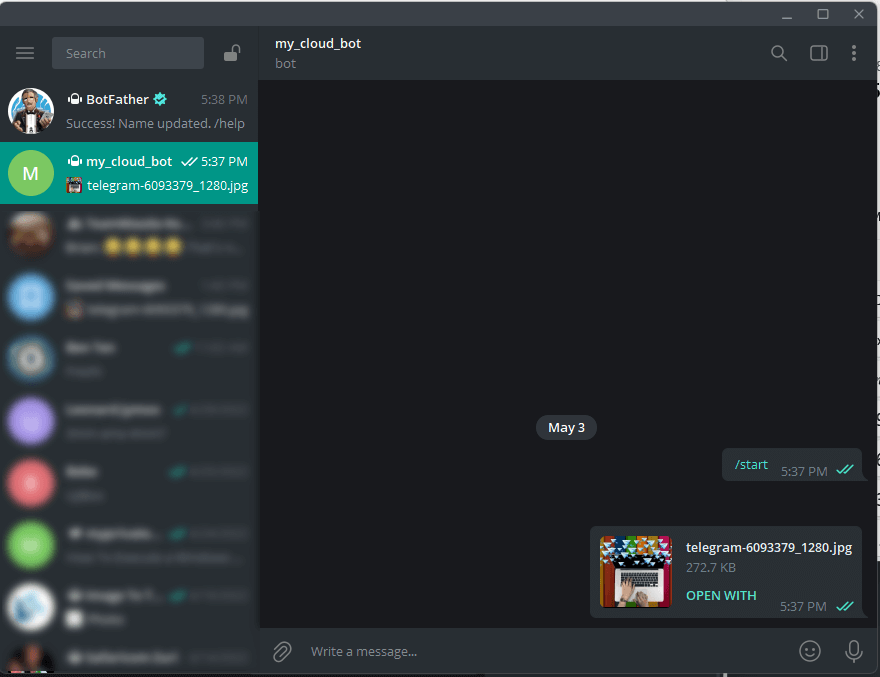
プライベートチャンネルを作成する
最後のオプションは、プライベートチャンネルにファイルをアップロードすることです。以下の手順で行います:
Telegramを開き、アプリの左上隅にあるハンバーガーメニューをクリックします。
左側にメニューが表示されます。「新しいチャンネル」をクリックします。
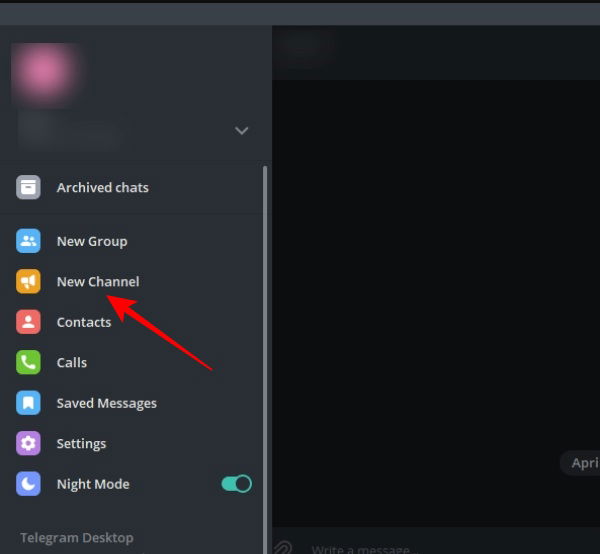
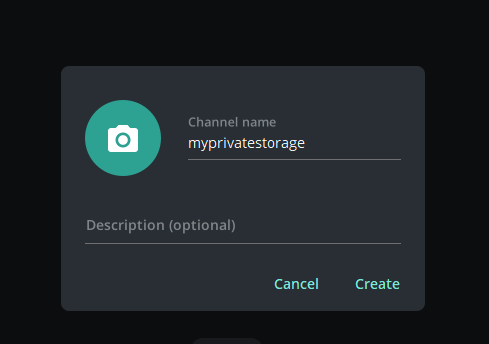
- お好みのチャンネル名を入力し、「作成」をクリックします。必要に応じてチャンネルの説明を追加することもできます。
- 新しいウィンドウで「プライベートチャンネル」を選択し、「保存」をクリックします。
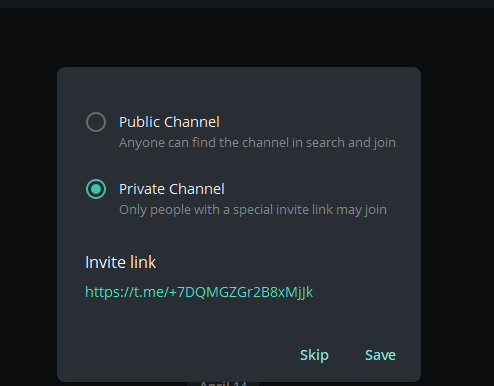
- チャンネルを作成するために、「メンバーを追加」のステップをスキップします。
- 添付アイコンをクリックしてチャンネルにファイルをアップロードできます。
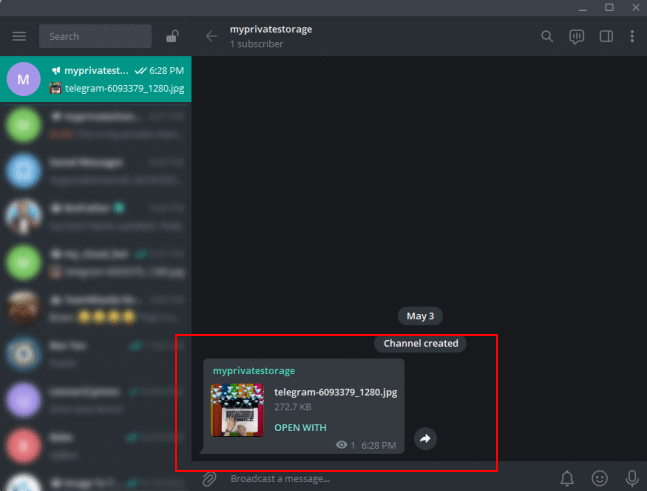
関連記事: Telegramチャット履歴をエクスポートする方法
2. ノートを取る
OneNoteのように、Telegramを使用して、iOS、Android、Linux、macOS、Windowsなどの複数のプラットフォームで同期されたノートを作成できます。
「保存したメッセージ」フォルダーにノートを送信することでこれを実現できます。通常のメッセージングが機能するのと同じように、今回はメッセージを「保存したメッセージ」に送信するだけです。
- アプリの左上隅にあるハンバーガーメニューをクリックして、「保存したメッセージ」を開きます。
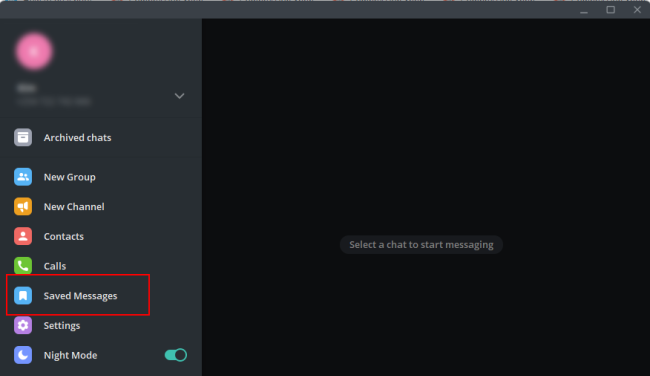
- メッセージバーを使用してノートを入力し、送信を押します。
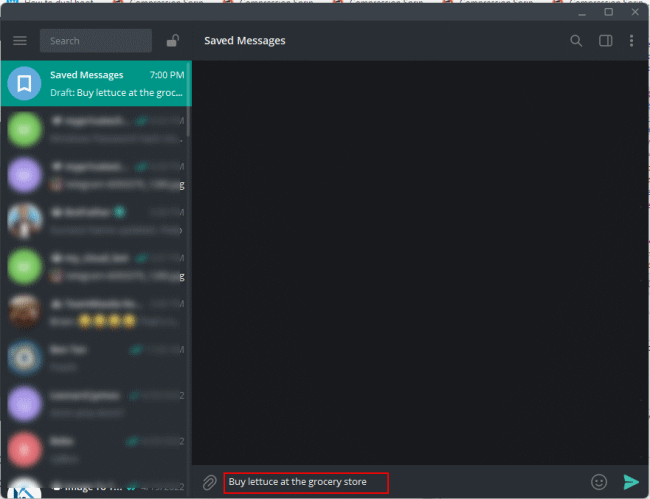
- Telegramでは、テキストを右クリックして「編集」を選択することでメッセージを編集できるため、最終的なタスクをマークできます。
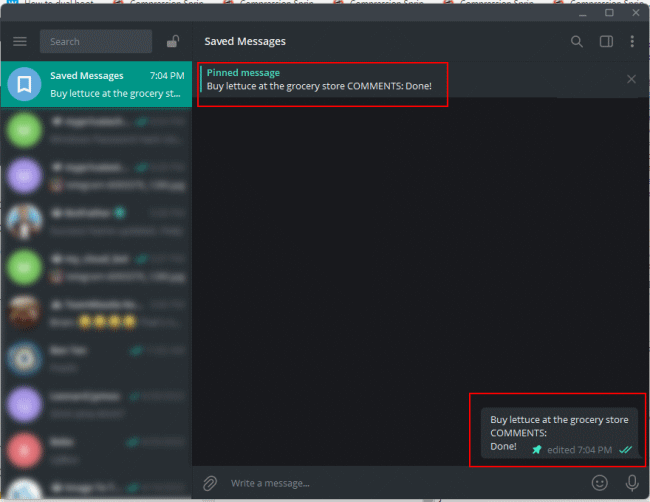
- また、ノートを右クリックしてピン留めすることで、目を通しやすくすることができます。
Telegramをノート取りに使用する唯一の欠点は、共有とコラボレーション機能がないことです。
関連記事: Telegramでアニメーション背景を設定・作成する方法
3. リマインダーを設定する
タスクや重要な情報のリマインダーを設定する必要がありますか?Telegramのボットを使用できます。以下の手順で行います:
- Skeddyのウェブサイトにアクセスします。
- ページの上部にある@SkeddyBotのリンクをクリックします。
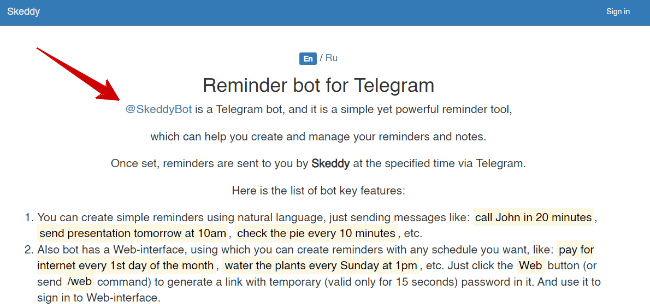
- ポップアップメニューで、「Telegram Desktopを開く」ボタンをクリックします。Skeddyボットにリダイレクトされます。
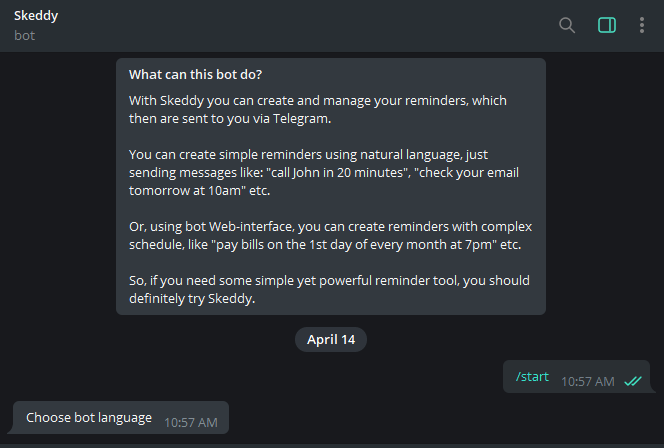
- /startをクリックします。言語やタイムゾーン設定を準備できます。
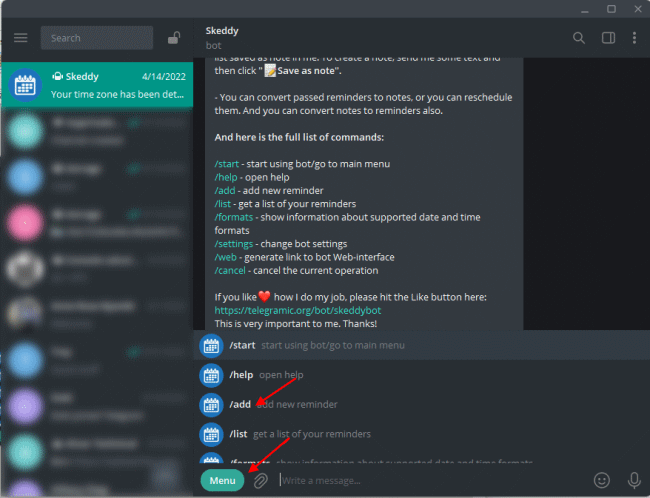
- リマインダーを設定するために、メニューボタンをクリックします。ポップアップメニューで「/add」コマンドをクリックします。
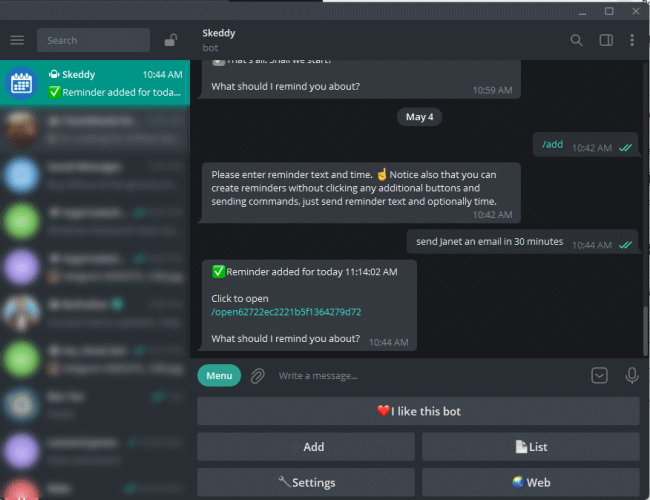
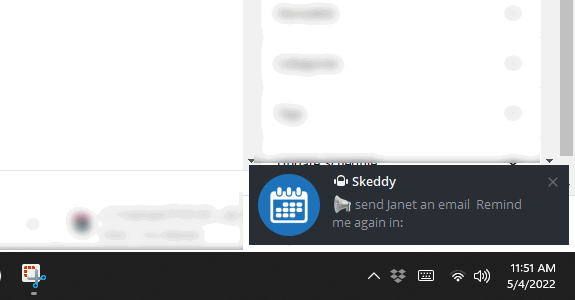
- Skeddyボットにメッセージを送信するかのようにリマインダーを入力します。ボットはリマインダーを表示するためのリンクを送信します。自然言語を使用してリマインダーを作成できます。たとえば、「30分後にJanetにメールを送信」というメッセージを送信できます。時間とリマインダーを別々に設定する必要はありません。ボットがメッセージを解読してリマインダーを作成します。
- リマインダーは設定した時間にWindows通知ポップアップとして表示されます。Telegramでも通知されます。
4. Gmailメッセージを送受信する
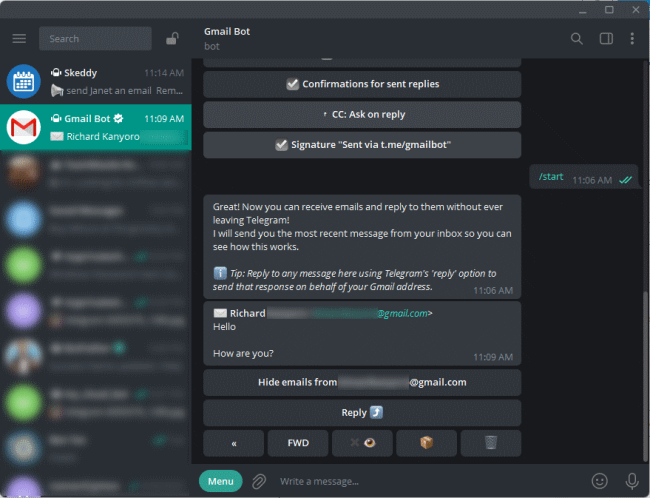
GmailメールをTelegram内で受信および送信したいですか?実際に、Gmailボットを使用してこれが可能です。
- Gmailbotにアクセスします。
- ポップアップの「Telegram Desktopを開く」をクリックし、アプリが開いたらスタートをクリックします。
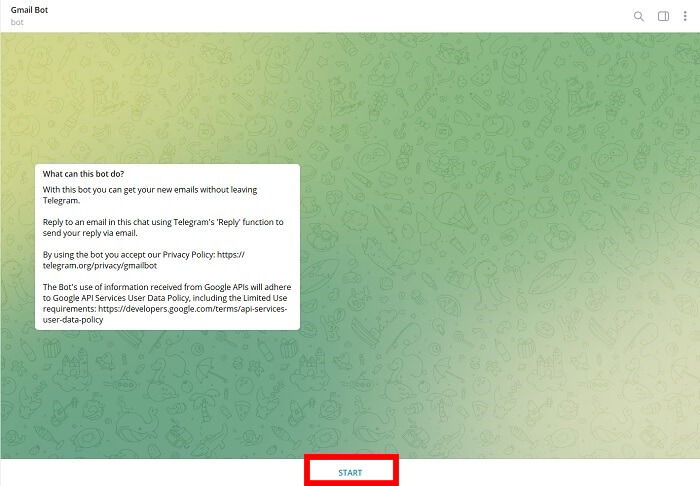
- GmailボットがGmail統合を設定するのを許可するには、「Authorize me」ボタンを押します。Gmailにリダイレクトされて設定を完了します。
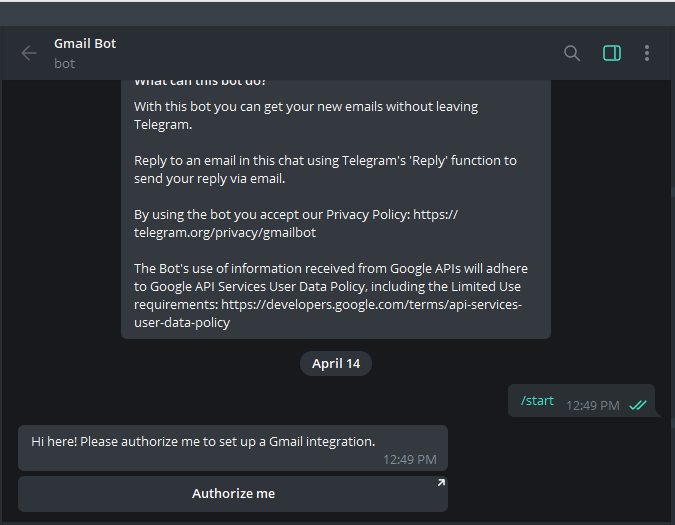
- 認証が完了したら、Telegramに戻ります。メニューボタンをクリックして「/settings」コマンドを選択し、好みを設定します。Telegramで受信したいメールの種類を選択できます。
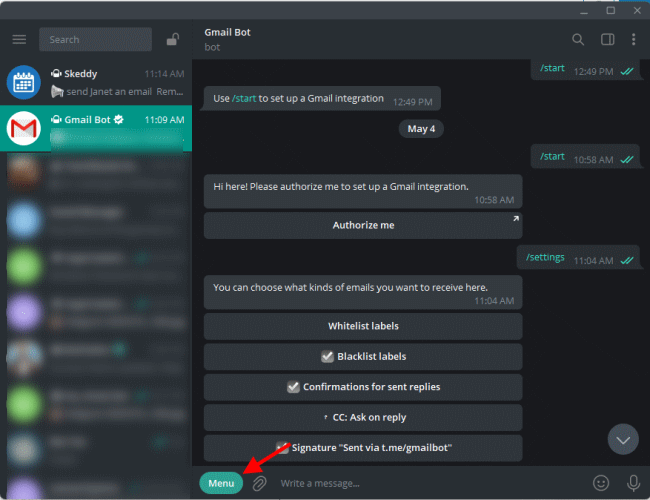
- それが完了したら、再度メニューに移動し、「/start」を選択してメールの送受信を開始します。メールの作成、返信、転送、アーカイブ、削除を直接Telegramから行うことができます。
関連記事: Telegramアプリでの二段階認証を有効にする方法
5. 写真を編集する
Telegramには、写真をタッチアップするための強力な画像編集ツールが付いています。だからこそ、WhatsAppの代替として素晴らしいのです。回転、クロップ、自動補正などの基本的な写真編集機能の他に、さらに高度なPhotoshopのようなコントロールも備えています。
コントラスト、明るさ、暖かさ、ハイライト、彩度を調整できます。また、写真をぼかしたりシャープにしたり、絵画、ステッカー、マスク、テキストを追加することもできます。
Telegramの「保存したメッセージ」を開きます。
添付アイコンをクリックして、編集したい画像を選択します。新しいウィンドウで画像をダブルクリックします。画像を編集して強化するために必要なツールが表示されます。
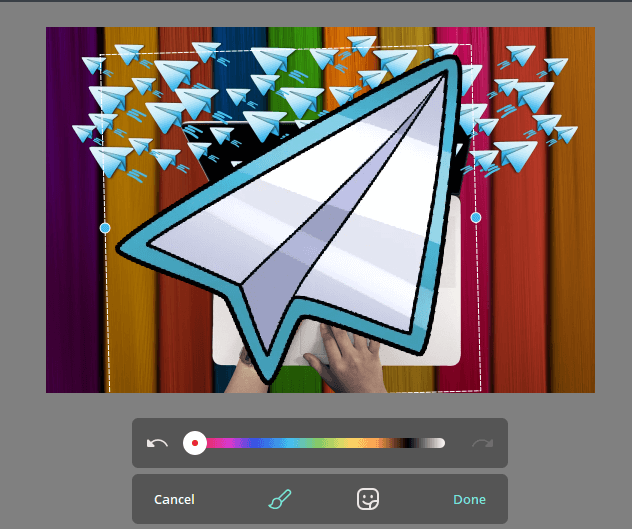
- すべてが満足いくものであれば、「完了」をクリックし、画像を「保存したメッセージ」に送信します。
6. 画像をテキストに変換する
ImageToTextは、画像をテキストに変換できるOCRボットです。Telegram for PCでの使用方法は以下の通りです:
- ImageToTextのウェブサイトにアクセスします。
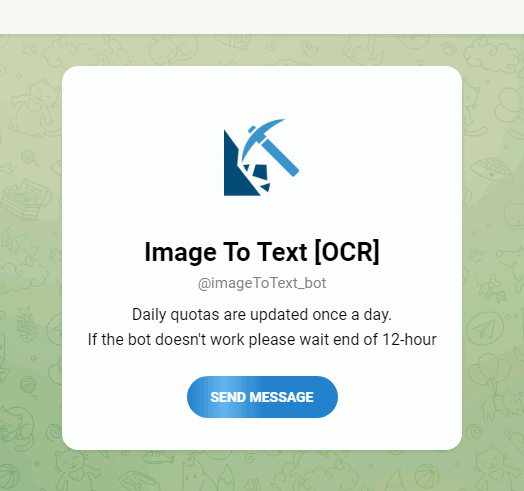
- ブラウザポップアップ内の「Telegramで開く」ボタンをクリックします。Telegramにリダイレクトされます。
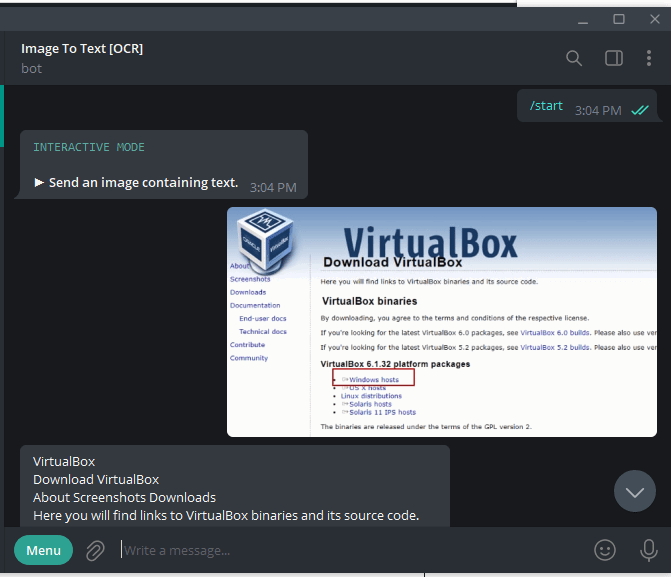
- 下部のスタートボタンをクリックします。
- サービスを使用開始するには、テキストを含む画像を添付して送信をクリックします。ボットからOCR結果をテキストメッセージとして受信します。
関連記事: Telegramを最大限に活用するための12の便利なボット
よくある質問
Telegramのボットは安全ですか?
Telegramは、プラットフォームを通じて送信されたすべてのメッセージを暗号化します。ただし、チャンネルやチャットにボットを導入すると、暗号化が低下します。また、詐欺師が個人情報を盗むためにTelegramボットを使用することが多いです。機密情報を保存または送信するためにボットを使用することは避けてください。
Telegramは私のデータをどのくらいの期間保存しますか?
6か月または1年(設定による)非アクティブであれば、Telegramはサーバーからすべてのデータを削除します。
どのようなコンテンツでTelegramから禁止されることがありますか?
Telegramの利用規約によれば、違法なポルノコンテンツや公にアクセス可能なボット、グループ、チャンネルで暴力を助長するコンテンツをアップロードすると禁止されることがあります。
画像クレジット: Pixabay







